Registrace uživatelských údajů do místního zařízení
Chcete-li použít ověřování místního zařízení, musíte informace o uživateli zaregistrovat do databáze přístroje.
Informace o uživateli lze v jeden moment registrovat pouze pro jednoho uživatele nebo je lze uložit do souboru, importovat je do přístroje a následně použít pro registraci více uživatelů najednou (Import). Kromě toho můžete informace o registrovaném uživateli uložit do počítače jejich exportem do souboru CSV (Export).
Informace o uživateli lze v jeden moment registrovat pouze pro jednoho uživatele nebo je lze uložit do souboru, importovat je do přístroje a následně použít pro registraci více uživatelů najednou (Import). Kromě toho můžete informace o registrovaném uživateli uložit do počítače jejich exportem do souboru CSV (Export).
POZNÁMKA
Zakázání uživatele „Správce“
Ve výchozím nastavení je uživatelské jméno správce registrováno jako „Správce“. Tohoto uživatele nelze smazat. Chcete-li tohoto uživatele zakázat, přidejte uživatele s oprávněními správce a poté zakažte uživatele „Administrator“.
Uložení uživatelských informací
Registrujte informace o uživateli do místního zařízení vždy v jeden moment pouze pro jednoho uživatele.
V této části je popsána registrace uživatele pomocí Remote UI (Vzdálené UR) z počítače.
Na ovládacím panelu vyberte [ Nastavení/Uložení] na obrazovce [Hlavní obrazovka] nebo na jiné obrazovce a pak vyberte [Nastavení správy] k registraci těchto informací. [Uložit/Editovat ověření uživatele]
Jsou vyžadována oprávnění správce.
Na ovládacím panelu vyberte [
Nastavení/Uložení] na obrazovce [Hlavní obrazovka] nebo na jiné obrazovce a pak vyberte [Nastavení správy] k registraci těchto informací. [Uložit/Editovat ověření uživatele]Jsou vyžadována oprávnění správce.
1
Přihlaste se do Remote UI (Vzdálené UR) jako správce. Spuštění Remote UI (Vzdálené UR)
2
Na stránce portálu Remote UI (Vzdálené UR) klikněte na možnost [Settings/Registration]. Portálová stránka Remote UI (Vzdálené UR)
3
Klikněte na [User Management]  [Authentication Management].
[Authentication Management].Zobrazí se obrazovka [User Management].
4
Klikněte na [Add User].
Zobrazí se obrazovka [Add User].
5
Do [User Name] zadejte uživatelské jméno.
6
Nakonfigurujte ověřovací informace podle způsobu přihlášení, který chcete použít.
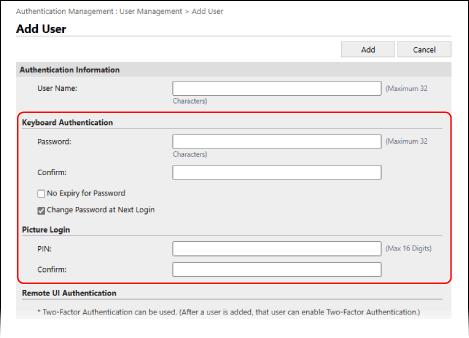
Při přihlášení pomocí ověřování s pomocí klávesnice
V nabídce [Keyboard Authentication] nakonfigurujte heslo, které se má zadávat při přihlašování. Zadejte stejné heslo do [Password] a [Confirm].
Chcete-li nastavit, aby platnost hesla nikdy nevypršela, zaškrtněte políčko [No Expiry for Password].
Chcete-li uživatele přimět ke změně hesla při prvním přihlášení, zaškrtněte políčko [Change Password at Next Login]. Když uživatel změní heslo, automaticky se zruší zaškrtnutí zaškrtávacího políčka.
Pro kontrolu síly hesla, které se má nastavit, lze zobrazit indikátor síly hesla. [Použít indikátor síly hesla]
7
Nastavte ID oddělení.
Pokud nepoužíváte správu ID oddělení, můžete tento krok přeskočit. Přejděte ke kroku 8.
1
Klikněte na [Department ID Settings].
Zobrazí se obrazovka [Department ID Settings].
2
Vyberte ID oddělení ze seznamu.
Chcete-li zaregistrovat nové ID oddělení, klikněte na [Register New Department], zadejte ID oddělení a PIN kód a klikněte na [Add]. Registrace ID oddělení a PIN kódu
3
Klikněte na [OK].
*Pokud je ID oddělení přiřazené uživateli odstraněno, je třeba změnit nastavení. Přiřazení ID oddělení uživateli
Zadejte informace o uživateli a podle potřeby nakonfigurujte další nastavení. Obrazovka [Add User] a [Edit User Information]
Chcete-li nastavit uživatelská oprávnění (role), vyberte oprávnění pod [Role Settings]. Pokud nevyberete oprávnění, bude uživateli přiřazena výchozí role.
*Výchozí role je „GeneralUser“. Můžete změnit roli ve výchozím nastavení. [Výchozí role při registraci uživatele]
Chcete-li povolit nebo zakázat uživatele, nakonfigurujte položky v [User Account Settings].
9
Klikněte na [Add].
Informace o uživateli jsou registrovány.
10
Odhlaste se od Remote UI (Vzdálené UR).
POZNÁMKA
Změna informací o uživateli obecného uživatele po přihlášení
Uživatel s oprávněními běžného uživatele může po přihlášení do Remote UI (Vzdálené UR) a kliknutí na položku [Settings/Registration] , [User Management] , [Authentication Management] změnit následující informace:
, [User Management] , [Authentication Management] změnit následující informace:[Password] / [PIN]
[E-Mail Address]
* V nastavení funkce ověřování je zapotřebí nastavit položku [Setting Changes by Users Without Administrator Privileges] v nabídce [Other Settings] tak, aby uživatelé mohli nakonfigurovat nastavení e-mailové adresy. Obrazovka [Edit Basic Settings]
Export uživatelských informací
Informace o uživateli, které jsou registrovány v místním zařízení, můžete exportovat do souboru CSV ve formátu Ověření uživatele. Poté můžete upravit exportovaný soubor CSV a použít jej k importu informací o uživateli.
Export informací o uživateli pomocí Remote UI (Vzdálené UR) z počítače. K jejich exportu nelze použít ovládací panel.
Jsou vyžadována oprávnění správce.
Jsou vyžadována oprávnění správce.
1
Přihlaste se do Remote UI (Vzdálené UR) jako správce. Spuštění Remote UI (Vzdálené UR)
2
Na stránce portálu Remote UI (Vzdálené UR) klikněte na možnost [Settings/Registration]. Portálová stránka Remote UI (Vzdálené UR)
3
Klikněte na [User Management] [Authentication Management].
[Authentication Management].Zobrazí se obrazovka [User Management].
4
Klikněte na [Export].
5
Vyberte typ souboru.
6
Klikněte na možnost [Start Export] a uložte soubor ve formátu CSV do počítače.
7
Odhlaste se od Remote UI (Vzdálené UR).
POZNÁMKA
Při úpravách exportovaného souboru dodržujte pravidla popisu souboru CSV. Úprava informací o uživateli pomocí souboru CSV
Příprava souboru pro import informací o uživateli
Před importem informací o uživateli ze souboru je třeba připravit soubor ve vhodném formátu podle metody importu.
Formát souboru
K pravidelnému automatickému importu informací o uživateli můžete použít soubor s formátem Ověření uživatele.
K ručnímu importu informací o uživateli můžete použít kterýkoli z následujících tří formátů souborů:
K ručnímu importu informací o uživateli můžete použít kterýkoli z následujících tří formátů souborů:
Formát Ověření uživatele (*.csv)
Tento formát slouží k uložení informací o uživateli vytvořených ve formátu souboru použitelném s ověřením uživatele.
Když exportujete informace o uživateli registrované v přístroji, uloží se do souboru CSV v tomto formátu. Export uživatelských informací
Soubor CSV můžete přímo upravit a použít k importu informací o uživateli. Úprava informací o uživateli pomocí souboru CSV
Formát individuální přihlášení zařízení (*.ldif)
Tento formát se používá k ukládání informací o uživateli exportovaných z multifunkčního přístroje Canon pomocí místního ověřování zařízení SSO-H.
Řízení přístupu uživatelů pro formát Rozšířená schránka (*.csv)
Tento formát se používá k ukládání informací o uživateli exportovaných z multifunkčního přístroje Canon pomocí správy uživatelů Rozšířená schránka.
Rozdíly v popisech podle metody zadávání
Při konfiguraci způsobu importu informací o uživateli zadejte jednu z následujících metod importu. Věnujte pozornost obsahu připravovaného souboru podle zadaného způsobu importu.
Rozdílový import
Porovná informace o uživateli registrované v místním zařízení a importuje pouze informace o uživateli se změnami.
Úplný import
Importuje všechny informace o uživateli uvedené v souboru, který se má importovat.
Pokud se uživatel uvedený v souboru shoduje s uživatelem registrovaným v místním zařízení, importované informace o uživateli přepíší informace o uživateli v místním zařízení.
Uživatelé, kteří nejsou uvedeni v importovaném souboru, budou odstraněni z místního zařízení.
*„Administrator“ a informace o uživateli registrované ve výchozím nastavení jako „-----“ se neodstraní, přestože nejsou uvedeny v importovaném souboru.
POZNÁMKA
Pokud jsou v importovaném souboru CSV duplicitní informace, bude upřednostněna a zaregistrována první importovaná informace.
Automatický a pravidelný import informací o uživateli
Soubor s uloženými informacemi o uživateli můžete pravidelně automaticky importovat a přidávat uživatele do místního zařízení a měnit a mazat registrované informace o uživateli. Po nakonfigurování pravidelného importu lze informace o uživateli automaticky aktualizovat při aktualizaci souboru.
Pravidelný import nakonfigurujte pomocí Remote UI (Vzdálené UR) z počítače. K nakonfigurování nastavení nelze použít ovládací panel.
Jsou vyžadována oprávnění správce.
Jsou vyžadována oprávnění správce.
Nutná příprava
Zkontrolujte soubor, který chcete importovat. Příprava souboru pro import informací o uživateli
Určete umístění úložiště připraveného souboru a uložte jej.
*Po konfiguraci pravidelného importu aktualizujte soubor.
1
Přihlaste se do Remote UI (Vzdálené UR) jako správce. Spuštění Remote UI (Vzdálené UR)
2
Na stránce portálu Remote UI (Vzdálené UR) klikněte na možnost [Settings/Registration]. Portálová stránka Remote UI (Vzdálené UR)
3
Klikněte na [User Management] [Authentication Management] [Import] [Auto Import Settings].
[Authentication Management] [Import] [Auto Import Settings].Zobrazí se obrazovka [Auto Import Settings].
4
Zaškrtněte políčko [Use auto import].
5
Zadejte soubor, který chcete importovat.
1
Zadejte místo, kam se má soubor importovat.
Do pole [Host Name] zadejte název hostitele nebo IP adresu umístění úložiště souborů.
Do [File Path] zadejte cestu ke složce, kde je soubor uložen.
Zadejte cestu, která vyžaduje ověření, a to tak, že ji začleníte do [Host Name].
Příklad vstupu:
\\192.168.1.21\share
Příklad vstupu:
\\192.168.1.21\share
2
Zadejte uživatelské jméno a heslo.
Do [User Name] a [Password] zadejte uživatelské jméno a heslo pro přihlášení do umístění úložiště souborů.
3
Kliknutím na [Test Connection] otestujete připojení k určenému souboru.
6
Zadejte interval v minutách, ve kterém se má kontrolovat soubor, který má být importován, v [File Update Confirmation Interval].
7
Vyberte způsob importu.
Chcete-li soubor importovat ihned po konfiguraci nastavení, zaškrtněte políčko [Auto import at the same time settings are updated].
9
Klikněte na [Update].
Soubor se importuje automaticky podle nastavení.
*Soubor se importuje okamžitě po kliknutí na [Update], když je v kroku 8 zaškrtnuto políčko [Auto import at the same time settings are updated].
* Pokud soubor nelze importovat v zadaný čas, protože přístroj je vypnutý nebo je v režimu spánku, soubor bude importován po zapnutí přístroje nebo po obnovení z režimu spánku.
10
Odhlaste se od Remote UI (Vzdálené UR).
DŮLEŽITÉ
Pokud používáte server, který nepodporuje šifrovací komunikaci SMB v3.0, mějte na paměti, že informace o uživateli se odesílají a přijímají nešifrované.
Ruční import informací o uživateli
Soubor s uloženými informacemi o uživateli můžete ručně importovat a přidat uživatele do místního zařízení a změnit a odstranit informace o registrovaném uživateli.
Tyto operace proveďte pomocí Remote UI (Vzdálené UR) z počítače. K jejich importu nelze použít ovládací panel.
Jsou vyžadována oprávnění správce.
Jsou vyžadována oprávnění správce.
Nutná příprava
Zkontrolujte soubor, který chcete importovat. Příprava souboru pro import informací o uživateli
1
Přihlaste se do Remote UI (Vzdálené UR) jako správce. Spuštění Remote UI (Vzdálené UR)
2
Na stránce portálu Remote UI (Vzdálené UR) klikněte na možnost [Settings/Registration]. Portálová stránka Remote UI (Vzdálené UR)
3
Klikněte na [User Management] [Authentication Management] [Import] [Manual Import Settings].
[Authentication Management] [Import] [Manual Import Settings].Zobrazí se obrazovka [Manual Import Settings].
4
Klikněte na tlačítko [Vybrat soubor] v nabídce [File Path], a zadejte cestu souboru, který má být importován.
5
Zde vyberte formát souboru určený k importu [File Format].
6
Vyberte způsob importu.
7
Vyberte, kdy chcete importovat soubor do [Application Timing].
Pokud jste vybrali [Specify the date and time], vyberte [Specify Date & Time] nebo [Specify Time Only] a zadejte datum a/nebo čas importu souboru.
Určete čas ve 24hodinovém formátu.
8
Klikněte na [Start Import].
Soubor se importuje podle nastavení.
* Pokud soubor nelze importovat v zadaný čas, protože přístroj je vypnutý nebo je v režimu spánku, soubor bude importován po zapnutí přístroje nebo po obnovení z režimu spánku.
9
Po dokončení importu se odhlaste z Remote UI (Vzdálené UR).
POZNÁMKA
Pokud importovaný soubor CSV obsahuje ID oddělení (dept_id), které není registrováno v přístroji, zobrazí se po dokončení importu tlačítko [Check Unregistered Department ID]. Kliknutím na toto tlačítko zaregistrujete ID oddělení.