Tisk dokumentu zabezpečeného pomocí PIN kódu (zabezpečený tisk)
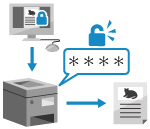
Pomocí zabezpečeného tisku můžete nastavit PIN kód pro dokument v počítači a odeslat tento dokument do přístroje k tisku. Tisk proběhne pouze po zadání příslušného PIN kódu na přístroji.
Zabezpečený tisk může zabránit ponechání vytištěných dokumentů bez dozoru nebo jejich odcizení.
Zabezpečený tisk může zabránit ponechání vytištěných dokumentů bez dozoru nebo jejich odcizení.
Tisková data odeslaná pomocí PIN kódu (zabezpečená data) jsou dočasně ukládána do paměti přístroje. Pokud se tisk po uplynutí nastavené doby neprovede, zabezpečená data se z paměti automaticky vymažou a vy je již nemůžete vytisknout.
POZNÁMKA
Dobu uložení zabezpečených dat můžete změnit. Změna doby uložení pozdržených dokumentů
Krok 1: Odesílání zabezpečených dat z počítače
Funkci zabezpečeného tisku můžete nastavit v nastavení tisku ovladače a odeslat zabezpečená data do přístroje.
Při používání systému Windows
Tato část popisuje, jak odesílat běžná zabezpečená data.
*Při používání systému Windows můžete také šifrovat a odesílat zabezpečená data (pomocí šifrovaného zabezpečeného tisku). Šifrováním zabezpečených dat můžete snížit rizika úniku a manipulace s daty během komunikace.
Data šifrovaného zabezpečeného tisku jsou šifrována pomocí alfanumerického hesla namísto PIN kódu.
Podrobnosti o odesílání zabezpečených dat pomocí funkce šifrovaného zabezpečeného tisku naleznete v příručce ovladače na stránce online příručky.
1
Zobrazí obrazovku [Předvolby tisku] ovladače tiskárny. Tisk
2
Jako [Způsob výstupu] vyberte [Zabezpečený tisk].
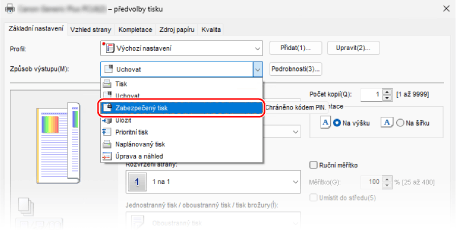
Zobrazí se obrazovka [Informace].
3
Klikněte na [Ano].
Zobrazí se obrazovka [Podrobnosti zabezpečeného tisku].
4
Zadejte uživatelské jméno a kód PIN a klikněte na [OK].
Znovu se zobrazí obrazovka [Předvolby tisku].
5
Podle potřeby nakonfigurujte další nastavení tisku.
Můžete upravit kvalitu obrazu a nakonfigurovat oboustranný tisk a další nastavení tak, aby vyhovovala vašemu dokumentu a účelu. Podrobnosti získáte kliknutím na tlačítko [Nápověda] na obrazovce [Předvolby tisku], kde se zobrazí nápověda.
6
Klikněte na tlačítko [OK] a klikněte na [Tisknout] nebo [OK].
Zabezpečená data jsou odeslána do přístroje.
Po dokončení odesílání pokračujte krokem 2. Krok 2: Tisk zabezpečených dat zadáním kódu PIN nebo hesla
Po dokončení odesílání pokračujte krokem 2. Krok 2: Tisk zabezpečených dat zadáním kódu PIN nebo hesla
Při používání systému macOS
Nutná příprava
Povolte funkci bezpečného tisku v ovladači tiskárny. Krok 4: Povolení funkce zabezpečeného tisku v ovladači tiskárny
1
Zobrazte dialogové okno tisku a vyberte ovladač tiskárny pro přístroj. Tisk
2
Klikněte na [Printer Options]  [Special Features].
[Special Features].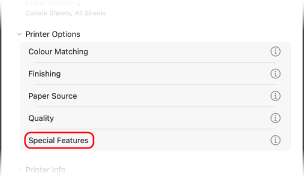
3
V nabídce [Job Processing] vyberte možnost [Secured Print] a klikněte na tlačítko [OK].
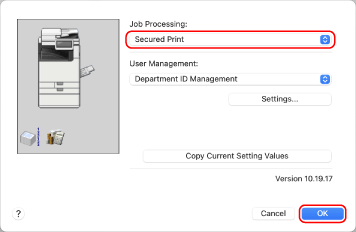
Znovu se objeví dialogové okno tisku.
4
Podle potřeby nakonfigurujte další nastavení tisku.
Můžete upravit kvalitu obrazu a nakonfigurovat oboustranný tisk a další nastavení tak, aby vyhovovala vašemu dokumentu a účelu. Chcete-li získat více informací, kliknutím na tlačítko [ ] na dialogovém okně tisku zobrazíte nápovědu.
] na dialogovém okně tisku zobrazíte nápovědu.5
Klikněte na [Print].
Zobrazí se obrazovka [Secured Print].
6
Zadejte název dokumentu, uživatelské jméno a kód PIN a klikněte na tlačítko [OK].
Zabezpečená data jsou odeslána do přístroje.
Po dokončení odesílání pokračujte krokem 2. Krok 2: Tisk zabezpečených dat zadáním kódu PIN nebo hesla
Po dokončení odesílání pokračujte krokem 2. Krok 2: Tisk zabezpečených dat zadáním kódu PIN nebo hesla
Krok 2: Tisk zabezpečených dat zadáním kódu PIN nebo hesla
Vytiskněte zabezpečená data odeslaná do stroje. Při tisku můžete také zkontrolovat obsah zabezpečených dat nebo změnit nastavení tisku.
1
Na ovládacím panelu stiskněte tlačítko [Tisk] na obrazovce [Hlavní obrazovka]. Obrazovka [Hlavní obrazovka]
Zobrazí se obrazovka tisku.
Vyberte zabezpečená data, která chcete vytisknout.
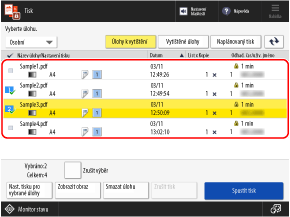
Najednou můžete vybrat a vytisknout až 100 zabezpečených datových souborů se stejným PIN kódem nebo heslem.
*Pokud je vybráno více zabezpečených datových souborů, vytisknou se v pořadí, v jakém byly vybrány (pořadí čísel zaškrtávacích políček).
Na obrazovce tisku můžete také zkontrolovat obsah zabezpečených dat nebo změnit nastavení tisku při provádění tisku. Obrazovka tisku
3
Stiskněte [Spustit tisk].
4
Zadejte PIN kód nebo heslo a stiskněte tlačítko [OK].
Spustí se tisk.
Pokud jste v kroku 2 výše vybrali více zabezpečených datových souborů, vytisknou se pouze ty, které odpovídají zadanému PIN kódu nebo heslu.
Chcete-li tisk zrušit, zrušte jej z ovládacího panelu. Zrušení tisku pomocí ovládacího panelu.
K zobrazení stavu a protokolu tiskové úlohy použijte tlačítko [ Monitor stavu]. Zobrazení stavu a protokolu tiskové úlohy
Monitor stavu]. Zobrazení stavu a protokolu tiskové úlohy