Nastavení velikosti, poměru a orientace
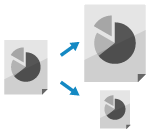
Nastavte velikost, poměr a orientaci originálu podle vloženého originálu.
Nastavení velikosti originálu
Při vložení originálu standardní velikosti je velikost originálu automaticky rozpoznána ve výchozím nastavení.
* Podrobnosti o velikostech originálu, které lze automaticky detekovat, naleznete v následující části:
Ručně nastavte velikost umístěného originálu v následujících případech:
Pokud nelze automaticky rozpoznat velikost vloženého originálu
Když je detekována velikost odlišná od vloženého originálu
Pokud po naskenování chybí část obrazu na okraji předlohy
1
Na obrazovce skenování stiskněte tlačítko nastavení velikosti originálu. Obrazovka skenování
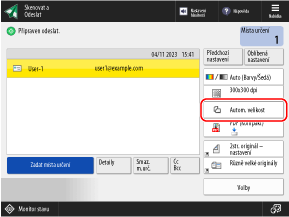

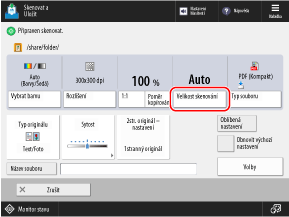
Zobrazí se obrazovka [Velikost skenování].
2
Vyberte velikost umístěného originálu.
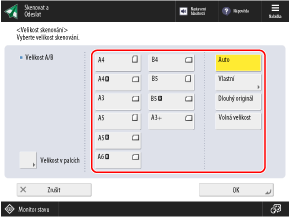
V závislosti na nastavení může být místo pro umístění originálu omezeno na kopírovací sklo nebo podavač. Pokud je originál umístěn na jiném místě, umístěte jej na uvedené místo. Ukládání originálů
Při vkládání originálu vlastní velikosti
Zadejte velikost (délku stran) nastavovaného originálu.
*Velikost nelze nastavit při ukládání naskenovaných dat do poštovní schránky.
1
Stiskněte [Vlastní].
2
Zadejte délku stran pro [X] a [Y] a stiskněte [OK].
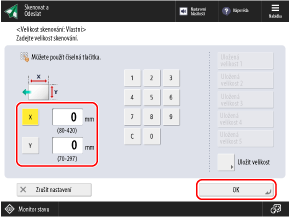
Stisknutím [X] a [Y] je vyberte a zadejte hodnoty.
Pokud jsou často používané velikosti originálů zaregistrovány, můžete je vyvolat stisknutím [Uložená velikost 1] až [Uložená velikost 5].
Registrace velikosti originálu
Pokud často používáte originály specifické nestandardní velikosti, postupujte podle níže uvedeného postupu pro registraci velikostí. Velikost můžete vyvolat na obrazovce pro zadávání velikosti, čímž si ušetříte práci s opakovaným zadáváním velikosti.
Pro originál můžete zaregistrovat až pět velikostí.
Pro originál můžete zaregistrovat až pět velikostí.
|
Stiskněte [Uložit velikost]
 vyberte tlačítko, ke kterému chcete zaregistrovat velikost stiskněte [Uložit/Editovat] zadejte délky pro stranu [X] a [Y] stiskněte [OK] [Zavřít] vyberte tlačítko, ke kterému chcete zaregistrovat velikost stiskněte [Uložit/Editovat] zadejte délky pro stranu [X] a [Y] stiskněte [OK] [Zavřít] |
*Na obrazovce registrace velikosti můžete vybrat tlačítko a stisknutím tlačítka [Přejmenovat] tlačítko přejmenovat.
Při vkládání originálu volné velikosti
Pokud neznáte velikost (délku stran) vloženého originálu, vyberte [Volná velikost].
* Velikost nelze nastavit při ukládání naskenovaných dat do poštovní schránky.
* Pokud je nastavená možnost [Volná velikost], lze originál umístit pouze do podavače. Poměr je navíc pevně stanoven na 1:1 (100 %).
* V závislosti na modelu se po výběru zobrazí následující obrazovka [Volná velikost]. Vyberte orientaci vloženého originálu a poté stiskněte [OK].
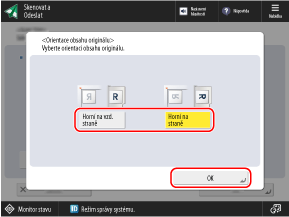
Vyberte [Horní na vzd. straně], když je text na vizitce napsán vodorovně.
Vyberte [Hornína straně], když je text na vizitce napsán svisle.
Při vkládání dlouhého originálu
Vyberte možnost [Dlouhý originál].
* Pokud je nastavená možnost [Dlouhý originál], lze originál umístit pouze do podavače. Poměr je navíc pevně stanoven na 1:1 (100 %).
* Podrobnosti o velikostech dlouhých originálů, které lze umístit do podavače, naleznete ve specifikacích podavače přístroje. Technické údaje podavače pro dvoustranný jednoprůchodový tisk
* Toto nastavení nelze použít při skenování z okna [Skenovat a Uložit].
Jak zabránit ztrátě části obrazu originálu formátu A3 nebo 11" x 17"
Vyberte možnost [A3+] nebo [11x17+].
* Pokud je toto nastaveno na [A3+] nebo [11x17+], lze originál umístit pouze na kopírovací sklo.
*[A3+] nebo [11x17+] se nemusí zobrazit v závislosti na zemi, regionu nebo modelu.
Při skenování originálů speciální velikosti, jako je OFICIO 

Stiskněte [Jiná velikost] a vyberte velikost papíru.
3
Stiskněte [OK].
Znovu se zobrazí obrazovka skenování.
Nastavení poměru
Nastavte poměr pro zvětšení nebo zmenšení originálu.
1
Na obrazovce skenování stiskněte tlačítko [Poměr kopírování] nebo [Volby] [Poměr kopírování]. Obrazovka skenování
[Poměr kopírování]. Obrazovka skenováníZobrazí se obrazovka [Poměr kopírování].
2
Nastavte poměr.
Při nastavení poměru podle objemu výstupních dat
Stiskněte [Auto] a vyberte objem výstupních dat (velikost papíru naskenovaných dat).
*Pokud je nastaveno [Auto], rozlišení je omezeno na [300x300 dpi] nebo [600x600 dpi].
Při ručním nastavení poměru
Vyberte pevný poměr ze seznamu nebo zadejte vlastní poměr.
Zadejte poměr od 50 % do 200 % postupně po 1 %.
Zadejte poměr od 50 % do 200 % postupně po 1 %.
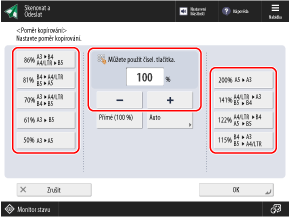
*Při ukládání naskenovaných dat do poštovní schránky můžete nastavit poměr od 25 % do 400 %.
Při nastavení poměru zadáním délky (pouze při ukládání do poštovní schránky)
Stiskněte [Nastavit podle délky]. Vyberte [Stejný poměr XY] nebo [XY nezávisle], zadejte velikost originálu a objem výstupních dat (velikost papíru naskenovaných dat) postupně po 1 mm (1/16") a stiskněte [OK].
[Stejný poměr XY]
Dokument se zvětší nebo zmenší ve stejném vertikálním i horizontálním poměru.
Zadejte vertikální nebo horizontální délku do okna [Velik. originálu] a [Velikost výstup. dat]. Například při zadávání vertikální délky v [Velik. originálu] zadejte vertikální délku v [Velikost výstup. dat].
Zadejte vertikální nebo horizontální délku do okna [Velik. originálu] a [Velikost výstup. dat]. Například při zadávání vertikální délky v [Velik. originálu] zadejte vertikální délku v [Velikost výstup. dat].
[XY nezávisle]
Dokument se zvětší nebo zmenší pomocí samostatného vertikálního a horizontálního poměru.
Při zvětšování nebo zmenšování zadáním vertikálního a horizontálního poměru (pouze při ukládání do poštovní schránky)
Stiskněte [Poměr XY]. Zadejte poměr [X] a [Y] od 25 % do 400 % v přírůstcích po 1 % a stiskněte [OK].
3
Stiskněte [OK] nebo [OK] [Zavřít].
[Zavřít].Znovu se zobrazí obrazovka skenování.
Nastavení orientace originálu
Nastavte orientaci umístěného originálu tak, aby se správně zobrazil horní a dolní okraj naskenovaných dat.
*Orientaci nelze nastavit při ukládání naskenovaných dat do poštovní schránky.
1
Stiskněte možnost [Volby] [Orientace obsahu orig.]. Obrazovka skenování
[Orientace obsahu orig.]. Obrazovka skenováníZobrazí se obrazovka [Orientace obsahu orig.].
2
Vyberte [Horní na vzd. straně] nebo [Hornína straně] podle vloženého originálu.
3
Stiskněte možnost [OK] [Zavřít].
[Zavřít].Znovu se zobrazí obrazovka skenování.