Nastavení barev
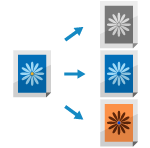
Při skenování můžete nastavit barvu skenování nebo z originálu odstranit určité barvy.
Při ukládání naskenovaných dat do poštovní schránky můžete také nastavit, aby se barvy a odstíny celého originálu převrátily.
Při ukládání naskenovaných dat do poštovní schránky můžete také nastavit, aby se barvy a odstíny celého originálu převrátily.
Výběr barvy
Při skenování vyberte barvu.
*Barva, kterou lze vybrat, je omezena na základě nastavení formátu souboru.
Soubory TIFF jsou omezeny na [Černá a bílá].
Soubory JPEG a OOXML jsou omezeny na [Auto (Barvy/Šedá)], [Plné barvy] a [Odstíny šedé].
1
Na obrazovce skenování stisknutím tlačítka nastavení vyberte barvu. Obrazovka skenování
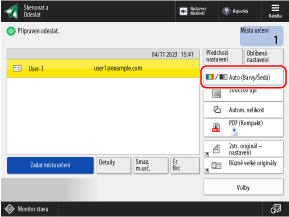

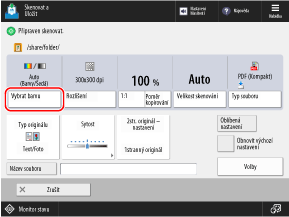
Zobrazí se obrazovka [Vybrat barvu].
2
Při skenování vyberte barvu.
Nelze vybrat [Auto (Barvy/Šedá)] nebo [Odstíny šedé] při ukládání naskenovaných dat do schránky.
[Auto (Barvy/Šedá)]
Automaticky rozpozná barvu originálu. Barevné originály jsou skenovány barevně a černobílé originály jsou skenovány ve stupních šedi.
* Pokud je text vybledlý nebo má originál velké množství textu, vyberte [Auto (Barvy/Černá a bílá)].
* Barevné originály mohou být detekovány jako černobílé v závislosti na stavu originálu, například když jsou barevné pouze okraje originálu. V takovém případě vyberte [Plné barvy].
[Auto (Barvy/Černá a bílá)]
Automaticky rozpozná barvu originálu. Barevné originály se skenují barevně a černobílé originály se skenují černobíle.
* Barevné originály mohou být detekovány jako černobílé v závislosti na stavu a velikosti originálu, například když jsou barevné pouze okraje originálu. V takovém případě vyberte [Plné barvy].
[Plné barvy]
Skenuje v plných barvách, bez ohledu na barvu originálu.
* Při nastavení na [Plné barvy] se černobílé originály počítají také jako barevné skeny.
[Černá a bílá]
Skenuje černobíle, bez ohledu na barvu originálu.
[Odstíny šedé]
Skenuje ve stupních šedi od bílé po černou, bez ohledu na barvu originálu.
Vzhledem k tomu, že se používají různé stupně šedé, od bílé, přes světle šedou, šedou, tmavě šedou až po černou, výsledek je přirozenější a úhlednější než černobílé nastavení.
Vzhledem k tomu, že se používají různé stupně šedé, od bílé, přes světle šedou, šedou, tmavě šedou až po černou, výsledek je přirozenější a úhlednější než černobílé nastavení.
* Pokud je text vybledlý nebo má originál velké množství textu, vyberte [Černá a bílá].
3
Stiskněte [OK].
Znovu se zobrazí obrazovka skenování.
Skenování s odstraněním určitých barev
Při skenování originálu můžete odstranit určité barvy.
1
Na obrazovce skenování stiskněte [Volby] ▶ [Odebrat určitou barvu]. Obrazovka skenování
Zobrazí se obrazovka [Odebrat určitou barvu].
2
Vyberte barvu, kterou chcete odstranit, a stiskněte [OK].
Příklad: Na obrazovce „Skenovat a odeslat“
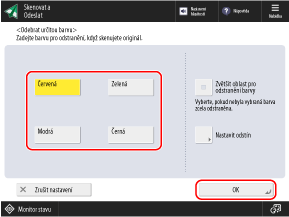
Pokud se zadaná barva neodstraní a zůstane zachována, nastavte [Zvětšit oblast pro odstranění barvy] na [ON].
Pokud je vybrána [Červená], [Zelená] nebo [Modrá], odstín lze nastavit stisknutím tlačítka [Nastavit zabarvení].
3
Stiskněte [Zavřít].
Znovu se zobrazí obrazovka skenování.
Inverze barev (Neg/Poz)
Nastavení můžete nakonfigurovat tak, aby invertovalo barvu a gradaci celého originálu. To je praktické při skenování originálu, který je obtížně viditelný.
*Toto nastavení lze nakonfigurovat pouze při ukládání naskenovaných dat do poštovní schránky.
1
Na obrazovce skenování stiskněte [Volby]  [Neg./Poz.]. Obrazovka skenování
[Neg./Poz.]. Obrazovka skenováníVe spodní části obrazovky nastavení se zobrazí [S nastavením].
2
Stiskněte [Zavřít].
Znovu se zobrazí obrazovka skenování.