Nastavení kvality obrazu

Můžete upravit kvalitu obrazu, například když obraz naskenovaných dat není jasný nebo je text obtížně čitelný.
Můžete také vymazat tmavé okraje a stíny, které se objevují kolem okrajů originálu.
Můžete také vymazat tmavé okraje a stíny, které se objevují kolem okrajů originálu.
Nastavení rozlišení
Pokud chcete originály skenovat jemněji, rozlišení zvyšte, pokud chcete menší soubor, rozlišení snižte.
*Rozlišení nelze nastavit při ukládání naskenovaných dat do poštovní schránky. (Rozlišení je pevně nastaveno na [600x600 dpi].)
1
Na obrazovce skenování stiskněte tlačítko nastavení rozlišení. Obrazovka skenování
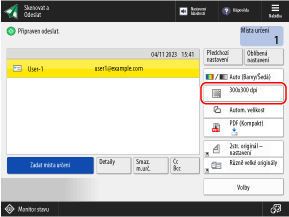

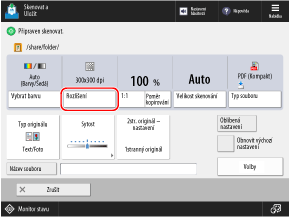
Zobrazí se obrazovka [Rozlišení].
2
Vyberte rozlišení.
To, jaké rozlišení lze vybrat, se liší v závislosti na nastavení formátu souboru.
3
Stiskněte [OK].
Znovu se zobrazí obrazovka skenování.
Výběr typu originálu
Vyberte typ originálu, aby se skenování provádělo v kvalitě obrazu, která odpovídá obsahu originálu.
1
Na obrazovce skenování stiskněte tlačítko [Typ originálu] nebo [Volby]  [Typ originálu]. Obrazovka skenování
[Typ originálu]. Obrazovka skenováníZobrazí se obrazovka [Typ originálu].
2
Vyberte typ originálu.
Podrobné informace o dalších funkcích najdete na obrazovce s nápovědou, která se zobrazí po stisknutí tlačítka [ ] v pravé horní části obrazovky.
] v pravé horní části obrazovky.Když je vybráno nastavení [Text/Foto] nebo [Mapa]*1, stisknutím [Nastavit úroveň] nastavte, zda má být upřednostněn text nebo fotografie.
*1Zobrazí se pouze při ukládání naskenovaných dat do poštovní schránky.
Když se zobrazí [Tloušťka orig. v podavači]
Při skenování pomocí podavače můžete stisknutím [Tloušťka orig. v podavači] vybrat tloušťku originálu.
Když se zobrazí [Zabránění prosvítání]
Funkci můžete vybrat stisknutím [Zabránění prosvítání], abyste zabránili naskenování zadní strany stránky nebo tomu, že bude vidět další stránka.
3
Stiskněte [OK] nebo [OK] [Zavřít].
[Zavřít].Znovu se zobrazí obrazovka skenování.
POZNÁMKA
Chcete-li vytvořit čistý sken originálu s barevným pozadím nebo novinami, upravte sytost pozadí. Nastavení sytosti
Pokud se při skenování po výběru typu originálu objeví jev zvaný moaré (šum svislého vzoru), upravte ostrost. Nastavení ostrosti
Nastavení sytosti
Sytost můžete upravit tak, aby odpovídala originálu.
Pokud jsou text nebo obrazy v předloze příliš světlé nebo tmavé, upravte sytost celého originálu.
Chcete-li vytvořit čistý sken originálu s barevným pozadím nebo novinami, upravte sytost pozadí.
Pokud jsou text nebo obrazy v předloze příliš světlé nebo tmavé, upravte sytost celého originálu.
Chcete-li vytvořit čistý sken originálu s barevným pozadím nebo novinami, upravte sytost pozadí.
1
Na obrazovce skenování stiskněte tlačítko [Sytost] nebo [Volby] [Sytost]. Obrazovka skenování
[Sytost]. Obrazovka skenováníZobrazí se obrazovka [Sytost].
2
Proveďte nastavení sytosti.
Při nastavení sytosti celého originálu
Přetažením posuvníku doleva nebo doprava upravte sytost.
Chcete-li snížit sytost, nastavte ji na [ ] a chcete-li sytost zvýšit, nastavte ji na [
 ].
].
Chcete-li snížit sytost, nastavte ji na [
] a chcete-li sytost zvýšit, nastavte ji na [].Při nastavování sytosti pozadí
Sytost pozadí lze upravit automatickým snížením nebo ruční úpravou.
Pokud je zobrazena možnost [Zabránění prosvítání], můžete ji vybrat stisknutím [Zabránění prosvítání], abyste zabránili naskenování zadní strany stránky nebo tomu, že bude vidět další stránka.
Pokud je zobrazena možnost [Zabránění prosvítání], můžete ji vybrat stisknutím [Zabránění prosvítání], abyste zabránili naskenování zadní strany stránky nebo tomu, že bude vidět další stránka.
Automatické snížení sytosti pozadí
V okně [Sytost pozadí] ji stisknutím [Auto] vyberte.
Ruční úprava sytosti pozadí
Stisknutím [Nastavit] v [Sytost pozadí] upravte systost a stiskněte [OK].
Přetažením posuvníku doleva nebo doprava upravte hustotu. Chcete-li sytost snížit, nastavte ji na [-], chcete-li ji zvýšit, nastavte ji na [+].
Na obrazovce pro úpravu sytosti můžete stisknutím [Nastavit každou barvu] upravit sytost pozadí podle barvy (červená, zelená a modrá).
* Při úpravě sytosti pozadí mohou být v závislosti na barvě originálu ovlivněny i jiné části než pozadí.
3
Stiskněte [OK] nebo [OK] [Zavřít].
[Zavřít].Znovu se zobrazí obrazovka skenování.
Nastavení ostrosti
Úpravou ostrosti můžete zvýraznit kontury a linie, aby byly zřetelnější, nebo je naopak zeslabit, aby byly jemnější.
1
Na obrazovce skenování stiskněte [Volby] [Ostrost]. Obrazovka skenování
[Ostrost]. Obrazovka skenováníZobrazí se obrazovka [Ostrost].
2
Posunutím posuvníku doleva nebo doprava upravte ostrost.
Příklad úpravy:
Zpřehlednění rozmazaného textu
Nastavte na [Vysoká].
* Když je cíl pro úpravu rozdělen na [Text] a [Foto/Obraz], nastavte [Text] na [Vysoká].

Chcete-li omezit moaré (svislý šum vzoru) ve fotografiích
Nastavte na [Nízká].
* Když je cíl pro úpravu rozdělen na [Text] a [Foto/Obraz], nastavte [Foto/Obraz] na [Nízká].

3
Stiskněte možnost [OK] [Zavřít].
[Zavřít].Znovu se zobrazí obrazovka skenování.
Vymazání původního rámečku, stínů a děrovaných otvorů (Vymazání rámečku)
Pokud nastavíte velikost předlohy na větší, než je skutečná velikost předlohy, nebo pokud skenujete stránky tlusté knihy, mohou se na okrajích předlohy objevit tmavé okraje a stíny. Nastavení můžete nakonfigurovat tak, aby se při skenování vymazaly okraje nebo stíny. Na originálu můžete také vymazat děrovací otvory.
DŮLEŽITÉ
Při vkládání originálu s děrovacími otvory
Položte originál na kopírovací sklo. Vložení do podavače může vést k zachycení papíru. Ukládání originálů
1
Na obrazovce skenování stiskněte [Volby] [Smazání rámu]. Obrazovka skenování
[Smazání rámu]. Obrazovka skenováníZobrazí se obrazovka [Smazání rámu].
2
Nastavte typ a šířku rámečku, který chcete vymazat.
Při mazání rámu originálu
1
Stiskněte [Smazání rámu originálu].
2
Vyberte velikost originálu.
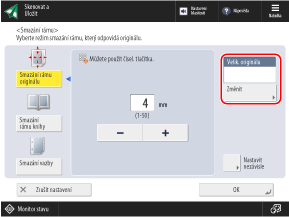
Stiskněte [Změnit], vyberte velikost originálu a stiskněte [OK].
* Rámeček můžete vymazat pouze při skenování velikostí zobrazených na obrazovce pro výběr velikosti originálu.
3
Zadejte šířku smazání.
Při zadávání jednotlivých šířek vymazání pro horní, dolní, levou a pravou stranu stiskněte tlačítko [Nastavit nezávisle] a zadejte šířky vymazání.
Při mazání stínů v knize
Můžete vymazat středový stín, který vzniká při rozložení knihy, a stíny, které se tvoří na okrajích knihy.
1
Stiskněte [Smazání rámu knihy].
2
Vyberte velikost originálu.
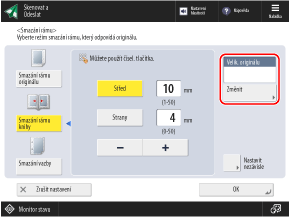
Stiskněte [Změnit], vyberte velikost originálu a stiskněte [OK].
* Stíny z knihy lze vymazat pouze při skenování velikostí zobrazených na obrazovce pro výběr velikosti originálu.
3
Zadejte šířku smazání.
V poli [Střed] zadejte šířku vymazání středového stínu, který se vytvoří při rozložení knihy.
V okně [Strany] zadejte šířku vymazání stínu, který se tvoří kolem okrajů knihy.
Při zadávání jednotlivých šířek vymazání pro horní, dolní, levou a pravou stranu stiskněte tlačítko [Nastavit nezávisle] a zadejte šířky vymazání.
Při mazání děrování na originálu
1
Stiskněte [Smazání vazby].
2
Vyberte pozici děrovacího otvoru a zadejte šířku vymazání.
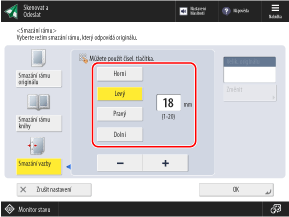
*Pokud je nastavena možnost [Smazání vazby], tři okraje bez děrovacích otvorů jsou vždy vymazány pomocí 4mm (1/8") rámečku.
3
Stiskněte možnost [OK] [Zavřít].
[Zavřít].Znovu se zobrazí obrazovka skenování.