Zabránění neoprávněnému kopírování dokumentů
Při tisku a kopírování můžete do dokumentu vložit uživatelské údaje nebo skrytý text, abyste zabránili neoprávněnému kopírování.
Přidání uživatelských údajů
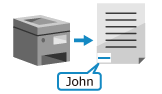
Při tisku a kopírování se na dokument vytisknou následující údaje (informace umožňující identifikaci):
Uživatelské jméno
Datum/čas
IPv4 adresa přístroje
Sériové číslo přístroje
Díky tomu je možné vidět, kdo dokument vytiskl nebo zkopíroval, čímž se zabrání neoprávněnému kopírování nebo úniku informací.
*Současně nelze použít povinný ochranný vodoznak.
Vkládání skrytého textu
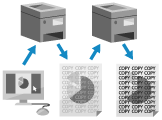
Při tisku nebo kopírování můžete do dokumentu vložit skrytý text (vodoznak), například „CONFIDENTIAL“ nebo „TOP SECRET“.
Při kopírování dokumentu s vloženým vodoznakem je vodoznak viditelný přes celou stránku a upozorňuje uživatele na neoprávněné kopírování a únik informací.
Při kopírování dokumentu s vloženým vodoznakem je vodoznak viditelný přes celou stránku a upozorňuje uživatele na neoprávněné kopírování a únik informací.
*Současně nelze použít vynucený tisk informací umožňujících identifikaci.
POZNÁMKA
Skrytý text vložený uživateli
Uživatelé mohou také nakonfigurovat skryté vodoznaky, jako je „TOP SECRET“ nebo „CONFIDENTIAL“, a vložit je při tisku nebo kopírování.
Přidání uživatelských údajů (vynucený tisk informací umožňujících identifikaci)
V této části je popsán způsob konfigurace nastavení pomocí Remote UI (Vzdálené UR) z počítače.
Na ovládacím panelu vyberte [ Nastavení/Uložení] na obrazovce [Hlavní obrazovka] nebo na jiné obrazovce a pak vyberte [Nastavení funkcí] ke konfiguraci nastavení. [Vynucený tisk informací identifikace]
Jsou vyžadována oprávnění správce nebo správce zařízení.
Na ovládacím panelu vyberte [
Nastavení/Uložení] na obrazovce [Hlavní obrazovka] nebo na jiné obrazovce a pak vyberte [Nastavení funkcí] ke konfiguraci nastavení. [Vynucený tisk informací identifikace]Jsou vyžadována oprávnění správce nebo správce zařízení.
1
Přihlaste se do Remote UI (Vzdálené UR) jako správce. Spuštění Remote UI (Vzdálené UR)
2
Na stránce portálu Remote UI (Vzdálené UR) klikněte na možnost [Settings/Registration]. Portálová stránka Remote UI (Vzdálené UR)
3
Klikněte na [Common Settings]  [Settings for Forced Print of Recognition Information].
[Settings for Forced Print of Recognition Information].Zobrazí se obrazovka [Settings for Forced Print of Recognition Information].
4
Zaškrtněte políčko [Force Printing of Recognition Information].
5
Nastavte funkce, kde se informace umožňující identifikaci budou tisknout, a polohu tisku.
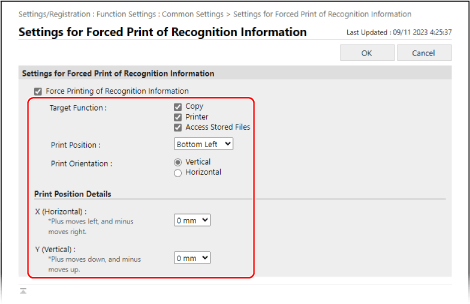
[Target Function]
Zaškrtněte políčka funkcí, kde se budou tisknout informace umožňující identifikaci.
[Print Position]
Vyberte polohu na papíře, kam chcete tisknout uživatelské údaje.
[Print Orientation]
Vyberte orientaci, se kterou se budou tisknout uživatelské údaje.
[Print Position Details]
Chcete-li doladit polohu tisku, vyberte vzdálenost úpravy v části [X (Horizontal)] a [Y (Vertical)].
6
Klikněte na [OK].
Nastavení se použijí.
7
Odhlaste se od Remote UI (Vzdálené UR).
Vložení skrytého textu (povinný ochranný vodoznak)
V této části je popsán způsob konfigurace nastavení pomocí Remote UI (Vzdálené UR) z počítače.
Na ovládacím panelu vyberte [ Nastavení/Uložení] na obrazovce [Hlavní obrazovka] nebo na jiné obrazovce a pak vyberte [Nastavení funkcí] ke konfiguraci nastavení. [Povinný ochranný vodoznak]
Jsou vyžadována oprávnění správce nebo správce zařízení.
Na ovládacím panelu vyberte [
Nastavení/Uložení] na obrazovce [Hlavní obrazovka] nebo na jiné obrazovce a pak vyberte [Nastavení funkcí] ke konfiguraci nastavení. [Povinný ochranný vodoznak]Jsou vyžadována oprávnění správce nebo správce zařízení.
1
Přihlaste se do Remote UI (Vzdálené UR) jako správce. Spuštění Remote UI (Vzdálené UR)
2
Na stránce portálu Remote UI (Vzdálené UR) klikněte na možnost [Settings/Registration]. Portálová stránka Remote UI (Vzdálené UR)
3
Klikněte na [Common Settings].
4
V části [Forced Secure Watermark] klikněte na funkci, pro kterou chcete ochranný vodoznak použít.
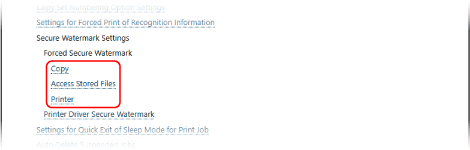
Zobrazí se obrazovka nastavení ochranného vodoznaku pro vybranou funkci.
5
V položce [Forced Secure Watermark] vyberte možnost [Forced Secure Watermark].
6
Nakonfigurujte nastavení vodoznaku.
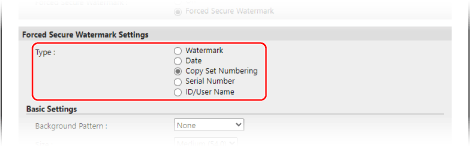
Při vkládání vodoznaku, například „TOP SECRET“ nebo „CONFIDENTIAL“
1
V položce [Type] vyberte možnost [Watermark].
2
V části [Watermark Settings] nastavte obsah vodoznaku.
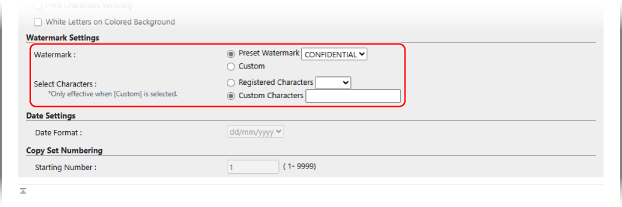
Chcete-li vložit přednastavený řetězec znaků, vyberte [Preset Watermark] v části [Watermark] a vyberte řetězec znaků, který chcete vložit.
Chcete-li vložit vlastní řetězec znaků, vyberte [Custom] v části [Watermark]. Vyberte [Custom Characters] v části [Select Characters] a zadejte řetězec znaků, který chcete vložit.
*Pokud je v přístroji zaregistrován vlastní řetězec znaků, můžete jej vybrat v části [Registered Characters]. [Uložit znaky pro Číslování stran/Vodoznak]
Při vkládání data tisku nebo kopírování
1
V položce [Type] vyberte možnost [Date].
2
V části [Date Settings] vyberte formát data.

Při vkládání počtů sad kopií
Při tisku nebo kopírování můžete vložit čísla sad kopií (pro označení pořadí sad kopií). Lze je použít jako kontrolní čísla pro každou sadu kopií.
1
V položce [Type] vyberte možnost [Copy Set Numbering].
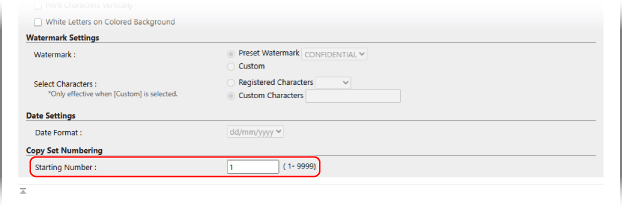
2
Do pole [Copy Set Numbering] zadejte počáteční číslo.
Při vkládání výrobního čísla přístroje
V položce [Type] vyberte možnost [Serial Number].
Při vkládání jména (nebo ID oddělení) přihlášeného uživatele
V položce [Type] vyberte možnost [ID/User Name].
*Pokud není provedeno ověření uživatele a správa ID oddělení, bude do dokumentu vložen vodoznak „CONFIDENTIAL“.
7
V části [Basic Settings] nakonfigurujte styl vodoznaku.
8
Klikněte na [OK].
Nastavení se použijí.
9
Odhlaste se od Remote UI (Vzdálené UR).
POZNÁMKA
Pokud je vložený vodoznak v dokumentu viditelný nebo pokud je text původního dokumentu špatně viditelný, upravte kontrast vodoznaku a pozadí. Úprava kontrastu vodoznaku a pozadí