Vložení vodoznaku při tisku (zabezpečený vodoznak)
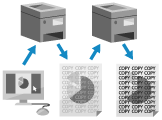
Při tisku můžete vložit neviditelný text na pozadí (zabezpečený vodoznak), například „TOP SECRET“ nebo „CONFIDENTIAL“.
Při kopírování dokumentu s vloženým vodoznakem je vodoznak viditelný po celé ploše papíru, aby uživatele varoval před neoprávněným kopírováním a únikem informací.
Při kopírování dokumentu s vloženým vodoznakem je vodoznak viditelný po celé ploše papíru, aby uživatele varoval před neoprávněným kopírováním a únikem informací.
*Přístroj můžete také nastavit tak, aby při tisku nuceně vkládal vodoznaky. Vložení skrytého textu (povinný ochranný vodoznak)
Nutná příprava
Povolte funkci bezpečného tisku v ovladači tiskárny. Krok 4: Povolení funkce zabezpečeného tisku v ovladači tiskárny
Při používání systému Windows
1
Zobrazí obrazovku [Předvolby tisku] ovladače tiskárny. Tisk
2
Na kartě [Kompletace] klikněte na [Rozšířená nastavení].
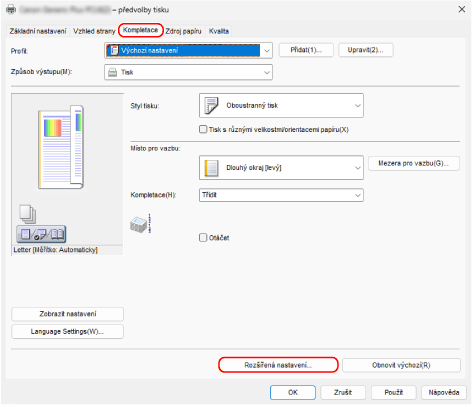
Zobrazí se obrazovka [Rozšířená nastavení].
3
Klikněte na tlačítko [Funkce zařízení Zabezpečený tisk], vyberte možnost [Zapnuto] a klikněte na tlačítko [OK].
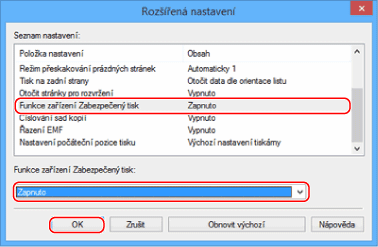
Znovu se zobrazí obrazovka [Předvolby tisku].
4
Podle potřeby nakonfigurujte další nastavení tisku.
Můžete upravit kvalitu obrazu a nakonfigurovat oboustranný tisk a další nastavení tak, aby vyhovovala vašemu dokumentu a účelu. Podrobnosti získáte kliknutím na tlačítko [Nápověda] na obrazovce [Předvolby tisku], kde se zobrazí nápověda.
5
Klikněte na tlačítko [OK] a klikněte na [Tisknout] nebo [OK].
Spustí se tisk s vloženým vodoznakem.
Tisk můžete zrušit na obrazovce tisku nebo pomocí ikony tiskárny v oznamovací oblasti systému Windows. Zrušení tisku z počítače
K zobrazení stavu a protokolu tiskové úlohy použijte tlačítko [ Monitor stavu] na ovládacím panelu. Zobrazení stavu a protokolu tiskové úlohy
Monitor stavu] na ovládacím panelu. Zobrazení stavu a protokolu tiskové úlohyPOZNÁMKA
Pokud je přístroj nakonfigurován tak, aby netiskl data odeslaná z počítače ihned, je třeba stroj ovládat, aby se tisk provedl. Tisk dokumentů ve stavu vynuceného pozdržení
Při používání systému macOS
1
Zobrazte dialogové okno tisku a vyberte ovladač tiskárny pro přístroj. Tisk
2
Klikněte na [Printer Options]  [Finishing].
[Finishing].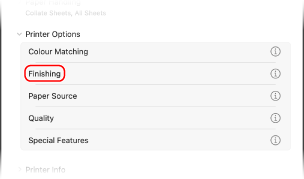
3
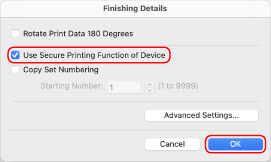
Klikněte na [Finishing Details].
4
Zaškrtněte políčko [Use Secure Printing Function of Device] a klikněte na tlačítko [OK].
5
Klikněte na [OK].
Znovu se objeví dialogové okno tisku.
6
Podle potřeby nakonfigurujte další nastavení tisku.
Můžete upravit kvalitu obrazu a nakonfigurovat oboustranný tisk a další nastavení tak, aby vyhovovala vašemu dokumentu a účelu. Chcete-li získat více informací, kliknutím na tlačítko [ ] na dialogovém okně tisku zobrazíte nápovědu.
] na dialogovém okně tisku zobrazíte nápovědu.7
Klikněte na [Print].
Spustí se tisk s vloženým vodoznakem.
Tisk můžete zrušit z ikony tiskárny v doku. Zrušení tisku z počítače
K zobrazení stavu a protokolu tiskové úlohy použijte tlačítko [ Monitor stavu] na ovládacím panelu. Zobrazení stavu a protokolu tiskové úlohy
Monitor stavu] na ovládacím panelu. Zobrazení stavu a protokolu tiskové úlohyPOZNÁMKA
Pokud je přístroj nakonfigurován tak, aby netiskl data odeslaná z počítače ihned, je třeba stroj ovládat, aby se tisk provedl. Tisk dokumentů ve stavu vynuceného pozdržení