Konfigurace výchozích nastavení (Průvodce nastavením)
Po prvním zapnutí přístroje se na ovládacím panelu zobrazí obrazovka (Průvodce nastavením) pro nastavení položek potřebných pro používání přístroje. Nakonfigurujte nastavení pomocí dále uvedeného postupu podle pokynů zobrazených na obrazovce.
POZNÁMKA
Ukončení a restartování Průvodce nastavením
Průvodce nastavením ukončíte stisknutím [Ukončit Setup Guide] vlevo dole na obrazovce.
Chcete-li průvodce nastavením restartovat, můžete použít následující postup.
Jsou vyžadována oprávnění správce.
Přihlaste se k přístroji jako správce

stiskněte [

Nastavení/Uložení]
[Nastavení správy]
[Licence/Jiné]
[Spustit Setup Guide]
[Připojit].
*Při restartování průvodce nastavením se vynechá krok 3.
*Průvodce nastavením nelze restartovat v následujících případech:
Když je povolena správa ID oddělení
Když je povoleno ověření ID oddělení
Když jednotlivě změníte provedená nastavení
Nastavení provedená pomocí průvodce nastavením můžete individuálně změnit stisknutím [
Nastavení/Uložení] na obrazovce [Hlavní obrazovka] nebo na jiné obrazovce.
[Nastavení/Uložení] Seznam nabídky
Krok 1: Nastavení jazyka zobrazení a rozvržení klávesnice
Vyberte jazyk, který se má zobrazovat na obrazovce. V závislosti na použitém jazyce možná budete moci změnit rozložení klávesnice zobrazené při zadávání znaků.
1
Na obrazovce [Přepnout jazyk/klávesnici] vyberte jazyk ze seznamu.
Pokud je pro vybraný jazyk k dispozici více rozložení klávesnice, můžete typ rozložení změnit stisknutím [Nastavit].
2
Stiskněte [OK].
Zobrazí se obrazovka [Nastavení papíru].
POZNÁMKA
Zobrazení tlačítka pro přepínání jazyka
Krok 2: Kontrola nastavení papíru
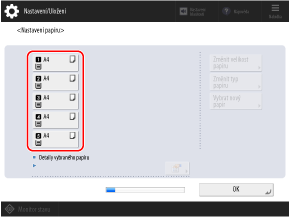
Vložte papír do zásuvek na papír a zkontrolujte, zda jsou nastavení správně provedena pro vložený papír.
1
2
Zkontrolujte, zda jsou na obrazovce [Nastavení papíru] zobrazeny velikosti vloženého papíru.
Zásuvky na papír jsou označeny ikonami zobrazenými níže. Zobrazené zdroje papíru se liší podle nainstalovaných volitelných doplňků.

: Zásuvka na papír 1

: Zásuvka na papír 2

: Zásuvka na papír 3

: Zásuvka na papír 4

: Zásuvka na papír 5
Přístroj automaticky rozpozná velikost papíru, když je vložen papír standardní velikosti. Pokud se zobrazí jiná velikost, než jakou má vložený papír, nebo pokud jste vložili papír nestandardní velikosti, nahlédněte do následujícího textu:
3
Stiskněte [OK].
Zobrazí se obrazovka [Přihlášení s ověřením].
Krok 3: Přihlášení do systému jako správce
Chcete-li provést nastavení, která vyžadují oprávnění správce v kroku 4 a později, přihlaste se jako správce s oprávněními správce.
1
Na obrazovce [Přihlášení s ověřením] stiskněte [Přihlásit].
Zobrazí se obrazovka pro zadání uživatelského jména a hesla.
Pokud nechcete provést nastavení, která vyžadují oprávnění správce, stiskněte [Přeskočit] a přejděte ke kroku 10.
Krok 10: Provádění automatického nastavení gradace2
Zadejte jméno správce a zadejte heslo.
1
Stiskněte [Uživatelské jméno].
2
Zadejte uživatelské jméno a stiskněte [Další].
3
Zadejte heslo a stiskněte [OK].
*Ve výchozím nastavení z výroby je v přístroji uložen následující správce s oprávněními správce.
|
Uživ. jméno
|
Administrátor
|
|
Heslo
|
7654321
|
Po zadání tohoto uživatelského jména a hesla a přihlášení se zobrazí obrazovka pro změnu hesla. Heslo můžete také změnit později.
Obrazovka [Add User] a [Edit User Information]3
Stiskněte znovu [Přihlásit] a poté stiskněte [OK].
Zobrazí se obrazovka [Použít ověření uživatele].
Krok 4: Provedení nastavení ověření uživatele
Chcete-li zvýšit zabezpečení přístroje, proveďte nastavení pro použití ověření uživatele.
Pokud nebyli uloženi žádní jiní správci než „Administrátor“, uložte nového správce s oprávněními správce.
*Přístroj je nastaven pro použití ověřovací aplikace s názvem „Ověření uživatele“ pro přihlašovací službu. Podrobnosti o ověření uživatele naleznete v následující části:
1
Na obrazovce [Použít ověření uživatele] stiskněte [Zap].
Pokud nechcete používat ověření uživatele, stisknutím [Vyp]
[OK] přejděte ke kroku 5.
Krok 5: Nastavení data a časuNastavte způsob přihlášení, který se má použít, na [Zap] a stiskněte [Další].
Zobrazí se zpráva s dotazem, zda se má uložit nový správce s oprávněními správce.
Pokud se zpráva nezobrazí, přejděte ke kroku
5.
* Tato zpráva se nezobrazí, pokud již byl uložen jiný správce než „Administrátor“.
Podrobnosti o každé metodě přihlášení naleznete v následujícím textu:
3
Zkontrolujte zprávu a stiskněte [Ano].
Zobrazí se obrazovka [Uložit administrátora].
Pokud zde uložíte nového správce s oprávněními správce, správce s uživatelským jménem „Administrátor“ bude od příštího přihlášení zakázán.
Pokud chcete nadále používat správce s uživatelským jménem „Administrátor“, stiskněte [Ne] a pokračujte krokem
5.
4
Na obrazovce [Uložit administrátora] zadejte informace o novém správci, který se má zaregistrovat, a stiskněte [OK].
Zobrazí se obrazovka [Nastavení zobrazení obrazovky pro přihlášení].
Stiskněte [Uživatelské jméno], zadejte uživatelské jméno nového správce, který se má uložit, stiskněte [Heslo] a zadejte heslo.
Podle potřeby proveďte nastavení [E-mailová adresa], [ID odd.] a [Zobrazit jméno].
Podrobnosti o každé položce naleznete v následujícím textu:
Na obrazovce [Nastavení zobrazení obrazovky pro přihlášení] proveďte nastavení, kdy se má zobrazit přihlašovací obrazovka.
Zobrazení přihlašovací obrazovky, když uživatel začne přístroj obsluhovat
Vyberte [Zobrazit při spuštění operace zařízení].
Při používání přístroje se uživatelé budou muset přihlásit.
Zobrazení přihlašovací obrazovky poté, co uživatel vybere funkci
Stiskněte [Zobrazit při výběru funkce] a nastavte funkce a položky, u kterých se má zobrazit přihlašovací obrazovka v [Požadovat ověření pro] a [Požadovat ověření v Nastavení/Uložení pro].
Uživatelé se budou muset přihlásit pouze při používání funkcí, které zde zadáte.
Funkce a položky, které zde nezadáte, budou dostupné komukoli bez přihlášení.
6
Stiskněte tlačítko [Další] nebo [OK].
Zobrazená obrazovka a další krok v postupu se liší v závislosti na metodě přihlášení zadané v kroku
2.
Když se zobrazí obrazovka [Použít k ověření numerické klávesy] pokračujte krokem
7.
Na obrazovce [Použít k ověření numerické klávesy] nastavte, zda se uživatelé mohou přihlásit pouze pomocí číselných kláves.
Chcete-li uživatelům povolit přihlašování pouze pomocí číselných kláves s ověřením klávesnice, kdy se uživatelské jméno a heslo skládají pouze z čísel, vyberte [Zap].
8
Stiskněte tlačítko [Další] nebo [OK].
Zobrazí se obrazovka [Nastavení data/času].
Krok 5: Nastavení data a času
Nastavte datum a čas přístroje.
Protože datum a čas se používají jako reference pro funkce, které tyto informace používají, je nutné je nastavit přesně.
1
Na obrazovce [Nastavení data/času] zadejte datum a čas a stiskněte tlačítko [OK].
Zobrazí se obrazovka [Použít IP adresu].
Podle potřeby proveďte nastavení časového pásma a letního času. Detailní informace naleznete v následujících částech:
Krok 6: Nastavení IP adresy
Nastavte IP adresu pro připojení k síti.
Nutná příprava
Zkontrolujte informace o síťovém prostředí, které přístroj používá, a také o požadovaných nastaveních sítě. Podrobnosti získáte od správce sítě.
Nastavení sítě
1
Na obrazovce [Použít IP adresu] vyberte [Zap] pro protokol, který se má použít, a stiskněte [Další] nebo [OK].
Chcete-li používat IPv4 a IPv6 společně, nastavte [Použít IPv4] i [Použít IPv6] na [Zap].
Zobrazená obrazovka a další krok postupu se liší v závislosti na použitém protokolu.
Když se zobrazí obrazovka [Nastavení IP adresy] pokračujte krokem
2.
Když se zobrazí obrazovka [Nastavení bezstavové adresy] pokračujte krokem
3.
Na obrazovce [Nastavení IP adresy] nastavte adresu IPv4 a stiskněte [Další] nebo [OK].
Chcete-li adresu IPv4 přiřadit automaticky, vyberte ji stisknutím [DHCP] nebo [Auto IP].
Chcete-li adresu IPv4 nastavit ručně, zkontrolujte, zda není výběr pro [DHCP] i [Auto IP] zrušen, a zadejte IP adresu, masku podsítě a adresu brány.
Podrobnosti o nastavení adresy IPv4 naleznete v následujícím textu:
Zobrazená obrazovka a další krok postupu se liší v závislosti na tom, zda se má adresa IPv4 používat společně s IPv6.
Když se zobrazí obrazovka [Nastavení bezstavové adresy] pokračujte krokem
3.
Na obrazovce [Nastavení bezstavové adresy] nastavte, zda chcete použít bezstavovou adresu, a stiskněte [Další].
Zobrazí se obrazovka [Nastavení ruční adresy].
Podrobnosti o nastavení adresy IPv6 naleznete v následujícím textu:
4
Nastavte, zda použít ručně zadanou adresu, a stiskněte [Další].
Zobrazí se obrazovka [Použít DHCPv6].
Nastavte [Použít ruční adresu] na [Zap] a zadejte ručně zadávanou adresu, délku prefixu a výchozí adresu směrovače.
5
Nastavte, zda použít protokol DHCPv6, a stiskněte [OK].
Zobrazí se obrazovka [Nastavení adresy serveru DNS].
Krok 7: Konfigurace nastavení DNS
Informace o serveru DNS nastavte, když přístroj používáte v prostředí se systémem DNS (systémem doménových jmen).
Podrobnosti o nastavení DNS naleznete v následujícím textu:
1
Na obrazovce [Nastavení adresy serveru DNS] zadejte IP adresu serveru DNS a stiskněte [Další].
Zobrazí se obrazovka [Nast. jména hostitele/domény DNS].
Pokud nechcete konfigurovat nastavení DNS, stiskněte [Další] bez konfigurace nastavení.
2
Zadejte název hostitele a název domény přístroje a stiskněte tlačítko [Další].
Zobrazí se obrazovka [Nastavení dynamické aktualizace DNS].
Pokud používáte adresu IPv4 a IPv6 společně a chcete pro IPv6 používat stejný název hostitele a název domény, které jste nakonfigurovali pro IPv4, nastavte [Použít stejné jméno hostitele/domény jako pro IPv4] na [Zap].
Pokud nechcete konfigurovat nastavení DNS, stiskněte [Další] bez konfigurace nastavení.
3
Nastavte, zda používat dynamickou aktualizaci DNS, a stiskněte [OK].
Zobrazí se obrazovka [Nastavení Proxy].
Chcete-li automaticky aktualizovat záznamy DNS při změně mapování názvu hostitele a IP adresy, například v prostředí DHCP, nastavte [Dynamická aktualizace DNS] na [Zap].
Pro adresu IPv6 nastavte [Uložit bezstavovou adresu], [Uložit ruční adresu] nebo [Uložit stavovou adresu] na [Zap] podle typu adresy, kterou chcete uložit na server DNS.
Pokud nechcete konfigurovat nastavení DNS, stiskněte [OK] bez konfigurace nastavení.
Krok 8: Provedení nastavení proxy
Proveďte požadovaná nastavení, když pro připojení přístroje do sítě používáte proxy server.
Podrobnosti o nastavení proxy naleznete v následujícím textu:
Nutná příprava
Připravte si adresu, číslo portu a ověřovací informace serveru proxy.
1
Na obrazovce [Nastavení Proxy] nastavte položku [Použít Proxy] na hodnotu [Zap].
Pokud nepoužíváte proxy, stiskněte [Vyp]
[OK] a přejděte ke kroku 9.
Krok 9: Konfigurace nastavení faxu2
Zadejte adresu a číslo portu serveru proxy.
Do pole [Adresa serveru] zadejte IP adresu a název hostitele.
Do pole [Číslo portu] zadejte číslo portu.
3
Nakonfigurujte příslušný rozsah, ověřovací informace a další nastavení podle prostředí vašeho používání.
Při použití proxy serveru určeného také pro komunikaci se zařízeními ve stejné doméně
Nastavte položku [Použít Proxy se stejnou doménou] na hodnotu [Zap].
Když je pro připojení k proxy serveru vyžadováno ověření
1
Stiskněte [Nastavení ověření].
Zobrazí se obrazovka [Nastavení ověření].
2
Nastavte [Použít ověření Proxy] na [Zap] a zadejte uživatelské jméno a heslo, které chcete použít k ověření.
3
Stiskněte [OK].
Znovu se zobrazí obrazovka [Nastavení Proxy].
4
Stiskněte [OK].
Zobrazená obrazovka a další krok postupu se liší v závislosti na modelu a možnostech.
Krok 9: Konfigurace nastavení faxu
Nakonfigurujte nastavení potřebná, pokud používáte funkci faxu.
Podrobnosti o nastavení naleznete faxu, viz následující:
1
Na obrazovce [Země/Region] vyberte zemi nebo oblast a stiskněte [Další].
Zobrazí se obrazovka [Uložit telefonní číslo jednotky].
Když se zobrazí obrazovka [Uložit telefonní číslo jednotky], pokračujte krokem
2.
Na obrazovce [Uložit telefonní číslo jednotky] zadejte číslo faxu přístroje a poté klikněte na tlačítko [Další].
Zobrazí se obrazovka [Uložit název jednotky].
3
Stiskněte [Nastavit], zadejte vaše jméno nebo název společnosti a stiskněte [Další].
Zobrazí se obrazovka [Vybrat typ linky].
4
Vyberte typ telefonní linky, kterou chcete použít, a stiskněte [OK].
Zobrazí se obrazovka [Autom. nastavení gradace].
Krok 10: Provádění automatického nastavení gradace
Gradace je postupná změna hloubky a jasu barev. Chcete-li zlepšit reprodukovatelnost gradace při tisku, můžete provést automatické nastavení gradace.
Pro zajištění lepších výsledků tisku se doporučuje provést automatické nastavení gradace.
Provozní postup se liší v závislosti na modelu. Podrobnosti o automatickém nastavení gradace, viz následující:
Pokud nechcete provést automatické nastavení gradace, stiskněte [Přeskočit] a přejděte ke kroku 11.
Krok 11: Tisk seznamůKrok 11: Tisk seznamů
Chcete-li zkontrolovat nastavení nakonfigurovaná pomocí Průvodce nastavením, můžete si vytisknout následující seznamy:
Seznam síťových uživatelských dat
Zkontrolujte nastavení sítě.
Seznam fax. uživatelských dat
Zkontrolujte nastavení faxu.
Seznam hodnot nastavení
Zkontrolujte různé hodnoty úprav.
1
Na obrazovce [Výstup hlášení] stiskněte [Spustit tisk] pro seznam, který chcete vytisknout.
Pokud nechcete seznam vytisknout, stiskněte [OK] bez tisku a pokračujte ke kroku
3.
2
Po dokončení tisku seznamů stiskněte [OK].
Na obrazovce [Ukončit Setup Guide] stiskněte [OK].
Přístroj se restartuje a použijí se nastavení nakonfigurovaná pomocí Průvodce nastavením.