Přístup k Rozšířená schránka z počítače (pouze Windows)
K Rozšířená schránka můžete přistupovat z počítače (Windows) pomocí průzkumníka souborů.
Soubory na počítači můžete přesouvat a kopírovat do Rozšířená schránka k uložení, stejně jako při používání běžných souborů na počítači, a soubory z Rozšířená schránka můžete stahovat do počítače.
Způsob přístupu do Rozšířená schránka se liší podle způsobu použitého k zpřístupnění Rozšířená schránka veřejnosti.
Soubory na počítači můžete přesouvat a kopírovat do Rozšířená schránka k uložení, stejně jako při používání běžných souborů na počítači, a soubory z Rozšířená schránka můžete stahovat do počítače.
Způsob přístupu do Rozšířená schránka se liší podle způsobu použitého k zpřístupnění Rozšířená schránka veřejnosti.
DŮLEŽITÉ
Pokud je během ukládání souborů na počítači do Rozšířená schránka vypnuté napájení přístroje, nekompletní soubory zůstanou v Rozšířená schránka. V takovém případě přístroj restartujte a operaci opakujte.
POZNÁMKA
Přímý přístup k uloženým souborům
Pokud je nastavení provedeno tak, aby po uložení souboru bylo e-mailem odesláno oznámení, získáte přístup k uloženému souboru přímo po kliknutí na odkaz s cestou k souboru (URI) uvedený v e-mailu s oznámením. Zasílání oznámení e-mailem při uložení souboru (pro Řada C7100 a Řada C3100)
Pokud k souboru nemůžete získat přístup kliknutím na odkaz s URI nebo pokud URI nemá odkaz, získáte k němu přístup tak, že URI zkopírujete a vložíte do průzkumníka souborů.
Při otevírání služby Rozšířená schránka jako SMB serveru
Chcete-li k ní přístup, zadejte cestu Rozšířená schránka přímo v průzkumníku souborů.
Nutná příprava
Otevřete Rozšířená schránka v síti jako SMB server. Přípravy pro použití Rozšířená schránka
Chcete-li uložit, vytvořit nebo odstranit soubory nebo složky z počítače, nastavte [Zakázat zápis z externího zařízení] na [Vyp]. [Zakázat zápis z externího zařízení]
* I když je nastavena možnost [Zap], správce s oprávněními správce může během přístupu ukládat, vytvářet a mazat soubory a složky (pouze sdílený prostor).
1
Klikněte pravým tlačítkem myši na položku [ ] (Start) a poté na položku [File Explorer].
] (Start) a poté na položku [File Explorer].2
Do pole pro zadání adresy zadejte cestu Rozšířená schránka.
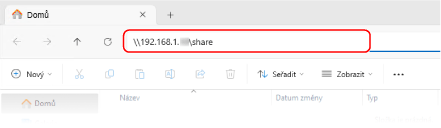
Při přístupu do sdíleného prostoru
Zadejte následující:
|
\\<název hostitele nebo IP adresa přístroje>\share
|
Příklad zadaného vstupu:
\\192.168.1.21\share
\\192.168.1.21\share
* Při zadávání adresy IPv6 použijte níže uvedený formát.
Příklad zadání: Pro fe80:2e9e:fcff:fe4e:dbce
\\fe80-2e9e-fcff-fe4e-dbce.ipv6-literal.net\share
Příklad zadání: Pro fe80:2e9e:fcff:fe4e:dbce
\\fe80-2e9e-fcff-fe4e-dbce.ipv6-literal.net\share
Při přístupu do osobního prostoru
Zadejte následující:
|
\\<jméno hostitele nebo IP adresa přístroje>\users
|
Příklad zadaného vstupu:
\\192.168.1.21\users
\\192.168.1.21\users
* Při zadávání adresy IPv6 použijte níže uvedený formát.
Příklad zadání: Pro fe80:2e9e:fcff:fe4e:dbce
\\fe80-2e9e-fcff-fe4e-dbce.ipv6-literal.net\users
Příklad zadání: Pro fe80:2e9e:fcff:fe4e:dbce
\\fe80-2e9e-fcff-fe4e-dbce.ipv6-literal.net\users
3
Na klávesnici stiskněte klávesu [Enter].
Zobrazí se vnitřní prostředí služby Rozšířená schránka.
Pokud se zobrazí obrazovka pro přihlášení ke službě Rozšířená schránka, zadejte stejné uživatelské jméno a heslo, jaké jste použili pro přihlášení k přístroji, a stiskněte možnost [OK].
Při otevírání služby Rozšířená schránka jako serveru WebDAV
Chcete-li k ní přístup, přiřaďte v průzkumníku souborů Rozšířená schránka jako síťovou jednotku.
Nutná příprava
Otevřete Rozšířená schránka v síti jako server WebDAV. Přípravy pro použití Rozšířená schránka
Chcete-li uložit, vytvořit nebo odstranit soubory nebo složky z počítače, nastavte Zakázat zápis z externího zařízení na [Vyp]. [Zakázat zápis z externího zařízení]
* I když je nastavena možnost [Zap], správce s oprávněními správce může během přístupu ukládat, vytvářet a mazat soubory a složky (pouze sdílený prostor).
1
Klikněte pravým tlačítkem myši na položku [] (Start) a poté na položku [File Explorer].
] (Start) a poté na položku [File Explorer].2
Klikněte pravým tlačítkem myši na [Tento počítač] a poté klikněte na [Připojit síťovou jednotku].
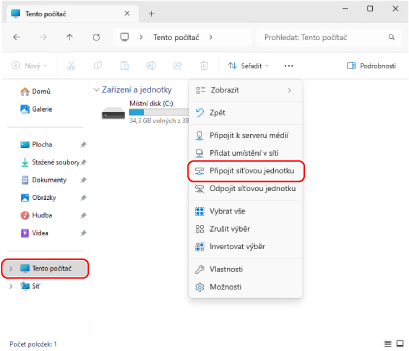
Zobrazí se obrazovka [Připojit síťovou jednotku].
3
V [Jednotka] vyberte písmeno jednotky.
4
Zadejte cestu Rozšířená schránka do [Složka].
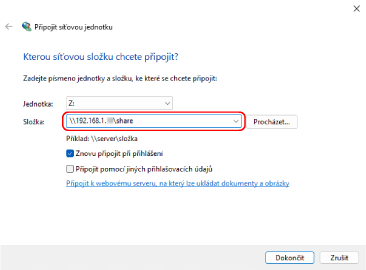
Při přístupu do sdíleného prostoru
Zadejte následující:
|
\\<název hostitele nebo IP adresa přístroje>\share
|
Příklad zadaného vstupu:
\\192.168.1.21\share
\\192.168.1.21\share
* Při zadávání adresy IPv6 použijte níže uvedený formát.
Příklad zadání: Pro fe80:2e9e:fcff:fe4e:dbce
\\fe80-2e9e-fcff-fe4e-dbce.ipv6-literal.net\share
Příklad zadání: Pro fe80:2e9e:fcff:fe4e:dbce
\\fe80-2e9e-fcff-fe4e-dbce.ipv6-literal.net\share
Při přístupu do osobního prostoru
Zadejte následující:
|
\\<jméno hostitele nebo IP adresa přístroje>\users
|
Příklad zadaného vstupu:
\\192.168.1.21\users
\\192.168.1.21\users
* Při zadávání adresy IPv6 použijte níže uvedený formát.
Příklad zadání: Pro fe80:2e9e:fcff:fe4e:dbce
\\fe80-2e9e-fcff-fe4e-dbce.ipv6-literal.net\users
Příklad zadání: Pro fe80:2e9e:fcff:fe4e:dbce
\\fe80-2e9e-fcff-fe4e-dbce.ipv6-literal.net\users
5
Klikněte na [Dokončit].
Zobrazí se vnitřní prostředí služby Rozšířená schránka.
Pokud se zobrazí obrazovka pro přihlášení ke službě Rozšířená schránka, zadejte stejné uživatelské jméno a heslo, jaké jste použili pro přihlášení k přístroji, a stiskněte možnost [OK].