Uložení informací o sdílené složce do adresáře
Pokud při opakovaném ukládání naskenovaných dat do určené sdílené složky předem zaregistrujete místa určení (informace o sdílené složce) do adresáře, můžete si ušetřit potíže se zadáváním informací o místech určení při každém odesílání dat.
V této části je popsáno, jak uložit místa určení do seznamu společných adres (seznamy adres 1 až 10) pomocí ovládacího panelu.
Nastavení lze rovněž uložit prostřednictvím Remote UI (Vzdálené UR) z počítače. Registrování míst určení do adresáře (Remote UI (Vzdálené UR))
*Chcete-li uložit místa určení na seznam adres konkrétního uživatele (seznam osobních adres nebo seznam adres skupin uživatelů), musíte se nejprve přihlásit.
Připravte sdílenou složku.
Připravte sdílenou složku, která slouží jako místo určení pro odesílání naskenovaných dat.
Můžete také vytvořit novou sdílenou složku. Vytvoření sdílené složky
Můžete také vytvořit novou sdílenou složku. Vytvoření sdílené složky
Zkontrolujte informace o připravené sdílené složce.
Zkontrolujte následující informace o sdílené složce připravené v kroku 1:
Název nebo IP adresa počítače se sdílenou složkou
Cesta ke sdílené složce
Uživatelské jméno a heslo pro přístup ke sdílené složce
*Pokud používáte uživatelské jméno pro přihlášení na počítač se sdílenou složkou, můžete potvrdit uživatelské jméno na tomto počítači. Kontrola přihlašovacího uživatelského jména pro počítač
3
Na ovládacím panelu stiskněte tlačítko [Nastavení m.urč./přesm.] na obrazovce [Hlavní obrazovka]. Obrazovka [Hlavní obrazovka]
4
Stiskněte [Uložit místa určení].
Pokud se zobrazí obrazovka pro zadání kódu PIN, zadejte kód PIN nastavený pro adresář a stiskněte tlačítko [OK].
5
Stiskněte možnost [Uložit nové místo určení]  [Soubor].
[Soubor].6
Zadejte název místa určení.
Místo určení můžete zaregistrovat bez zadání názvu. Pokud však jméno zadáte, můžete při zadávání míst určení vyhledat místo určení podle jeho iniciály nebo názvu.
1
Stiskněte [Název].
2
Zadejte název a stiskněte [OK].
7
Vyberte seznam adres, do kterého chcete místo určení uložit. Typy seznamů adres
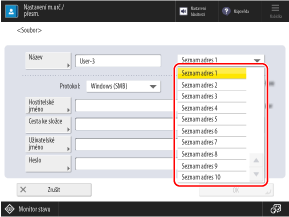
8
V položce [Protokol] vyberte možnost [Windows (SMB)].
Nastavte informace o sdílené složce.
Nastavte informace o sdílené složce zaškrtnuté v kroku 2.
[Hostitelské jméno]
Zadejte název nebo IP adresu počítače se sdílenou složkou, s předponou „\\“.
Příklady:
\\192.168.100.50
\\[fe80:2e9e:fcff:fe4e:dbce]
\\192.168.100.50
\\[fe80:2e9e:fcff:fe4e:dbce]
[Cesta ke složce]
Zadejte cestu ke složce, kam chcete soubor uložit. Jednotlivé části oddělte znakem „\“.
[Uživatelské jméno] a [Heslo]
Zadejte uživatelské jméno a heslo pro přístup ke sdílené složce.
10
Stiskněte [OK].
Místo určení se uloží do adresáře.
Pokud jsou místa určení spravována pomocí přístupových čísel, stiskněte [Další], zadejte přístupové číslo pro zobrazení místa určení, které chcete registrovat, a stiskněte [OK].
POZNÁMKA
Pokud se změní nebo odstraní sdílená složka uložená jako místo určení
Změňte zaregistrované údaje místa určení nebo místo určení odstraňte a znovu je zaregistrujte jako nové místo určení. Úprava a odstraňování míst určení v adresáři (ovládacím panel)