Du kan registrere modtagere til adressebogen og hurtigkaldstaster ved hjælp af betjeningspanelet.
Du kan bruge følgende metoder til at registrere e-mailadresser, fillagerplaceringer og faxnumre:
Registrering af modtagere i adressebogen (Betjeningspanel)
Registrering af modtagere ved direkte at indtaste destinationsoplysningerne
Registrering af destinationer ved at bruge TX-loggen
Registrering af destinationer ved at søge efter brugeroplysninger, der administreres med en LDAP-server
BEMÆRK!
Hvis en butiksplacering, der er registreret som en modtager, ændres eller slettes
Skift de registrerede oplysninger om modtageren, eller slet modtageren og registrer den igen som en ny modtager. Redigering og sletning af de registrerede modtagere i adressebogen (Betjeningspanel)
Registrering af destinationer i adressebogen
Påkrævede forberedelser
Hvis du bruger en LDAP-server, skal du registrere LDAP-serveroplysningerne i maskinen. Sådan registrerer du LDAP-servere
1
Log på maskinen som påkrævet. Log ind på maskinen
Du skal først logge på for at registrere modtagere på en personlig adresseliste eller en brugergruppes adresseliste. Adresselistetyper
2
På [Hjem]-skærmbilledet på kontrolpanelet skal du trykke på [Indstillinger for Dest./Videres.]. [Hjem]-skærmbilledet
Tryk på [Scan og send] på scanningsskærmen (Adressebog) eller faxskærmen for at registrere en modtager fra skærmbilledet Adressebog.
Registrering af destinationer ved at bruge TX-loggen 
1
Tryk på [ Status Monitor] på [Hjem]-skærmbilledet på kontrolpanelet eller en anden placering. [Hjem]-skærmbilledet
Status Monitor] på [Hjem]-skærmbilledet på kontrolpanelet eller en anden placering. [Hjem]-skærmbilledetSkærmbilledet [Status Monitor] vises.
2
Tryk på [Send]  [Joblog].
[Joblog].3
Vælg modtageren, der skal registreres, fra adressebogen, og tryk på [Registrér modtagere].
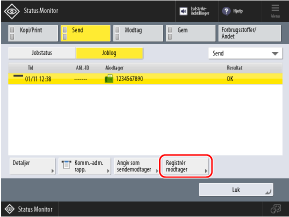
4
Tryk på [Adressebog] og gå videre til trin 6.
Hvis PIN-indtastningsskærmen vises, skal du indtaste den PIN-kode, der er indstillet til adressebogen, og trykke på [OK].
3
Tryk på [Registrér modtagere].
Hvis du registrerer en modtager fra skærmbilledet Adressebog, er dette trin ikke påkrævet. Fortsæt til trin 4.
Hvis PIN-indtastningsskærmen vises, skal du indtaste den PIN-kode, der er indstillet til adressebogen, og trykke på [OK].
Tryk på [Registrér ny modtager].
5
Vælg adressetypen.
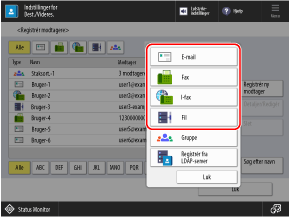
Når du registrerer fillagerplaceringer (delt mappe, filserver eller Avanceret område), skal du vælge [Fil].
Se følgende, når du registrerer gruppedestinationer:
Registrering af destinationer ved at bruge brugeroplysninger fra en LDAP-server
1
Tryk på [Registrér fra LDAP-server].
Som standard starter søgningen automatisk i henhold til de registrerede forhold.
Hvis godkendelsesskærmen vises, skal du indtaste brugernavnet og adgangskoden til maskinen, der er registreret på LDAP-serveren, og trykke på [OK].
2
Søg efter brugere efter betingelser eller navn efter behov.
Hvis du registrerer destinationer ved at vælge brugere, der i øjeblikket vises på listen, er dette trin ikke påkrævet. Fortsæt til trin 3.
Hvis der er registreret flere LDAP-servere, skal du vælge, hvilken LDAP-server, der skal søges i, i rullemenuen og søge efter brugerne.
Når der søges ved hjælp af betingelser
Tryk på [Søg efter betingelser], angiv søgebetingelserne på skærmen, og tryk på [Start søgning].
Eksempel på angivelse af søgebetingelser: Når du søger efter brugere med en e-mailadresse, der indeholder ordet "eksempel"
Vælg [E-mail] og [Indeholder] i rullemenuen for søgebetingelser. Tryk på [Indstil], skriv "eeksempel," og tryk på [OK].
Vælg [E-mail] og [Indeholder] i rullemenuen for søgebetingelser. Tryk på [Indstil], skriv "eeksempel," og tryk på [OK].
Du kan trykke på [Tilføj søgebetingelse] og angive flere (op til fire) søgebetingelser.
For at søge efter brugere, der opfylder nogen af de angivne betingelser, skal du vælge [eller].
For at søge efter brugere, der opfylder alle de specificerede betingelser, skal du vælge [og].
For at søge efter brugere, der opfylder nogen af de angivne betingelser, skal du vælge [eller].
For at søge efter brugere, der opfylder alle de specificerede betingelser, skal du vælge [og].
Du kan også tilføje attributter til søgemålet. [Registrér/redigér LDAP-søgefunktioner]
Når der søges ved hjælp af navn
Tryk på [Søg efter navn], indtast det navn, der skal søges efter, og tryk på [OK].
Som standard vil "cn"-attributen indstilles som målet, og søgningen finder navne, der starter med søgestrengen. [Indst. for Søg efter navn, når man bruger LDAP-server]
Som standard vil "cn"-attributen indstilles som målet, og søgningen finder navne, der starter med søgestrengen. [Indst. for Søg efter navn, når man bruger LDAP-server]
Hvis søgningen ikke kan finde brugere
Hvis søgningen ikke kan finde nogen brugere, selvom oplysningerne (brugernavn og adgangskode) til godkendelse af LDAP-serveren er korrekte, skal du kontrollere den indstillede tid for LDAP-serveren og maskinen. Søgningen kan ikke udføres, hvis tidsindstillingen for LDAP-serveren afviger fra maskinens tidsindstilling med fem minutter eller mere.
Du kan ikke søge fra kontrolpanelet og Remote UI (Brugerinterface til fjernbetjening) på samme tid.
3
Markér afkrydsningsfelterne for de brugere, der skal registreres i adressebogen.
Du kan vælge afkrydsningsfelter for flere brugere (op til 256 brugere) og registrere dem sammen. Tryk på [Alle (maks. 256)] for at markere afkrydsningsfelterne for alle viste brugere.
For at registrere en e-mailadressemodtager som en I-Fax-modtager skal du trykke på knappen [Registrér e-mailadresse som I-fax], så knappen er valgt.
4
Tryk på [Næste].
Oplysningerne om navn, e-mailadresse og faxnummer hentes.
Hvis du valgte afkrydsningsfelter for flere brugere i trin 3
Vælg den adresseliste, hvor du vil registrere modtagerne. Adresselistetyper
Hvis modtagere administreres med adgangsnumre, skal du indtaste adgangsnummeret for at få vist de modtagere, der skal registreres.
Tryk på [OK] for at registrere modtagerne i adressebogen.
Hvis modtagere administreres med adgangsnumre, skal du indtaste adgangsnummeret for at få vist de modtagere, der skal registreres.
Tryk på [OK] for at registrere modtagerne i adressebogen.
Hvis du registrerer flere modtagere sammen, kan du springe de resterende trin over.
Konfigurer andre oplysninger end navn, e-mailadresse og faxnummer ved at redigere den modtager, der er registreret i adressebogen. Redigering og sletning af de registrerede modtagere i adressebogen (Betjeningspanel)
Indtast destinationens navn.
Du kan registrere en modtager uden at indtaste et navn. Men hvis du indtaster et navn, kan du søge efter modtageren ved dens forbogstav eller navn, når du angiver destinationer.
1
Tryk på [Navn].
2
Indtast navnet, og tryk på [OK].
7
Vælg den adresseliste, hvor du vil registrere modtagerne. Adresselistetyper
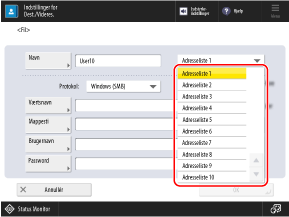
* De elementer, der vises på skærmen, varierer afhængigt af model og muligheder.
8
Indstil destinationsoplysningerne i henhold til destinationstypen.
9
Tryk på [OK].
Hvis modtageren er registreret i adresselisten.
Hvis destinationer administreres med adgangsnumre, skal du trykke på [Næste], indtaste adgangsnummeret for at få vist den modtager, der skal registreres, og trykke på [OK].
Registrering af en modtager på en hurtigkaldstast
Påkrævede forberedelser
Hvis du bruger en LDAP-server, skal du registrere LDAP-serveroplysningerne i maskinen. Sådan registrerer du LDAP-servere
1
På [Hjem]-skærmbilledet på kontrolpanelet skal du trykke på [Indstillinger for Dest./Videres.]. [Hjem]-skærmbilledet
Du kan også registrere modtagere på hurtigkaldstaster fra scannings- (Scan og send) eller faxskærmen.
Tryk på [Hurtigkald] [Registrér] for at registrere en modtager fra scanningsskærmen.
[Registrér] for at registrere en modtager fra scanningsskærmen.Tryk på [ ] for at registrere en modtager fra faxskærmen.
] for at registrere en modtager fra faxskærmen.Registrering af destinationer ved at bruge TX-loggen
1
Tryk på [ Status Monitor] på [Hjem]-skærmbilledet på kontrolpanelet eller en anden placering. [Hjem]-skærmbilledet
Status Monitor] på [Hjem]-skærmbilledet på kontrolpanelet eller en anden placering. [Hjem]-skærmbilledetSkærmbilledet [Status Monitor] vises.
2
Tryk på [Send] [Joblog].
[Joblog].3
Vælg den modtager, der skal registreres på hurtigkaldstasten, og tryk på [Registrér modtagere].
4
Tryk på [Hurtigkald].
Hvis PIN-indtastningsskærmen vises, skal du indtaste den PIN-kode, der er indstillet til adressebogen, og trykke på [OK].
5
Vælg den hurtigkaldstast, som modtageren skal registreres på.
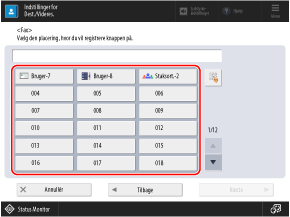
Der knyttes et trecifret nummer (001 til 200) til hver hurtigkaldstast. Du kan også trykke på [ ] og indtaste et trecifret tal for at vælge en knap.
] og indtaste et trecifret tal for at vælge en knap.Hvis du vælger en knap med en modtager, der allerede er registreret, overskrives de registrerede oplysninger.
6
Tryk på [Næste] og gå videre til trin 5.
2
Tryk på [Registrér Hurtigkald].
Hvis du registrerer en modtager fra scannings- eller faxskærmen, er dette trin ikke påkrævet. Fortsæt til trin 3.
Hvis PIN-indtastningsskærmen vises, skal du indtaste den PIN-kode, der er indstillet til adressebogen, og trykke på [OK].
Vælg den knap, modtageren skal registreres på, og tryk på [Registrér/Redigér].
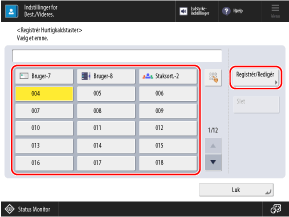
Der knyttes et trecifret nummer (001 til 200) til hver hurtigkaldstast. Du kan også trykke på [] og indtaste et trecifret tal for at vælge en knap.
] og indtaste et trecifret tal for at vælge en knap.Når du vælger en knap med en modtager, der allerede er registreret, overskrives de registrerede oplysninger.
4
Vælg adressetypen.
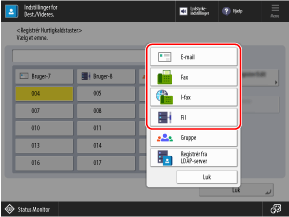
Når du registrerer fillagerplaceringer (delt mappe, filserver eller Avanceret område), skal du vælge [Fil].
Se følgende, når du registrerer gruppedestinationer:
Registrering af destinationer ved at bruge brugeroplysninger fra en LDAP-server
1
Tryk på [Registrér fra LDAP-server].
Som standard starter søgningen automatisk i henhold til de registrerede forhold.
Hvis godkendelsesskærmen vises, skal du indtaste brugernavnet og adgangskoden til maskinen, der er registreret på LDAP-serveren, og trykke på [OK].
2
Søg efter brugere efter betingelser eller navn efter behov.
Hvis du registrerer destinationer ved at vælge brugere, der i øjeblikket vises på listen, er dette trin ikke påkrævet. Fortsæt til trin 3.
Hvis der er registreret flere LDAP-servere, skal du vælge, hvilken LDAP-server, der skal søges i, i rullemenuen og søge efter brugerne.
Når der søges ved hjælp af betingelser
Tryk på [Søg efter betingelser], angiv søgebetingelserne på skærmen, og tryk på [Start søgning].
Eksempel på angivelse af søgebetingelser: Når du søger efter brugere med en e-mailadresse, der indeholder ordet "eksempel"
Vælg [E-mail] og [Indeholder] i rullemenuen for søgebetingelser. Tryk på [Indstil], skriv "eeksempel," og tryk på [OK].
Vælg [E-mail] og [Indeholder] i rullemenuen for søgebetingelser. Tryk på [Indstil], skriv "eeksempel," og tryk på [OK].
Du kan trykke på [Tilføj søgebetingelse] og angive flere (op til fire) søgebetingelser.
For at søge efter brugere, der opfylder nogen af de angivne betingelser, skal du vælge [eller].
For at søge efter brugere, der opfylder alle de specificerede betingelser, skal du vælge [og].
For at søge efter brugere, der opfylder nogen af de angivne betingelser, skal du vælge [eller].
For at søge efter brugere, der opfylder alle de specificerede betingelser, skal du vælge [og].
Du kan også tilføje attributter til søgemålet. [Registrér/redigér LDAP-søgefunktioner]
Når der søges ved hjælp af navn
Tryk på [Søg efter navn], indtast det navn, der skal søges efter, og tryk på [OK].
Som standard vil "cn"-attributen indstilles som målet, og søgningen finder navne, der starter med søgestrengen. [Indst. for Søg efter navn, når man bruger LDAP-server]
Som standard vil "cn"-attributen indstilles som målet, og søgningen finder navne, der starter med søgestrengen. [Indst. for Søg efter navn, når man bruger LDAP-server]
Hvis søgningen ikke kan finde brugere
Hvis søgningen ikke kan finde nogen brugere, selvom oplysningerne (brugernavn og adgangskode) til godkendelse af LDAP-serveren er korrekte, skal du kontrollere den indstillede tid for LDAP-serveren og maskinen. Søgningen kan ikke udføres, hvis tidsindstillingen for LDAP-serveren afviger fra maskinens tidsindstilling med fem minutter eller mere.
Du kan ikke søge fra kontrolpanelet og Remote UI (Brugerinterface til fjernbetjening) på samme tid.
3
Markér afkrydsningsfeltet for den bruger, der skal registreres på hurtigkaldstasten.
For at registrere en e-mailadressemodtager som en I-Fax-modtager skal du trykke på knappen [Registrér e-mailadresse som I-fax], så knappen er valgt.
4
Tryk på [Næste].
Oplysningerne om navn, e-mailadresse og faxnummer hentes.
Indtast destinationens navn.
Du kan registrere en modtager uden at indtaste et navn. Men hvis du indtaster et navn, kan du søge efter modtageren ved dens forbogstav eller navn, når du angiver modtagere fra adressebogen.
* Modtagere, der er registreret til tastopkaldstaster, registreres og vises også i adressebogen (tastopkalds-adresseliste), og du kan vælge dem, når du angiver destinationer fra adressebogen.
1
Tryk på [Navn].
2
Indtast navnet, og tryk på [OK].
6
Indtast tastens navn.
Du kan registrere en tast uden at indtaste et navn. Men hvis du indtaster et navn, vises det på tastopkaldstasten.
1
Tryk på [Navn på hurtigkaldstast].
2
Indtast navnet, og tryk på [OK].
7
Indstil destinationsoplysningerne i henhold til destinationstypen.
8
Tryk på [OK].
Hvis modtageren er registreret på tastopkaldstasten.