Sådan betjener du betjeningspanelet
Betjeningspanelet bruger en touchskærm. Berør de knapper og elementer, der vises på skærmen, direkte med fingrene for at betjene dem.
VIGTIGT!
Undgå følgende for at forhindre utilsigtede handlinger eller beskadigelse af betjeningspanelet:
At trykke for hårdt med fingrene
At trykke med en skarp spids såsom en fingernegl, kuglepen eller blyant
At betjene med våde eller snavsede hænder
At betjene med en genstand på displayet
Grundlæggende touchskærmfunktioner (tryk, svip og træk)
Tryk
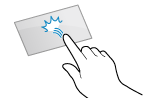
Rør forsigtigt på skærmen med fingerspidsen, og slip hurtigt. Gør dette, når du vælger elementer og udfører handlinger.
I Brugervejledning henviser "tryk" og "vælg" til trykhandlingen.
I Brugervejledning henviser "tryk" og "vælg" til trykhandlingen.
Svip
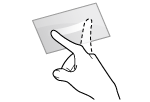
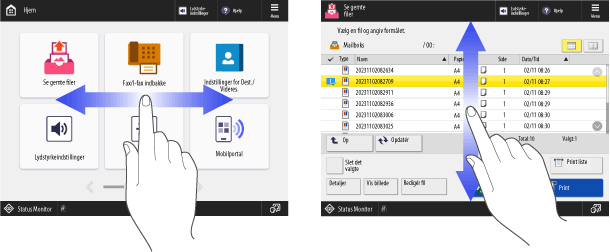
Tryk på skærmen, og svip med fingerspidsen. Skærmen bevæger sig i den retning, du svippede med fingeren. For eksempel flytter skærmen [Hjem] sig én side i den retning, du svippede med fingeren.
Træk
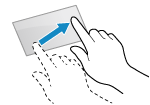
Bevæg din fingerspids, mens du rører ved skærmen, og slip den i den ønskede position. Du kan rulle i lister og flytte det område, du rører ved, til en ønsket position.
Knib
Når skærmforstørrelse er aktiveret, kan du bruge to fingre til at knibe ud eller knibe ind på skærmen for at forstørre eller formindske visningen.
Du kan flytte det viste område ved at trække på skærmen, mens displayet er forstørret.
Du kan flytte det viste område ved at trække på skærmen, mens displayet er forstørret.
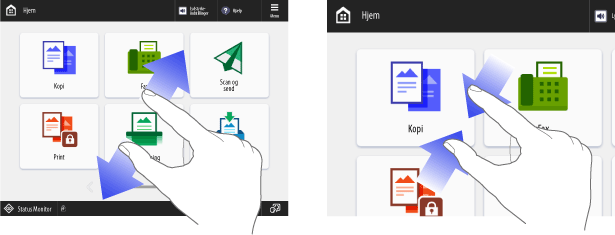
*Skærmforstørrelse er som standard deaktiveret. Sådan tilpasser du skærmen og betjeningen til individuelle brugere (personlige indstillinger)
BEMÆRK!
Du kan også deaktivere svip og knib. [Anvend stryge-/knibefunktion]
Umiddelbart efter opstart kan touchpanelets og tasternes reaktion være forsinket.
Valg af elementer
Når du trykker på et elementnavn eller en knap, kan elementet vælges. Når du vælger elementet, vises den valgte skærm, eller den valgte funktion udføres.
Afhængigt af knappen skifter valgstatus, hver gang der trykkes på den, eller indstillingsstatus vises.
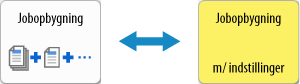
Valgstatus ændres, hver gang du trykker på knappen. Når knappen er valgt, ændres farven på knappen, eller afkrydsningsfeltet er markeret.

Hver gang du trykker på en funktionsindstillingsknap, ændres funktionens valgstatus. Når en funktionsindstillingsknap er valgt, vises indstillingsstatus nederst på knappen, og farven på knappen ændres.
*For knapper, der viser en indstillingsskærm, når der trykkes på dem, skifter knappen farve, efter indstillingerne er gennemført, og indstillingsstatus vises nederst på knappen.
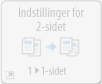
En nedtonet knap kan ikke vælges. Hvis en funktion ikke er tilgængelig på grund af maskinens indstilling eller login-status, vises den som vist nedenfor.
Rulning af elementer på skærmen
Hvis alle elementer på en liste ikke kan vises i en enkelt visning, kan du trykke på [ ] og [
 ] for at ændre eller rulle siden.
] og [] for at ændre eller rulle siden.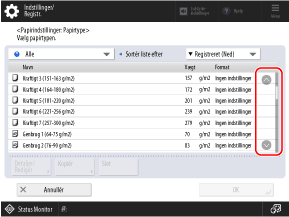
Afhængigt af skærmen kan du svippe eller trække skærmen for at skifte side eller rulle gennem listen over elementer.
Indstilling af værdier ved hjælp af knapperne [+] og [-] eller skyderen
Tryk på knappen [+] eller [-] for at indstille værdien. Du kan også indstille værdien ved at trykke på knappen [+]- eller [-] og holde den nede.
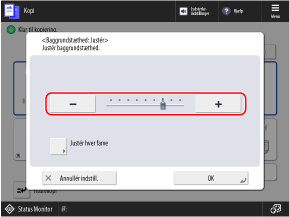
Når skyderen vises som vist nedenfor, skal du trykke på knappen [+] eller [-] for at flytte skyderen til højre eller venstre.
Når skyderen vises som vist nedenfor, skal du trykke på knappen [+] eller [-] for at flytte skyderen til højre eller venstre.
BEMÆRK!
Når [ ] vises, kan du også trykke på tallene på de numeriske taster for at indstille værdien. Indtastning af tegn med betjeningspanelet
] vises, kan du også trykke på tallene på de numeriske taster for at indstille værdien. Indtastning af tegn med betjeningspanelet