Afsendelse af faxer fra en computer (at pc-faxe)
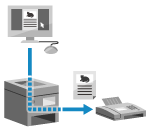
Du kan sende dokumenter som faxer fra en computer ved at bruge en faxdriver.
Da det er nemt at sende et dokument, skal du kontrollere indholdet omhyggeligt før afsendelse. Sikker afsendelse af pc-faxer
Da det er nemt at sende et dokument, skal du kontrollere indholdet omhyggeligt før afsendelse. Sikker afsendelse af pc-faxer
Dette afsnit beskriver den generelle procedure for denne operation. Se manualen til det program, du bruger, for detaljerede handlinger om, hvordan du bruger det.
Påkrævede forberedelser
Installer faxdriveren på computeren, og konfigurer indstillingerne i overensstemmelse med dit brugsmiljø og formål. Forberedelse til afsendelse af faxer fra en computer
Ved brug af Windows
1
Åbn det dokument, der skal sendes, på din computer.
2
Vælg udskrivningskommandoen i menuen i det program, der bruges til at åbne dokumentet.
3
Vælg maskinens faxdriver, og klik på [Udskriv].
Hovedskærmen [Indstillinger for afsending af fax] til faxdriveren vises.
4
Angiv destinationen.
Dette afsnit beskriver, hvordan du indtaster et faxnummer som et eksempel. Du kan angive en destination, der er registreret i adressebogen fra fanen [Vælg destination].
Hvis der kræves et eksternt linjenummer, skal du tilføje det før faxnummeret. Hvis det eksterne opkaldspræfiks er indstillet på forhånd, behøver du ikke indtaste det her. Trin 3: Forbedring af sikkerheden ved afsendelse af faxer
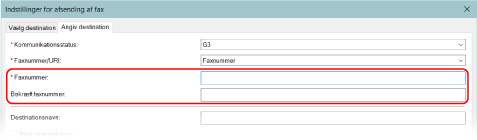
Ved indtastning af ét faxnummer
Indtast faxnummeret på fanen [Angiv destination]. Indtast det samme faxnummer i [Bekræft faxnummer], hvis en værdi kan indtastes.
Ved indtastning af flere faxnumre
1
Gå til fanen [Vælg destination], og klik på [Tilføj destination].
Skærmbilledet [Tilføj destination] vises.
2
Indtast modtagerens navn og faxnummer, og klik på [Tilføj næste destination].
Indtast det samme faxnummer i [Bekræft faxnummer], hvis en værdi kan indtastes.
3
Gentag trin 2, indtil du indtaster alle destinationer, og klik derefter på [OK].
5
Konfigurer omslagsarket, indstillinger for afsenderloglagring og andre faxindstillinger efter behov.
Klik på [Forsideark], og konfigurer omslagsarkets detaljer.
For at gemme TX-loggen på computeren skal du markere afkrydsningsfeltet [Gem oplysninger om og billeder af sendte faxer].
For detaljer om de andre faxindstillinger, klik på [Hjælp] på [Indstillinger for afsending af fax]-skærmen for at få vist hjælp.
6
Klik på [Send].
Et skærmbillede til bekræftelse af sendedestinationen vises.
7
Kontrollér, at modtageren er korrekt, og tryk på [OK].
Faxen sendes til maskinen.
Du kan annullere afsendelsen af faxen på samme måde, som du annullerer udskrivningen, ved at bruge udskrivningsskærmen eller printerikonet i Windows-meddelelsesområdet. Sådan annullerer du udskrivning fra en computer
Du kan bruge [ Status Monitor] på kontrolpanelet til at kontrollere afsendelsesstatus og log. Kontrol af status og log for sendte og modtagne faxer
Status Monitor] på kontrolpanelet til at kontrollere afsendelsesstatus og log. Kontrol af status og log for sendte og modtagne faxerNår du sender en fax med afkrydsningsfeltet [Gem oplysninger om og billeder af sendte faxer] markeret, kan du også kontrollere loggen fra fanen [Oplysninger om og billeder af sendte faxer] i faxdriveren.
Hvis skærmen [Bekræft brugernavn/adgangskode] vises
Kontroller, at brugernavnet og adgangskoden er korrekt, og klik på [OK].
Hvis skærmen [Kontroller afdelings-ID/PIN-kode] vises
Kontroller, at afdelings-id'et og PIN-koden er korrekte, og klik på [OK].
Ved brug af macOS
1
Åbn det dokument, der skal sendes, på din computer.
2
Klik på [Udskriv] i menuen i det program, der bruges til at åbne dokumentet.
Dialogboksen til udskrivning vises.
3
I [Printer] skal maskinens faxdriver vælges.
4
Klik på [Printer Options]  [General Settings].
[General Settings].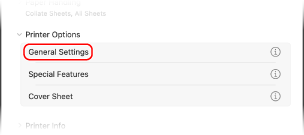
5
Klik [Add Destination], indtast faxnummeret, klik [Add], og klik [OK].
Gentag dette trin for at angive flere destinationer. Du kan angive en destination, der er registreret i adressebogen, fra [Address Book].
Hvis der kræves et eksternt linjenummer, skal du tilføje det før faxnummeret.
6
Konfigurer omslagsarket og andre faxindstillinger efter behov.
For at konfigurere omslagsarkets detaljer vælg [Printer Options] [Cover Sheet].
[Cover Sheet].For yderligere oplysninger om de andre faxindstillinger klik på [ ] i dialogboksen for udskrivning for at få vist hjælp.
] i dialogboksen for udskrivning for at få vist hjælp.7
Klik på [Print].
Faxen sendes til maskinen.
Du kan annullere afsendelsen af faxen fra printerikonet i Dock på samme måde, som du annullerer udskrivning. Sådan annullerer du udskrivning fra en computer
Du kan bruge [ Status Monitor] på kontrolpanelet til at kontrollere afsendelsesstatus og log. Kontrol af status og log for sendte og modtagne faxer
Status Monitor] på kontrolpanelet til at kontrollere afsendelsesstatus og log. Kontrol af status og log for sendte og modtagne faxer