Indlejring af et vandmærke ved udskrivning (sikkert vandmærke)
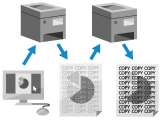
Du kan indlejre usynlig baggrundstekst (sikkert vandmærke) såsom "TOP SECRET" eller "CONFIDENTIAL", når du udskriver.
Når et dokument med et indlejret vandmærke kopieres, er vandmærket synligt over hele papirets overflade for at advare brugeren mod uautoriseret kopiering og informationslækage.
Når et dokument med et indlejret vandmærke kopieres, er vandmærket synligt over hele papirets overflade for at advare brugeren mod uautoriseret kopiering og informationslækage.
*Du kan også indstille maskinen til at tvinge indlejring af vandmærker ved udskrivning. Integrering af usynlig tekst (Tvunget sikkerhedsvandmærke)
Påkrævede forberedelser
Aktivering af printerdriverens sikkerhedsudskrivningsfunktion. Trin 4: Aktivering af printerdriverens sikkerhedsudskrivningsfunktion
Ved brug af Windows
1
Viser skærmen [Udskriftsindstillinger] for printerdriveren. Print
2
Gå til fanen [Efterbehandling], og klik på [Avancerede indstillinger].
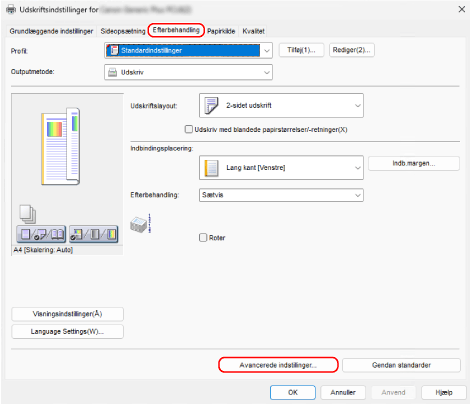
Skærmbilledet [Avancerede indstillinger] vises.
3
Klik på [Funktionen Sikker udskrivning på enheden], vælg [Til], og klik på [OK].
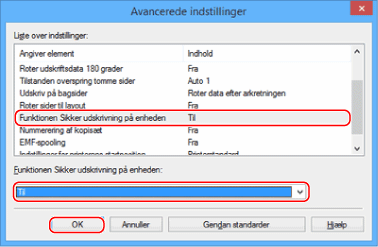
Skærmbilledet [Udskriftsindstillinger] vises igen.
4
Konfigurer de andre udskriftsindstillinger efter behov.
Du kan justere billedkvaliteten og konfigurere 2-sidet udskrivning og andre indstillinger, så de passer til dit dokument og formål. For detaljer, klik på [Hjælp] på [Udskriftsindstillinger]-skærmen for at få vist hjælp.
5
Klik på [OK], og klik på [Udskriv] eller [OK].
Udskrivning med et indlejret vandmærke starter.
Du kan annullere udskrivning på udskrivningsskærmen eller fra printerikonet i Windows-meddelelsesområdet. Sådan annullerer du udskrivning fra en computer
Brug [ Status Monitor] på kontrolpanelet til at se udskriftsjobstatus og log. Visning af printjobstatus og log
Status Monitor] på kontrolpanelet til at se udskriftsjobstatus og log. Visning af printjobstatus og logBEMÆRK!
Når maskinen er konfigureret til ikke at udskrive data sendt fra en computer med det samme, skal du betjene maskinen for at udføre udskrivning. Udskrivning af dokumenter i tilstanden Tvungen hold
Ved brug af macOS
1
Vis udskrivningsdialogboksen, og vælg maskinens printerdriver. Print
2
Klik på [Printer Options]  [Finishing].
[Finishing].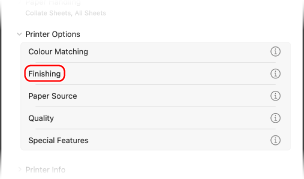
3
Klik på [Finishing Details].
4
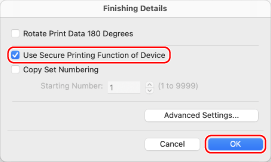
Vælg afkrydsningsfeltet [Use Secure Printing Function of Device], og klik på [OK].
5
Klik på [OK].
Dialogboksen til udskrivning vises.
6
Konfigurer de andre udskriftsindstillinger efter behov.
Du kan justere billedkvaliteten og konfigurere 2-sidet udskrivning og andre indstillinger, så de passer til dit dokument og formål. For mere information, klik på [ ] i udskrivningsdialogboksen for at få vist hjælp.
] i udskrivningsdialogboksen for at få vist hjælp.7
Klik på [Print].
Udskrivning med et indlejret vandmærke starter.
Du kan annullere udskrivning fra printerikonet i Dock. Sådan annullerer du udskrivning fra en computer
Brug [ Status Monitor] på kontrolpanelet til at se udskriftsjobstatus og log. Visning af printjobstatus og log
Status Monitor] på kontrolpanelet til at se udskriftsjobstatus og log. Visning af printjobstatus og logBEMÆRK!
Når maskinen er konfigureret til ikke at udskrive data sendt fra en computer med det samme, skal du betjene maskinen for at udføre udskrivning. Udskrivning af dokumenter i tilstanden Tvungen hold