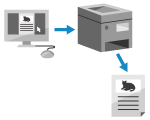
Du kan udskrive dokumenter fra en computer ved at bruge en printerdriver.
Ved at ændre indstillingerne på printerdriveren kan du udskrive ifølge dokumentet og formålet, f.eks. ved at bruge tosidet udskrivning eller justere billedkvaliteten.
Ved at ændre indstillingerne på printerdriveren kan du udskrive ifølge dokumentet og formålet, f.eks. ved at bruge tosidet udskrivning eller justere billedkvaliteten.
*Du kan også forhåndsvise dokumentet på maskinen før udskrivning eller udskrive dokumentet på et bestemt tidspunkt.
Dette afsnit beskriver den generelle procedure for denne operation. Se manualen til det program, du bruger, for detaljerede handlinger om, hvordan du bruger det.
Påkrævede forberedelser
Installer printerdriveren på computeren, og konfigurer indstillingerne i overensstemmelse med dit brugsmiljø. Forberedelse til udskrivning af data ved hjælp af en driver
Hvis dokumentet eller papiret, der skal udskrives, er et ikke-standardformat, skal du registrere størrelsen i printerdriveren. Registrering af papir i ikke-standardformat på computeren (brugerdefineret størrelse)
Ved brug af Windows
1
På din computer skal du åbne det dokument, du vil udskrive.
2
Vælg udskrivningskommandoen i menuen i det program, der bruges til at åbne dokumentet.
3
Vælg maskinens printerdriver, og klik på [Flere indstillinger] eller [Egenskaber].
Skærmbilledet [Udskriftsindstillinger] med printerdriverens egenskaber vises.
4
Vælg papirstørrelsen for dokumentet i [Sidestørrelse] på fanen [Grundlæggende indstillinger].
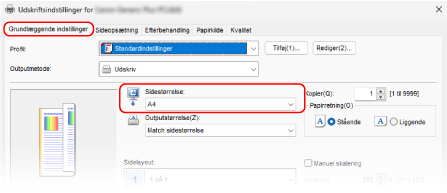
Ved udskrivning på papir i en anden størrelse end [Sidestørrelse]
For [Outputstørrelse] skal du vælge den papirstørrelse, der skal udskrives på. Dokumentet forstørres eller formindskes, så det matcher den papirstørrelse, der er angivet for [Outputstørrelse].
5
Konfigurer de andre udskriftsindstillinger efter behov.
Du kan justere billedkvaliteten og konfigurere 2-sidet udskrivning og andre indstillinger, så de passer til dit dokument og formål. For detaljer, klik på [Hjælp] på [Udskriftsindstillinger]-skærmen for at få vist hjælp.
6
Klik på [OK], og klik på [Udskriv] eller [OK].
Printing starter.
Du kan annullere udskrivning på udskrivningsskærmen eller fra printerikonet i Windows-meddelelsesområdet. Sådan annullerer du udskrivning fra en computer
Brug [ Status Monitor] på kontrolpanelet til at se udskriftsjobstatus og log. Visning af printjobstatus og log
Status Monitor] på kontrolpanelet til at se udskriftsjobstatus og log. Visning af printjobstatus og logBEMÆRK!
Når maskinen er konfigureret til ikke at udskrive data sendt fra en computer med det samme, skal du betjene maskinen for at udføre udskrivning. Udskrivning af dokumenter i tilstanden Tvungen hold
Ved brug af macOS
1
På din computer skal du åbne det dokument, du vil udskrive.
2
Klik på [Print] i menuen i det program, der bruges til at åbne dokumentet.
Dialogboksen til udskrivning vises.
3
For [Printer] skal du vælge maskinens printerdriver.
4
For [Paper Size] skal du vælge papirstørrelsen for dokumentet.
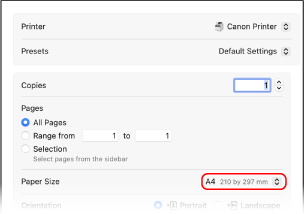
Ved udskrivning på papir i en anden størrelse end [Paper Size]
1
Klik på [Paper Handling].
2
Tænd for [Skaler til papirstørrelse], og vælg den papirstørrelse, der skal udskrives på for [Destination Paper Size].
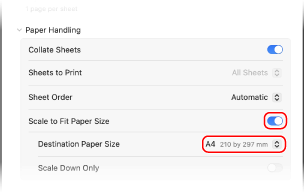
Dokumentet forstørres eller formindskes, så det matcher den papirstørrelse, der er angivet for [Destination Paper Size].
5
Konfigurer de andre udskriftsindstillinger efter behov.
Du kan justere billedkvaliteten og konfigurere 2-sidet udskrivning og andre indstillinger, så de passer til dit dokument og formål. For mere information, klik på [ ] i udskrivningsdialogboksen for at få vist hjælp.
] i udskrivningsdialogboksen for at få vist hjælp.6
Klik på [Print].
Printing starter.
Du kan annullere udskrivning fra printerikonet i Dock. Sådan annullerer du udskrivning fra en computer
Brug [ Status Monitor] på kontrolpanelet til at se udskriftsjobstatus og log. Visning af printjobstatus og log
Status Monitor] på kontrolpanelet til at se udskriftsjobstatus og log. Visning af printjobstatus og logBEMÆRK!
Når maskinen er konfigureret til ikke at udskrive data sendt fra en computer med det samme, skal du betjene maskinen for at udføre udskrivning. Udskrivning af dokumenter i tilstanden Tvungen hold