Forberedelse til brug af en printserver
Ved at konfigurere en printserver på netværket kan du fremskynde printhandlinger på en computer og derved reducere belastningen på computeren.
I Windows kan du installere printerdriveren via printserveren for at spare dig for besværet med at downloade printerdriveren til hver computer på netværket eller bruge en CD-ROM eller DVD-ROM.
I Windows kan du installere printerdriveren via printserveren for at spare dig for besværet med at downloade printerdriveren til hver computer på netværket eller bruge en CD-ROM eller DVD-ROM.
For at konfigurere en printserver skal du aktivere printserveren til at udskrive fra maskinen og derefter konfigurere indstillingerne for deling af printeren.
Kontakt netværksadministratoren for at bruge en printserver i et domænemiljø.
Kontakt netværksadministratoren for at bruge en printserver i et domænemiljø.
Aktivering af printserveren til at udskrive fra maskinen
Installér printerdriveren på computeren, der skal være printserveren, og konfigurer indstillingerne i overensstemmelse med dit brugsmiljø. Forberedelse til udskrivning af data ved hjælp af en driver
Når du bruger en printserver, mens du bruger brugergodkendelse og/eller administration af afdelings-id
Du skal installere "Canon Driver Information Assist Service", når du installerer printerdriveren. Se driverens manual på webstedet med onlinemanualen for yderligere oplysninger.
Konfigurer indstillingerne for deling af printeren
Konfigurer printerdelingsindstillingerne på den computer, der skal være printserveren, så andre computere på netværket kan bruge printserveren.
Ved brug af Windows
Der kræves administratorrettigheder på den computer, der skal være printserveren.
Påkrævede forberedelser
Kontrollér operativsystemet (32-bit eller 64-bit) på den computer, der skal være printserveren, og operativsystemet på den computer, der skal bruge printserveren (klienten). Sådan kontrollerer du computerens systemoplysninger
1
Log på den computer, der skal være printserveren, ved hjælp af en administratorkonto.
2
Klik på [ ] (Start)
  [
[ ] (Indstillinger) [Bluetooth og enheder] [Printere og scannere].
] (Start) [] (Indstillinger) [Bluetooth og enheder] [Printere og scannere].Skærmbilledet [Printere og scannere] vises.
3
Klik på printerdriveren for maskinen [Printeregenskaber].
[Printeregenskaber].Skærmen med egenskaber for printerdriveren vises.
4
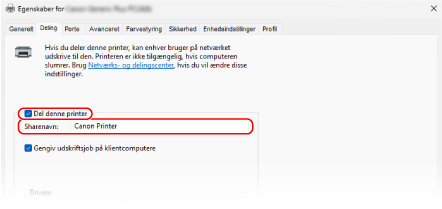
Markér afkrydsningsfeltet [Deling] på fanen [Del denne printer], og indtast et delt navn.
5
Installér evt. en ekstra driver.
Hvis klientcomputeren har et operativsystem (32-bit eller 64-bit), der adskiller sig fra printserverens, skal du installere en ekstra driver.
1
Klik på [Yderligere drivere].
Skærmbilledet [Yderligere drivere] vises.
2
Markér afkrydsningsfeltet for den driver, der skal tilføjes, og klik på [OK].
Installationsskærmen for printerdriveren vises.
Hvis printerservercomputeren har et 32-bit operativsystem, skal du markere afkrydsningsfeltet [x64] (driver til 64-bit version).
Hvis printerservercomputeren har et 64-bit operativsystem, skal du markere afkrydsningsfeltet [x86] (driver til 32-bit version).
3
Klik på [Gennemse].
4
Åbn mappen med den driver, der skal tilføjes, vælg INF-filen i mappen [Driver], og klik på [Åbn].
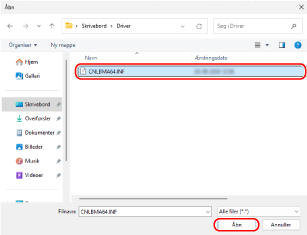
Hvis printerservercomputeren har et 32-bit operativsystem, skal du vælge INF-filen i mappen [Driver] i [x64].
Hvis printerservercomputeren har et 64-bit operativsystem, skal du vælge INF-filen i mappen [Driver] i [32BIT].
5
Klik på [OK], og installér den ekstra driver ved at følge instruktionerne på skærmen.
6
Klik på [OK].
Indstillingerne er fuldført.
Ved brug af macOS
1
Klik på [ ] [Systemindstillinger] [General] [Deling].
] [Systemindstillinger] [General] [Deling].Skærmbilledet [Deling] vises.
2
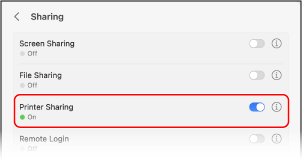
Tænd [Printerdeling], og klik på [ ].
].
].
3
Vælg maskinens afkrydsningsfelt i [Printere].
4
Begræns de brugere, der kan bruge printserveren, efter behov.
Som standard kan alle brugere bruge printserveren.
Klik på [+] under [Brugere] for at give bestemte brugere mulighed for at bruge printserveren, og vælg de brugere, der kan bruge printserveren.
Klik på [+] under [Brugere] for at give bestemte brugere mulighed for at bruge printserveren, og vælg de brugere, der kan bruge printserveren.
5
Klik på [OK].
Indstillingerne er fuldført.