Registrering af maskinen til skytjenesten
Dette afsnit beskriver, hvordan du registrerer maskinen i den skybaserede godkendelses- og administrationstjeneste Microsoft Entra ID og indstiller de medlemmer eller grupper, der skal bruge maskinen.
Trin 1: Registrering af maskinen i Microsoft Entra ID
Dette afsnit beskriver, hvordan du registrerer maskinen i Azure Active Directory ved hjælp af Remote UI (Brugerinterface til fjernbetjening) fra en computer.
På betjeningspanelet skal du trykke [ Indstillinger/Registr.]
  [Præferencer] på skærmen [Hjem] eller en anden skærm for at udføre registreringen. Betjeningspanelet kan dog kun bruges til at konfigurere indstillingen Brug Universal Print og kontrollere registreringsstatussen. [Indstillinger for Universal Print]
Det kræver Administrator- eller NetworkAdmin-rettigheder.
På betjeningspanelet skal du trykke [
Indstillinger/Registr.] [Præferencer] på skærmen [Hjem] eller en anden skærm for at udføre registreringen. Betjeningspanelet kan dog kun bruges til at konfigurere indstillingen Brug Universal Print og kontrollere registreringsstatussen. [Indstillinger for Universal Print]Det kræver Administrator- eller NetworkAdmin-rettigheder.
1
Log på Remote UI (Brugerinterface til fjernbetjening) som administrator. Start af Remote UI (Brugerinterface til fjernbetjening)
2
På Remote UI (Brugerinterface til fjernbetjening) portalside skal du klikke på [Settings/Registration]. Portalside for Remote UI (Brugerinterface til fjernbetjening)
3
Klik på [Network Settings] [Settings for Universal Print].
[Settings for Universal Print].Skærmbilledet [Settings for Universal Print] vises.
4
Gå til [Basic Settings], og klik på [Edit].
Skærmbilledet [Edit Basic Settings] vises.
5
Marker afkrydsningsfeltet [Use Universal Print].
6
Vælg, om certifikatet skal verificeres, når der udføres TLS-krypteret kommunikation med serveren.
For at bekræfte certifikatet skal du markere afkrydsningsfeltet [Verify Server Certificate].
For at tilføje et fællesnavn (CN) til verifikationselementerne skal du også markere afkrydsningsfeltet [Add CN to Verification Items].
7
Indtast printernavnet.
For [Printer Name] skal du indtaste et navn for at identificere maskinen ved brug af alfanumeriske tegn.
8
Skift applikations-id'et og/eller Microsoft Entra ID-URL i overensstemmelse med dit brugsmiljø.
Normalt behøver du ikke at foretage ændringer i [Application ID], [Microsoft Entra ID Authentication URL] eller [Microsoft Entra ID Registration URL]. Ændringer skal kun foretages, når du bruger specifikke cloudmiljøer.
For at returnere [Application ID], [Microsoft Entra ID Authentication URL] eller [Microsoft Entra ID Registration URL] til standardværdierne skal du klikke på [Initial Settings] for hvert element eller manuelt indtaste standardværdierne angivet nedenfor.
[Application ID]: f9fc375c-c7ba-4e5c-b213-23affd792cc1
[Microsoft Entra ID Authentication URL]:
https://login.microsoftonline.com/organizations/oauth2/v2.0
https://login.microsoftonline.com/organizations/oauth2/v2.0
[Microsoft Entra ID Registration URL]:
https://register.print.microsoft.com/api/v1.0/register
https://register.print.microsoft.com/api/v1.0/register
9
Klik på [OK].
Skærmbilledet [Settings for Universal Print] vises igen.
10
Klik på [Register] [OK] i [Registration Status].
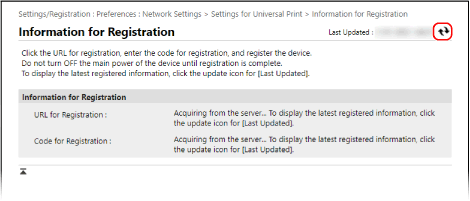
[OK] i [Registration Status].Skærmbilledet [Information for Registration] vises.
11
Vent et par sekunder, og klik derefter på [ ].
].
].
12
Klik på linket, der vises ved siden af [URL for Registration], og registrer maskinen ifølge instruktionerne på skærmen.
13
Når registreringen er fuldført, skal du klikke på [Settings for Universal Print] øverst på skærmen Remote UI (Brugerinterface til fjernbetjening).
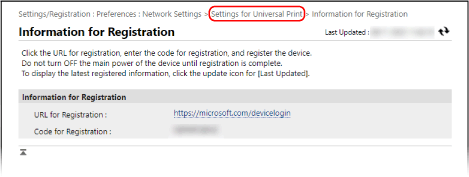
Skærmbilledet [Settings for Universal Print] vises.
14
Vent et par minutter, og klik derefter på [].
].15
Kontrollér, at [Registered] vises for [Registration Status].
16
Log ud fra Remote UI (Brugerinterface til fjernbetjening).
BEMÆRK!
Annullering af registreringen
Klik på [Settings for Universal Print] på skærmen [Unregister] i [Registration Status] [OK].
[OK].Når du har annulleret registreringen, skal du åbne Microsoft Entra ID-enhedsstyringsskærmen i en webbrowser, vælge maskinen og klikke på [Delete].
Trin 2: Sådan indstiller du medlemmer og grupper, der vil bruge maskinen
1
Vis skærmbilledet Universal Print-administration for Microsoft Entra ID i webbrowseren på computeren.
2
Vælg maskinen, og klik på [Share Printer].
For at ændre navnet på maskinen, der vises på computeren, skal du ændre [Printer Share Name].
3
Klik på [Members] [Add].
[Add].4
Vælg de medlemmer og bruger, der skal bruge maskinen på listen.