Udskrivning på et bestemt tidspunkt (Planlagt udskrivning)
Du kan udskrive dokumentet (printdata), der sendes fra en computer til maskinen, på et bestemt tidspunkt, i stedet for at udskrive det med det samme.
Det er f.eks. praktisk til at udskrive et stort volumen om natten, hvor færre personer bruger maskinen.
Det er f.eks. praktisk til at udskrive et stort volumen om natten, hvor færre personer bruger maskinen.
Du kan indstille Planlagt udskrivning i driverens printindstillinger og sende printdataene til maskinen.
Påkrævede forberedelser
Kontrollér, at tidsindstillingerne for computeren og maskinen er de samme.
*Planlagt udskrivning udføres efter den tid, der er indstillet på maskinen.
*Hvis tidsindstillingerne afviger mellem computeren og maskinen, kan det planlagte tidspunkt blive genkendt som senere med 24 timer eller mere. I dette tilfælde annulleres udskrivning.
VIGTIGT!
Du kan ikke bruge funktionen Planlagt udskrivning, når én af følgende funktioner er aktiveret:
Tvunget hold Konfiguration af indstillinger for tvungen hold
ACCESS MANAGEMENT SYSTEM Brug af ACCESS MANAGEMENT SYSTEM
Ved brug af Windows
1
Viser skærmen [Udskriftsindstillinger] for printerdriveren. Print
2
For [Outputmetode], vælg [Planlagt udskrivning].
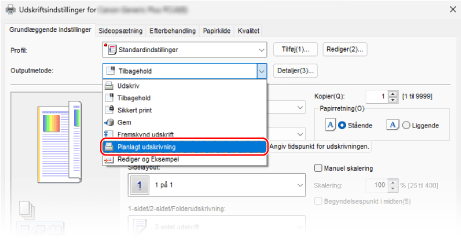
Skærmbilledet [Oplysninger] vises.
3
Klik på [Ja].
Skærmbilledet [Detaljer om Planlagt udskrivning] vises.
4
Indtast tidspunktet for udskrivning, og tryk på [OK].
Skærmbilledet [Udskriftsindstillinger] vises igen.
Indtast tiden i 24-timers format.
5
Konfigurer de andre udskriftsindstillinger efter behov.
Du kan justere billedkvaliteten og konfigurere 2-sidet udskrivning og andre indstillinger, så de passer til dit dokument og formål. For detaljer, klik på [Hjælp] på [Udskriftsindstillinger]-skærmen for at få vist hjælp.
6
Klik på [OK], og klik på [Udskriv] eller [OK].
Udskrivning er planlagt.
BEMÆRK!
Kontrol og annullering af planlagt udskrivning
Ved at trykke på [Planlagt print] på udskriftsskærmen på kontrolpanelet kan du kontrollere eller slette Planlagt udskriftsdata. Skærmbilledet Print
* Planlagt udskriftsdata slettes, når de udskrives. Den vises heller ikke i [Printede job].
Ved brug af macOS
1
Vis udskrivningsdialogboksen, og vælg maskinens printerdriver. Print
2
Klik på [Printer Options]  [Special Features].
[Special Features].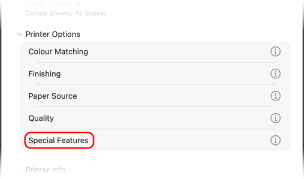
3
Gå til [Job Processing], vælg [Scheduled Print], og klik på [OK].
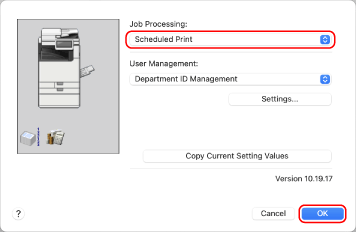
Dialogboksen til udskrivning vises.
4
Konfigurer de andre udskriftsindstillinger efter behov.
Du kan justere billedkvaliteten og konfigurere 2-sidet udskrivning og andre indstillinger, så de passer til dit dokument og formål. For mere information, klik på [ ] i udskrivningsdialogboksen for at få vist hjælp.
] i udskrivningsdialogboksen for at få vist hjælp.5
Klik på [Print].
Skærmbilledet [Scheduled Print Settings] vises.
6
Indtast tidspunktet for udskrivning, og tryk på [OK].
Udskrivning er planlagt.
Indtast tiden i 24-timers format.
BEMÆRK!
Kontrol og annullering af planlagt udskrivning
Ved at trykke på [Planlagt print] på udskriftsskærmen på kontrolpanelet kan du kontrollere eller slette Planlagt udskriftsdata. Skærmbilledet Print
* Planlagt udskriftsdata slettes, når de udskrives. Den vises heller ikke i [Printede job].