Sådan bruger du Universal Print til at udskrive data
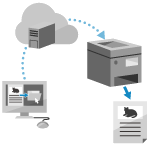
Universal Print er en tjeneste, der gør det muligt at udskrive dokumenter via Microsoft cloud. Du kan udskrive data uden at skulle installere en printerdriver. Du kan også udskrive dokumenter fra en fjernplacering, så længe din computer er sluttet til internettet.
* For at bruge Universalprint skal du være en registreret bruger af Microsoft 365 og bruge Microsoft Entra ID.
Ved brug af Windows
Påkrævede forberedelser
Registrer maskinen til Microsoft Entra ID, og indstil de medlemmer og grupper, der skal bruge maskinen. Registrering af maskinen til skytjenesten
På hver computer, der vil bruge Universalprint, skal du registrere maskinen, der er registreret for Microsoft Entra ID. Sådan registerer du maskinen på computeren
Se Microsofts websted for oplysninger om, hvordan du udskriver med Universal Print og de understøttede operativsystemer.
Ved brug af macOS
Du kan bruge Universal Print til at udskrive data fra en Mac, der er tilsluttet netværket på samme LAN som maskinen, eller en Mac, der er tilsluttet maskinen via USB.
Driftsmiljø
Du kan bruge Universal Print på en Mac med følgende operativsystemer installeret:
Udskrivning: Mac OS X 10.7 eller nyere*1
Scanning: OS X 10.9 eller nyere*2
Afsendelse af faxer: OS X 10.9 eller nyere
*1Ved udskrivning fra en Mac, der er tilsluttet maskinen via USB, OS X 10.9 eller nyere.
*2Ved scanning med TLS-krypteret kommunikation, OS X 10.11 eller nyere.
Påkrævede forberedelser
Registrer maskinen til Microsoft Entra ID, og indstil de medlemmer og grupper, der skal bruge maskinen. Registrering af maskinen til skytjenesten
Registrering af maskinen i Microsoft Entra ID. Sådan registerer du maskinen på computeren
Slut maskinen til en Mac. Indstilling af netværket
Når du tilslutter dig via USB, skal USB-kablet tilsluttes direkte til USB-porten til computertilslutning på bagsiden af maskinens højre side. Bagside
Når du tilslutter dig via USB, skal USB-kablet tilsluttes direkte til USB-porten til computertilslutning på bagsiden af maskinens højre side. Bagside
Registrer efter behov udskriftsindstillinger som forudindstillinger. Registrering af IPP-printindstillinger
1
Åbn det dokument, du vil udskrive på din Mac.
2
Klik på [Udskriv] i menuen i det program, der bruges til at åbne dokumentet.
Dialogboksen for udskrivning vises.
3
Vælg maskinen i [Printer].
4
Konfigurer udskriftsindstillingerne.
De tilgængelige indstillinger og papirformater varierer afhængigt af den applikation, der anvendes.
Du kan også hente og bruge registrerede indstillinger for udskrift (forudindstillinger).
5
Klik på [Udskriv].
Printing starter.
Brug [ Status Monitor] på kontrolpanelet til at se status og log for printjob. Visning af printjobstatus og log
Status Monitor] på kontrolpanelet til at se status og log for printjob. Visning af printjobstatus og logVIGTIGT!
Universalprint kan ikke bruges i følgende tilfælde:
Når imagePASS er tilsluttet maskinen (for C7100-serie og C5100-serie)
Når du bruger et underlinjenetværk
BEMÆRK!
Er maskinen konfigureret til ikke at udskrive data sendt fra en computer med det samme, sættes Universal Print-dataene også i venteposition på maskinen. I dette tilfælde skal du betjene maskinen for at udføre udskrivning. Udskrivning af dokumenter i tilstanden Tvungen hold