Ved brug af en Cloud Mail-server med OAuth 2.0
Konfigurer indstillingerne for at bruge Microsofts skytjeneste, Microsoft Exchange Online, eller Googles skytjeneste, Google Workspace, med OAuth 2.0-autorisationsrammen.
Konfiguration af OAuth 2.0-godkendelsesindstillinger (Microsoft)
Konfigurer denne indstilling ved hjælp af Remote UI (Brugerinterface til fjernbetjening) fra en computer. Du kan ikke bruge kontrolpanelet til at konfigurere indstillingen.
Administrator- eller NetworkAdmin-rettigheder er påkrævet.
Administrator- eller NetworkAdmin-rettigheder er påkrævet.
Påkrævede forberedelser
Kontrollér, at dato og klokkeslæt er indstillet korrekt på maskinen. Indstilling af datoen/klokkeslættet
* Hvis du ændrer indstillingerne for dato og klokkeslæt, efter du har konfigureret OAuth 2.0-godkendelsesindstillingerne, skal du konfigurere OAuth 2.0-godkendelsesindstillingerne igen.
Log på Remote UI (Brugerinterface til fjernbetjening) som administrator. Start af Remote UI (Brugerinterface til fjernbetjening)
2
På Remote UI (Brugerinterface til fjernbetjening) portalside skal du klikke på [Settings/Registration]. Portalside for Remote UI (Brugerinterface til fjernbetjening)
3
Klik på [Send]  [OAuth 2.0 (Microsoft) Settings].
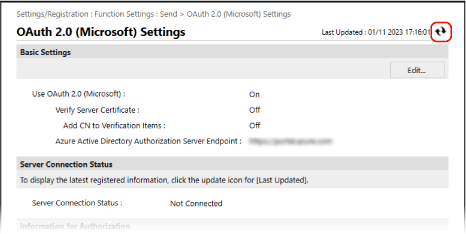
[OAuth 2.0 (Microsoft) Settings].Skærmbilledet [OAuth 2.0 (Microsoft) Settings] vises.
4
Gå til [Basic Settings], og klik på [Edit].
Skærmbilledet [Edit Basic Settings] vises.
5
Marker afkrydsningsfeltet [Use OAuth 2.0 (Microsoft)].
6
Vælg, om certifikatet skal verificeres, når der udføres TLS-krypteret kommunikation med serveren.
For at bekræfte certifikatet skal du markere afkrydsningsfeltet [Verify Server Certificate].
Hvis du vil føje et Common Name (CN) til de elementer, der skal bekræftes, skal du markere afkrydsningsfeltet [Add CN to Verification Items].
7
Indtast følgende URL i [Microsoft Entra ID Authorization Server Endpoint].
|
https://login.microsoftonline.com/<Lejernavn>/oauth2/v2.0
|
Indtast "common", consumers", eller "organizations" for <Tenant name>, alt efter maskinens brugsmiljø.
8
Klik på [OK].
Skærmbilledet [OAuth 2.0 (Microsoft) Settings] vises igen.
9
Vent et par sekunder, og klik derefter på [ ].
].
].
10
Kontrollér, at [Successfully Connected] vises for [Server Connection Status].
11
Klik på det link, der vises ved siden af [Microsoft Entra ID Authorization Server Endpoint], og godkend serveren i henhold til instruktionerne på skærmen.
Følg instruktionerne i [Message], og indtast den brugerkode, der vises i [User Code].
Autorisation udføres inden for den tidsramme, der er angivet i [User Code Expires In].
12
Vent et par minutter, og klik derefter på [].
].13
Kontrollér, at [Active] vises for [Token Status].
14
Log ud fra Remote UI (Brugerinterface til fjernbetjening).
BEMÆRK!
Hvis du ændrer indstillingerne for at stoppe med at bruge OAuth 2.0 og derefter vil begynde at bruge OAuth 2.0 igen, skal du konfigurere OAuth 2.0-godkendelsesindstillingerne igen fra trin 1.
Konfiguration af OAuth 2.0-godkendelsesindstillingerne (Google)
Påkrævede forberedelser
Kontrollér, at dato og klokkeslæt er indstillet korrekt på maskinen. Indstilling af datoen/klokkeslættet
* Hvis du ændrer indstillingerne for dato og klokkeslæt, efter du har konfigureret OAuth 2.0-godkendelsesindstillingerne, skal du konfigurere OAuth 2.0-godkendelsesindstillingerne igen.
Trin 1: Konfiguration af indstillingerne for godkendelsesklienten i Google Workspace
Følg proceduren nedenfor for at konfigurere indstillingerne for godkendelsesklient.
Indstillingsmetoden kan blive ændret på grund af serviceopdateringer eller andre årsager. Se manualen til Google Cloud for nærmere oplysninger.
Indstillingsmetoden kan blive ændret på grund af serviceopdateringer eller andre årsager. Se manualen til Google Cloud for nærmere oplysninger.
1
Log på Google Cloud med en Google Workspace-administratorkonto, og opret et nyt projekt.
Se manualen til Google Cloud for nærmere oplysninger om, hvordan du opretter et projekt.
2
Aktivér Gmail API-tjenesten.
1
Vis det oprettede projekt, og vælg [API'er og tjenester].
Skærmbilledet [API'er og tjenester] vises.
2
Klik på [Aktiverede API'er og tjenester] [Gmail API].
[Gmail API].3
Konfigurer indstillingerne på skærmbilledet med OAuth-samtykke.
1
Gå til skærmbilledet [API'er og tjenester], og klik på [OAuth-samtykkeskærm].
Skærmbilledet [OAuth-samtykkeskærm] vises.
2
Vælg [Intern], og klik på [SKABE].
Skærmbilledet [Rediger appregistrering] vises.
3
Konfigurer [App navn], [Brugersupport e-mail] og [Kontaktoplysninger for udvikleren].
Indtast et navn i [App navn] og oplysningerne i [Brugersupport e-mail] og [Kontaktoplysninger for udvikleren].
4
Klik på [GEM OG FORTSÆT].
5
Klik på [TILFØJ ELLER FJERN OMFANG].
6
Marker afkrydsningsfeltet for Gmail API (https://mail.google.com/), og klik på [OPDATERING].
7
Kontrollér indstillingerne, og tryk på [GEM OG FORTSÆT].
4
Konfigurer oplysninger om adgangsgodkendelse.
1
Gå til skærmbilledet [API'er og tjenester], og klik på [Akkreditiver].
Skærmbilledet [Akkreditiver] vises.
2
Gå til [OPRET KREDENTIALER], og klik på [Oauth-klient-id].
Skærmbilledet [Opret OAuth-klient-id] vises.
3
Vælg [Desktop app] i [Ansøgningstype], og indtast et navn til OAuth 2.0-klienten i [Navn].
4
Klik på [SKABE].
[Klient-id] og [Klientens hemmelighed] genereres.
Trin 2: Konfiguration af OAuth 2.0-indstillingerne (Google) på maskinen
Konfigurer denne indstilling ved hjælp af Remote UI (Brugerinterface til fjernbetjening) fra en computer. Du kan ikke bruge kontrolpanelet til at konfigurere indstillingen.
Administratorrettigheder er påkrævet.
Administratorrettigheder er påkrævet.
1
Log på Remote UI (Brugerinterface til fjernbetjening) som administrator. Start af Remote UI (Brugerinterface til fjernbetjening)
2
På Remote UI (Brugerinterface til fjernbetjening) portalside skal du klikke på [Settings/Registration]. Portalside for Remote UI (Brugerinterface til fjernbetjening)
3
Klik på [Send] [OAuth 2.0 (Google) Settings].
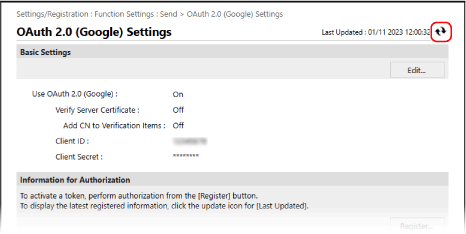
[OAuth 2.0 (Google) Settings].Skærmbilledet [OAuth 2.0 (Google) Settings] vises.
4
Gå til [Basic Settings], og klik på [Edit].
Skærmbilledet [Edit Basic Settings] vises.
5
Marker afkrydsningsfeltet [Use OAuth 2.0 (Google)].
6
Vælg, om certifikatet skal verificeres, når der udføres TLS-krypteret kommunikation med serveren.
For at bekræfte certifikatet skal du markere afkrydsningsfeltet [Verify Server Certificate].
Hvis du vil føje et Common Name (CN) til de elementer, der skal bekræftes, skal du markere afkrydsningsfeltet [Add CN to Verification Items].
7
Angiv [Client ID] og [Client Secret], og klik på [OK].
Skærmbilledet [OAuth 2.0 (Google) Settings] vises igen.
Indtast det klient-id og den klientkode, du har fået fra Google Workspace. For detaljer, se Google Workspace-webstedet.
8
Vent et par sekunder, og klik derefter på [].
].
9
Gå til [Information for Authorization], og klik på [Register].
Skærmbilledet [Register Information for Authorization] vises.
10
Klik på det link, der vises ved siden af [URL for Google Authorization Server], og godkend serveren i henhold til instruktionerne på skærmen.
Indtast URL'ens kodedel til godkendelse, der vises på fejlskærmen på tidspunktet for godkendelse i [Authorization Code].
|
https://xxxxxxxxxx&code=<autorisationskode>&scope=xxxxxxxxxx
|
11
Klik på [OK].
Skærmbilledet [OAuth 2.0 (Google) Settings] vises igen.
12
Vent et par minutter, og klik derefter på [].
].13
Kontrollér, at [Active] vises for [Token Status].
14
Log ud fra Remote UI (Brugerinterface til fjernbetjening).
BEMÆRK!
Hvis du ændrer indstillingerne for at stoppe med at bruge OAuth 2.0 og derefter vil begynde at bruge OAuth 2.0 igen, skal du konfigurere indstillingerne igen i "Trin 2. Konfiguration af OAuth 2.0-indstillingerne (Google) på maskinen". Trin 2: Konfiguration af OAuth 2.0-indstillingerne (Google) på maskinen