For at aktivere søgning efter tegn i en original som tekst skal du trykke på [OCR (Søgbar tekst)] for at vælge den.
For yderligere information, se følgende:
Indstillinger for filer og opdelinger
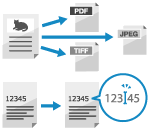
Indstil filformat og indstillinger for opdeling af de scannede data samt filnavn for de scannede data.
Det udtrækker tekstinformation fra originalen og opretter en fil med mulighed for tekstbaseret søgning.
Det udtrækker tekstinformation fra originalen og opretter en fil med mulighed for tekstbaseret søgning.
Konfigurering af filformatet og indstillinger for opdeling
Vælg det scannede dataformat fra JPEG, TIFF, PDF, XPS eller OOXML i henhold til dit formål og miljø.
Du kan komprimere data og skitsere tekst og stregtegninger. Du kan også kombinere originaler med flere sider til én fil eller oprette særskilte filer for hver side.
Du kan komprimere data og skitsere tekst og stregtegninger. Du kan også kombinere originaler med flere sider til én fil eller oprette særskilte filer for hver side.
* Denne indstilling kan ikke konfigurere, når man gemmer scannede data i postkassen.
1
Tryk på knappen til indstilling af filformat på scanningsskærmen. Skærmbilledet Scanning
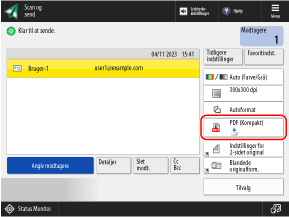

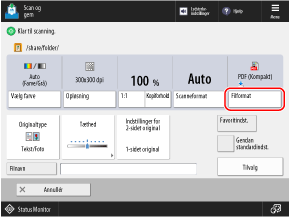
Skærmbilledet [Filformat] vises.
Vælg filformatet.
[JPEG]
Filformatet er velegnet til originaler med billeder. En original med flere sider kan opdeles i særskilte filer for hver side.
[TIFF]
Dette filformatet er velegnet til originaler med billeder. Originalerne scannes i sort og hvid.
[TIFF/JPEG (Auto)]
Indstillingen er automatisk sat til TIFF eller JPEG afhængigt af farveindstillingen ved scanning.Valg af farve
Når farveindstillingen er [Sort/hvid]: TIFF
Når farveindstillingen er en anden end [Sort/hvid]: JPEG
I tilfælde af TIFF og JPEG kan du opdele en original med flere sider i separate filer for hver side.
[PDF]
Filformatet er velegnet til dokumenter. Du kan vise dokumentet på samme på alle computere, uanset hvilket operativsystem der bruges.
[XPS]
Et filformat, der er brugt siden Windows Vista. Du kan vise dokumentet på samme måde på alle computere, der kører Windows.
[OOXML]
Filformatet (Office Open XML) af Microsoft Office-dokumenter standardiseret af International Organization for Standardization. Dette filformat kan redigeres i Word eller PowerPoint. Vælg, om du vil bruge Word- eller PowerPoint-format.
3
Konfigurer yderligere PDF-, XPS- eller OOXML-funktioner efter behov.
Du kan konfigurere yderligere funktioner, når PDF, XPS eller OOXML er valgt i trin 2.
Ved konfiguration af yderligere PDF-funktioner
Reduktion af datastørrelsen
Tryk på [Kompakt] for at vælge den.
Hvis der er få farver brugt i originalen, skal du trykke på [Begrænsede farver] for at vælge det.
Hvis der er få farver brugt i originalen, skal du trykke på [Begrænsede farver] for at vælge det.
Aktivering af genkendelse af tekst i en original
Tryk på [OCR (Prioritér hastighed)], [OCR (Søgbar tekst)] eller [OCR (Prioritér nøjagtighed)] for at vælge en.
For yderligere information, se følgende:
Forbedring af sikkerheden
Tryk på [Kryptér], [Tilføj digitale signaturer] eller [Tilføj enhedssignatur] for at vælge en.
For yderligere information, se følgende:
For yderligere information, se følgende:
Outline-tekst og stregtegninger
Tryk på [Trace & Smooth] for at vælge den.
Opretter en PDF-fil med skarp tekst og stregtegninger. Du kan også behandle outline-data på en PDF-fil ved hjælp af Adobe Illustrator.
Opretter en PDF-fil med skarp tekst og stregtegninger. Du kan også behandle outline-data på en PDF-fil ved hjælp af Adobe Illustrator.
Oprettelse af en PDF-fil til langtidslagring
Opretter en PDF-fil, der er i overensstemmelse med PDF/A for at garantere, at PDF-visningen ikke ændres afhængigt af enheden eller browsersoftwaren for at sikre langtidslagring.
For [Scan og gem] skal du trykke på [Formatér til PDF/A] for at vælge den.
Filen oprettes i [PDF/A-1b]-format.
For [Scan og send] skal du trykke på [Formatér til PDF/A] for at vælge formatet.
For at annullere valget skal du trykke på [Annullér indstill.].
Ved konfiguration af yderligere XPS-funktioner
Reduktion af datastørrelsen
Tryk på [Kompakt] for at vælge den.
Aktivering af genkendelse af tekst i en original 

Tryk på [OCR (Søgbar tekst)] for at vælge den.
For yderligere information, se følgende:
For yderligere information, se følgende:
Forbedring af sikkerheden
Tryk på [Tilføj digitale signaturer] eller [Tilføj enhedssignatur] for at vælge én.
For yderligere information, se følgende:
For yderligere information, se følgende:
Ved konfiguration af yderligere OOXML-funktioner
4
Angiv opdelingsindstillingen efter behov.
For at opdele en original med flere sider i separate filer for hver side i stedet for at have dem som én fil skal du trykke på [Opdel i sider] for at vælge den.
For at scanne fra [Scan og send] skal du angive, hvor mange sider originalen skal opdeles i, og trykke på [OK].
For at scanne fra [Scan og send] skal du angive, hvor mange sider originalen skal opdeles i, og trykke på [OK].
5
Tryk på [OK].
Skærmbilledet scanning bliver vist.
BEMÆRK!
Effekten af filformatet på Vælg farve, opløsning og forhold
Når PDF (compact eller outline), XPS (compact) eller OOXML er valgt, gælder følgende indstillingsbegrænsninger:
Farvevalg: andet end [Sort/hvid]
Opløsning: [300x300 dpi]
*Når du vælger OOXML i PowerPoint-format, kan du også indstille det til [600x600 dpi].
Forhold: [100%] eller [Auto]
Når du opretter en skitseret PDF-fil
Du kan ikke konfigurere denne indstilling, når originalstørrelsen er indstillet til [Lang original].
Afhængigt af originalen er tegn og stregtegninger muligvis ikke korrekt identificeret.
Afhængigt af din version af Adobe Illustrator kan teksten og baggrunden forekomme forkert justeret, eller tekst- og stregtegninger vises muligvis ikke, når du åbner en skitseret PDF-fil.
Indstilling af filnavnet
Som standard sendes og gemmes scannede data med følgende filnavn:
Når du sender en e-mail
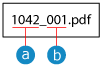
 Jobnr.
 Sidenr.
Når du sender scannede data til en anden destination end en e-mailadresse, eller når du gemmer scannede data
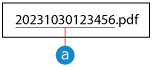 Send/gem dato og klokkeslæt (i dette eksempel "10/30/2023, 12:34:56 PM")
*Når filformatindstillingen er indstillet til [Opdel i sider]
Dette sidenummer tilføjes til slutningen af filnavnet. (Ved afsendelse bruges et femcifret nummer, og ved lagring bruges et trecifret nummer.)
Eksempel:
20231030123456_00001.pdf
20231030123456_001.pdf
20231030123456_00001.pdf
20231030123456_001.pdf
Du kan angive et brugerdefineret filnavn, der angiver indholdet, eller konfigurere indstillingerne til at oprette et filnavn ved at udtrække tegnene i begyndelsen af originalen.
1
På scan-skærmen skal du trykke på [Filnavn] eller [Tilvalg]  [Filnavn]. Skærmbilledet Scanning
[Filnavn]. Skærmbilledet ScanningSkærmbilledet [Filnavn] vises.
2
Indstil filnavnet.
For at scanne fra [Scan og send] skal du trykke på [Filnavn], indtaste et brugerdefineret filnavn og trykke på [OK].
Scannede data sendes eller gemmes med følgende filnavn:
Når du sender en e-mail
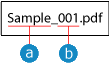 Vælg filnavn Sidetal
Når du sender til en anden destination end en e-mailadresse
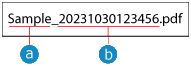 Vælg filnavn Send/gem dato og klokkeslæt (i dette eksempel "10/30/2023, 12:34:56 PM")
Ved lagring af scannede data
 Vælg filnavn
*Hvis der findes en fil med det samme navn på lagringsstedet, når scannede data gemmes til en anden placering end mailboks, tilføjes et tal ("(1)" til "(9)") i slutningen af filnavnet.
Eksempel:
Sample(1).pdf
Sample(1).pdf
Hvis det samlede antal tegn, der bruges til det indstillede filnavn og bruges til at angive filplaceringen (stien), overstiger 256 enkeltbyte-tegn, kan filen muligvis ikke sendes eller gemmes med det indstillede filnavn.
Hvis du indtaster tegn, der ikke er tilladt af afsenderdestinationens operativsystem såsom "\," "/," ":," "*," "?," "<," ">," eller "|," når filen sendes til en filserver osv., sendes filen muligvis ikke.
Du kan ikke bruge tegnene "\", "/," ":," "*," "?," "<," ">," eller "|" i filnavnet, når du gemmer scannede data. Bemærk, at du derudover heller ikke kan bruge et punktum eller et mellemrum i begyndelsen eller slutningen af et filnavn.
Når du opretter et filnavn ved at udtrække tegnene i begyndelsen af originalen (kun ved afsendelse af scannede data)
Tryk [Auto (OCR)] for at vælge afkrydsningsfeltet.
Denne indstilling anvendes kun, når du bruger et filformat, der kan søges efter i tekst, til de scannede data. Oprettelse af en fil, der er søgbar i tekst (OCR-behandling)
Du kan ikke konfigurere denne indstilling og sende en fil, når PDF-filkryptering er indstillet på samme tid.
Du kan ændre antallet af tegn, der udtrækkes som et filnavn. [Indstillinger for OCR (Søgbar tekst)]
Hvis du indtastede tegn i [Filnavn], tilføjes de tegn, der er udtrukket fra originalen, til slutningen af de tegn.
*Tegn i filnavnet, der overskrider tegngrænsen, slettes.
Filnavnet, når [Auto (OCR)] er aktiveret, anvendes ikke på følgende:
Afsendelsesstatus, der vises i statusdisplayet nederst på skærmen [Hjem]-skærmbilledet
Afsenderrapport Udskrivning af en afsenderrapport
TX-log, når der opstår en afsendelsesfejl Kontrol af afsendelse- eller lagringsstatus og log over scannede data
For at forhindre, at dato/klokkeslæt og sidetal tilføjes automatisk (kun ved afsendelse af scannede data)
Tryk [Fjern Dato/Jobnr. fra Filnavn] for at vælge afkrydsningsfeltet.
For at overskrive en fil, når en fil med samme navn findes i afsendelsesdestinationen, skal du trykke på [Overskriv fil med samme navn] for at markere afkrydsningsfeltet.
For at overskrive en fil, når en fil med samme navn findes i afsendelsesdestinationen, skal du trykke på [Overskriv fil med samme navn] for at markere afkrydsningsfeltet.
*Hvis der findes en fil med samme navn i afsendelsesdestinationen, og afkrydsningsfeltet [Overskriv fil med samme navn] er ryddet, tilføjes et firecifret nummer til slutningen af filnavnet.
Eksempel:
Sample(0001).pdf
Sample(0001).pdf
3
Tryk på [OK] eller [OK] [Luk].
[Luk].Skærmbilledet scanning bliver vist.
BEMÆRK!
Redigering af et filnavn, der er registreret i "Favoritindstillinger" i [Scan og send]
Når "Favoritindstillinger" er registreret med et filnavnsæt, kan du bruge følgende procedure til kun at redigere filnavnindstillingen, der er registreret i "Favoritindstillinger".
Log ind på Remote UI (brugerinterface til fjernbetjening) [Settings/Registration] [Send] [Favorite Settings] [Edit] rediger filnavnet [OK].
[Settings/Registration] [Send] [Favorite Settings] [Edit] rediger filnavnet [OK].*Du kan ikke bruge betjeningspanelet til kun at redigere filnavnindstillingen. For at ændre filnavnindstillingen skal du registrere "Favoritindstillinger" igen. Registrering og hentning af favoritindstillinger
Oprettelse af en fil, der er søgbar i tekst (OCR-behandling)
Optical Character Recognition (OCR) er en teknologi, der genkender tegn i originalen og udtrækker tekstinformation.
Konfigurer indstillingerne til at udføre OCR-behandling ved scanning af originalen for at oprette en fil, der er søgbar i tekst.
Konfigurer indstillingerne til at udføre OCR-behandling ved scanning af originalen for at oprette en fil, der er søgbar i tekst.
Filformater, der er søgbare i tekst:
PDF (søgbar PDF)
OOXML
XPS
* Denne indstilling kan ikke konfigurere, når man gemmer scannede data i postkassen.
1
Tryk på knappen til indstilling af filformat på scanningsskærmen. Skærmbilledet Scanning
Skærmbilledet [Filformat] vises.
Vælg filformatet.
Tryk på [PDF] for at oprette en PDF-fil.
For at oprette en OOXML-fil i Word-format skal du trykke på [OOXML] [Word].
[Word].For at oprette en OOXML-fil i PowerPoint-format skal du trykke på [OOXML] [PowerPoint].
[PowerPoint].For at oprette en XPS-fil skal du trykke på [XPS].
3
Tryk på [OCR (Prioritér hastighed)], [OCR (Søgbar tekst)] eller [OCR (Prioritér nøjagtighed)].
Hvis du valgte [PDF] eller [XPS] i trin 2, kan det indstilles i kombination med [Kompakt] eller andre ekstra funktioner.
*[Trace & Smooth] og [Begrænsede farver] kan ikke indstilles i kombination med [OCR (Prioritér nøjagtighed)].
*Indstillingen for billedkvalitetsniveau er deaktiveret, når [OCR (Prioritér nøjagtighed)] bruges i kombination med [Kompakt]. [Niveau for Billedkvalitet for Begrænset farve/Kompakt]
Billedkvaliteten kan være forskellig fra PDF-filer oprettet ved hjælp af [OCR (Prioritér hastighed)] i kombination med [Kompakt].
Billedkvaliteten kan være forskellig fra PDF-filer oprettet ved hjælp af [OCR (Prioritér hastighed)] i kombination med [Kompakt].
Valg af OCR-behandlingssprog i overensstemmelse med originalens sprog.
Hvis du valgte [PDF] eller [XPS] i trin 2, skal du vælge sproget i rullemenuen [OCR-sprog].
Når [OOXML] [Word] er valgt i trin 2, skal du trykke på [Skift], vælge sproget og trykke på [OK].
[Word] er valgt i trin 2, skal du trykke på [Skift], vælge sproget og trykke på [OK].Når [OOXML] [PowerPoint] er valgt i trin 2, skal du vælge sproget og trykke på [OK].
[PowerPoint] er valgt i trin 2, skal du vælge sproget og trykke på [OK].5
Tryk på [OK].
Skærmbilledet scanning bliver vist.
BEMÆRK!
Effekten af OCR-behandling på originalstørrelse og -forhold
Når OCR-behandling er indstillet, gælder følgende indstillingsbegrænsninger:
Original størrelse: andet end [Lang original]
Forhold: [100%] eller [Auto]
Automatisk registrering af originalretning
Som standard registreres originalens retning automatisk i overensstemmelse med retningen af tekst, der registreres, når filen oprettes. [Indstillinger for OCR (Søgbar tekst)]
Sletning af baggrundsbilledet (kun for OOXML-filer i Word-format)
Du kan konfigurere indstillingen til at slette billedet, der genkendes som baggrunden, når du opretter en fil. Sletning af unødvendige billeder gør det lettere at redigere Word-filer. [Inkludér baggrundsbilleder i Word-fil]
Når OCR-behandling ikke udføres korrekt
Kontrollér, om sprogindstillingerne i trin 4 stemmer overens med det sprog, der blev brugt i originalen.
Kontrollér, om den originale, der bruges, er egnet til OCR-behandling. Teksten er ikke OCR-behandlet korrekt