Forøgelse af sikkerheden for scanning af data
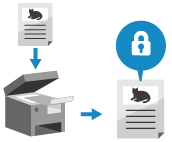
Ved scanning af vigtige dokumenter, kan de scannede data krypteres, eller der kan tilføjes en digital signatur for at øge sikkerheden for de scannede data.
Du kan kun kryptere PDF-filer.
En digital signatur kan kun tilføjes til PDF-filer og XPS-filer.
Du kan både kryptere og tilføje en digital signatur til en PDF-fil.
Du kan kun kryptere PDF-filer.
En digital signatur kan kun tilføjes til PDF-filer og XPS-filer.
Du kan både kryptere og tilføje en digital signatur til en PDF-fil.
* Du kan ikke forbedre sikkerheden for scannede data, når du bruger Enkel scanning og send/Nem scanning.
* Du kan ikke kryptere eller tilføje en digital signatur, når scannede data gemmes i mailboksen.
* Du kan ikke kryptere eller tilføje en digital signatur, når scannede data gemmes i mailboksen.
BEMÆRK!
Forbedring af sikkerheden for en e-mail eller I-fax
Du kan indstille S/MIME til at kryptere eller tilføje en digital signatur til en e-mail, du sender, eller til en I-fax. Kryptering af e-mail med S/MIME
Kryptering af scannede data og oprettelse af en PDF-fil
Du kan indstille en adgangskode til at kryptere en PDF-fil for at begrænse visning og redigering. Du skal indtaste den indstillede adgangskode for at kunne åbne og redigere PDF-filen.
* En PDF-fil kan ikke krypteres i følgende tilfælde:
Når [Auto (OCR)] er valgt i indstillingen for filnavn Indstilling af filnavnet
Når du sender scannede data til en fax- eller en I-Fax-destination
* For de grundlæggende scanningshandlinger, se følgende:
1
Tryk på knappen til indstilling af filformat på scanningsskærmen. Skærmbilledet Scanning
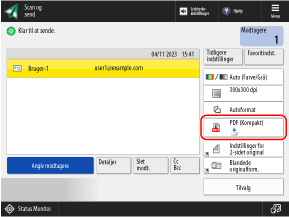

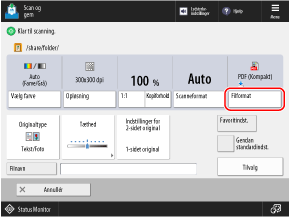
Skærmbilledet [Filformat] vises.
2
Tryk på [PDF].
3
Tryk på [Kryptér].
Hvis [Formatér til PDF/A] er valgt, så deaktiver [Formatér til PDF/A], og tryk derefter [Kryptér].
* Yderligere funktioner ud over [Formatér til PDF/A] kan indstilles kombineret med [Kryptér].
Vælg at handlingen begrænses samt adgangskoden, og tryk [OK].
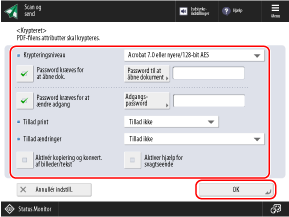
[Krypteringsniveau]
Vælg krypteringsniveauet.
Anvendes 256-bit AES, kan man indstille, om der skal vises [Acrobat 10.0 eller tilsvar./256-bit AES] eller [Acrobat 9.0 eller tilsvar./256-bit AES]. [256-bit AES-indstillinger til krypteret PDF]
[Password kræves for at åbne dok.]
PDF-filen er begrænset, så kun brugere, der kender adgangskoden, kan åbne filen.
For at indstille en adgangskode skal du markere afkrydsningsfeltet, trykke på [Password til at åbne dokument] og indtaste adgangskoden.
For at indstille en adgangskode skal du markere afkrydsningsfeltet, trykke på [Password til at åbne dokument] og indtaste adgangskoden.
* Du kan ikke indstille den samme adgangskode som [Adgangspassword].
[Password kræves for at ændre adgang]
PDF-filen er begrænset, så kun brugere, der kender adgangskoden, kan udskrive eller ændre filen.
For at indstille en adgangskode skal du markere afkrydsningsfeltet, trykke på [Adgangspassword] og indtaste adgangskoden. Brug følgende elementer til at indstille begrænsningerne:
For at indstille en adgangskode skal du markere afkrydsningsfeltet, trykke på [Adgangspassword] og indtaste adgangskoden. Brug følgende elementer til at indstille begrænsningerne:
* Du kan ikke indstille den samme adgangskode som [Password til at åbne dokument].
[Tillad print]
Vælg [Tillad ikke] eller [Tillad (Kun lav opløsning)] for at begrænse udskrivning af PDF-filen.
* Hvis [Acrobat 3.0 eller nyere/40-bit RC4] er valgt i [Krypteringsniveau], vises [Tillad (Kun lav opløsning)] ikke.
[Tillad ændringer]
For at begrænse ændringer af PDF-filen vælg [Tillad ikke]. Vælg de elementer, som kan ændres, for at tillade ændringer.
* Vælg [Dok.ændringer bortset fra sideudtræk], når du både krypterer og tilføjer en digital signatur til filen.
[Aktivér kopiering og konvert. af billeder/tekst]
Fjern markeringen i afkrydsningsfeltet for at begrænse kopiering af og hentning af billeder og tekst fra PDF-filen.
* Hvis [Acrobat 3.0 eller nyere/40-bit RC4] er valgt i [Krypteringsniveau], vises denne indstilling ikke.
[Aktiver hjælp for svagtseende]
Fjern markeringen i afkrydsningsfeltet for at begrænse tekst-til-tale-funktionen.
* Hvis [Acrobat 3.0 eller nyere/40-bit RC4] er valgt i [Krypteringsniveau], vises denne indstilling ikke.
[Aktivér tilgæng., kopi. og konvert. af billeder/tekst]
Ryd afkrydsningsfeltet for at begrænse kopiering og hentning af billeder og tekst fra PDF-filen eller tekst-til-tale-funktionen.
* Denne mulighed vises kun, når [Acrobat 3.0 eller nyere/40-bit RC4] er valgt i [Krypteringsniveau].
5
Tryk på [OK].
Skærmbilledet scanning bliver vist.
VIGTIGT!
Selvom [Password kræves for at ændre adgang] er indstillet til at begrænse udskrivning eller ændringer af PDF-filen, kan nogle begrænsninger ignoreres afhængigt af programmet, der skal bruges.
BEMÆRK!
Gemme en indstillet adgangskode
Når man logger på for at betjene maskinen, vises [Gem password] på skærmen i trin 4. Trykkes [Gem password], gemmes indstillingerne [Password til at åbne dokument] og [Adgangspassword] på maskinen, og du behøver ikke indtaste adgangskoden, næste gang du konfigurerer indstillingerne.
Hver login-bruger kan kun gemme én adgangskode til hver [Password til at åbne dokument] og [Adgangspassword].
For at ændre den gemte adgangskode skal du indtaste en ny adgangskode i [Password til at åbne dokument] og [Adgangspassword], og trykke [Gem password] for at gemme den nye adgangskode.
For at slette den gemte adgangskode ryd indholdet af [Password til at åbne dokument] og [Adgangspassword], og tryk [Gem password] med felterne ladet tomme.
Når en adgangskode er gemt, og du henter indstillingerne for den krypterede PDF fra "Favoritindstillinger", vises en meddelelse, der beder dig vælge enten den gemte adgangskode eller adgangskoden registreret i "Favoritindstillinger".
Tilføjelse af en digital signatur til scannede data
Tilføjelse af en digital signatur til en PDF-fil eller en XPS-fil kan garantere skaberen af filen og bevise, at dokumentet ikke er blevet manipuleret.
* For de grundlæggende scanningshandlinger, se følgende:
Påkrævede forberedelser
Administration af nøglen og certifikatet til den digitale signatur. Tilføjelse af en digital signatur til scannede data
1
Tryk på knappen til indstilling af filformat på scanningsskærmen. Skærmbilledet Scanning
Skærmbilledet [Filformat] vises.
Tryk på [PDF] eller [XPS].
3
Tryk på [Tilføj digitale signaturer] eller [Tilføj enhedssignatur].
Yderligere funktioner som f.eks. [Kompakt] kan indstilles i kombination med tilføjelse af en digital signatur.
4
Angiv den digitale signatur, der skal tilføjes til filen, og tryk [OK].
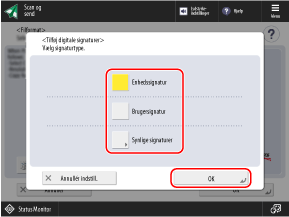
Er du ikke logget ind på maskinen, og du valgte [XPS] i trin 2, kan du springe dette trin over. Fortsæt til trin 5.
[Enhedssignatur]
Tilføjer maskinens navnet som signatur. Det kan bruges til at bevise, at filen blev scannet med maskinen.
Tryk på knappen for at vælge den for at tilføje en enhedssignatur.
Tryk på knappen for at vælge den for at tilføje en enhedssignatur.
[Brugersignatur]
Tilføjer login-brugernavnet som signatur. Det kan bruges til at bevise, at filen blev scannet af brugeren.
For at tilføje en brugersignatur tryk på knappen for at vælge den.
For at tilføje en brugersignatur tryk på knappen for at vælge den.
[Synlige signaturer] (kun PDF-filer)
Viser signaturoplysningerne på første side, så det er nemt at se, at filen har fået tilføjet en digital signatur.
For at tilføje en synlig signatur skal du trykke på knappen og vælge hvilken position, signaturen skal vises i.
For at tilføje en synlig signatur skal du trykke på knappen og vælge hvilken position, signaturen skal vises i.
Tryk på [OK].
Skærmbilledet scanning bliver vist.
BEMÆRK!
Kryptering og digital underskrivning af en PDF-fil
For at kryptere en PDF-fil skal følgende indstillinger konfigureres: Kryptering af scannede data og oprettelse af en PDF-fil
Når du indstiller [Password kræves for at ændre adgang], skal du vælge [Dok.ændringer bortset fra sideudtræk] i [Tillad ændringer].