Opsætning af en firewall
Konfigurer en pakkefiltrerende firewall for at forhindre uautoriseret adgang.
Som en forudsætning for filtrering skal du vælge, om du vil tillade eller blokere kommunikation med andre enheder. Angiv derefter IP-adresserne eller MAC-adresserne på enheder, du vil blokere eller tillade som undtagelser.
Som en forudsætning for filtrering skal du vælge, om du vil tillade eller blokere kommunikation med andre enheder. Angiv derefter IP-adresserne eller MAC-adresserne på enheder, du vil blokere eller tillade som undtagelser.
VIGTIGT!
MAC-adressefiltrering er ikke tilgængelig, når maskinen sluttes til et trådløst LAN.
Multicast- og broadcast-adresser er ikke begrænset, selv når indstillingen er konfigureret til at blokere for afsendelse af data fra maskinen til andre enheder.
Opsætning af IP-adressefiltrering
Konfigurer IPv4-adressefiltrering eller IPv6-adressefiltrering ifølge dit brugsmiljø. Derudover kan du, efter at du har konfigureret IP-adressefiltrering, konfigurere indstillingerne til at udelukke indgående og udgående ICMP-trafik såsom ping-kommandoer fra begrænsningerne.
*Når maskinen er forbundet til to forskellige netværk på samme tid, skal du konfigurere IP-adressefiltrering for hovedlinjen, som beskrevet i dette afsnit. For at konfigurere IP-adressefiltrering for underlinjen skal du læse følgende:
Dette afsnit beskriver, hvordan du konfigurerer indstillingerne ved hjælp af Remote UI (Brugerinterface til fjernbetjening) fra en computer.
På kontrolpanelet skal du vælge [ Indstillinger/Registr.] på skærmen [Hjem] eller en anden skærm, og derefter vælge [Præferencer] for at konfigurere indstillingerne. [Firewall-indstillinger]
Det kræver Administrator- eller NetworkAdmin-rettigheder.
På kontrolpanelet skal du vælge [
Indstillinger/Registr.] på skærmen [Hjem] eller en anden skærm, og derefter vælge [Præferencer] for at konfigurere indstillingerne. [Firewall-indstillinger]Det kræver Administrator- eller NetworkAdmin-rettigheder.
VIGTIGT!
Hvis du angiver en forkert IP-adresse, kan du muligvis ikke få adgang til Remote UI (brugerinterface til fjernbetjening). Hvis det sker, skal du bruge betjeningspanelet til at indstille IP-adressen igen.
1
Log på Remote UI (Brugerinterface til fjernbetjening) som administrator. Start af Remote UI (Brugerinterface til fjernbetjening)
2
På Remote UI (Brugerinterface til fjernbetjening) portalside skal du klikke på [Settings/Registration]. Portalside for Remote UI (Brugerinterface til fjernbetjening)
3
Klik på [Network Settings].
4
Klik på [Outbound Filter] eller [Inbound Filter] i IP-adressefilteret.
Indstillingsskærmen for IP-adressefilteret vises.
For at begrænse afsendelse af data fra maskinen til andre enheder klik på [Outbound Filter].
For at begrænse modtagelse af data fra andre enheder klik på [Inbound Filter].
5
Marker afkrydsningsfeltet [Use Filter].
IP-adressefilteret er aktiveret.
6
Indstil krav til filtrering i [Default Policy].
Som en forudsætning for filtrering skal man vælge, om man vil tillade eller blokere kommunikation med andre enheder.
7
Registrer undtagelsesadresser.
Du kan registrere op til 16 undtagelsesadresser.
1
Klik på [Register New] for [Exception Addresses].
Skærmbilledet for registrering af undtagelsesadresser vises.
2
Angiv adresseundtagelserne.
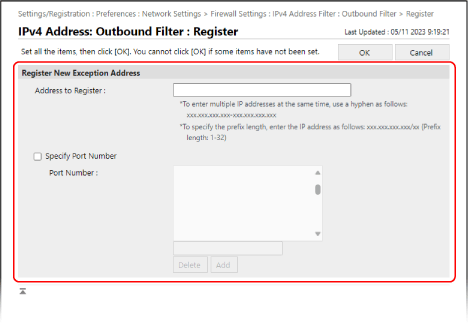
[Address to Register]
Indtast IP-adresserne på enheder, hvis kommunikation du vil blokere eller tillade som undtagelser til filteret.
Du kan også angive en række IP-adresser ved at bruge bindestreg (-) eller et præfiks.
Du kan også angive en række IP-adresser ved at bruge bindestreg (-) eller et præfiks.
Inputeksempel: Angivelse af et interval af IP-adresser
192.168.0.10-192.168.0.20
192.168.0.32/27
fe80::1234/64
192.168.0.10-192.168.0.20
192.168.0.32/27
fe80::1234/64
[Specify Port Number]
For at angive undtagelsesadresser udelukkende for kommunikation via specifikke portnumre, når der kommunikeres med de registrerede IP-adresser, skal du markere dette afkrydsningsfelt og tilføje portnumrene til listen.
For at tilføje et portnummer til listen skal du indtaste portnummeret i indtastningsfeltet over [Add] og klikke på [Add].
Du kan registrere op til 50 portnumre per undtagelsesadresse.
3
Klik på [OK].
Undtagelsesadressen registreres, og skærmbilledet til konfiguration af IP-adressefilterindstillingerne vises igen.
8
Klik på [OK].
9
Ekskluder indgående og udgående ICMP-trafik fra begrænsningerne efter behov.
For at udelukke indgående og udgående ICMP-trafik, såsom ping-kommandoer fra begrænsningerne, skal du klikke på [ICMP Sending/Receiving Settings] for IP-adressefilteret, markere afkrydsningsfeltet [Always Allow Sending/Receiving Using ICMP] og klikke på [OK].
10
Klik på [Apply Setting Changes]  [OK].
[OK].
[OK].Indstillingerne er fuldført.
11
Log ud fra Remote UI (Brugerinterface til fjernbetjening).
BEMÆRK!
Visning af IP-adressefilterets blokeringshistorik
Når [Default Policy] er indstillet til [Allow], kan du kontrollere loggen for kommunikation, som IP-adressefilteret har blokeret.
Log ind på Remote UI (Brugerinterface til fjernbetjening) som administrator og klik på [Settings/Registration] [Network Settings] [IP Address Block Log].
og klik på [Settings/Registration] [Network Settings] [IP Address Block Log].* Du kan tjekke de sidste 100 kommunikationer i loggen.
* Du kan klikke på [Store in CSV Format] på skærmen [IP Address Block Log] for at gemme kommunikationsloggen på en computer som CSV-fil.
Redigering af en registreret undtagelsesadresse
For at redigere de registrerede oplysninger skal du klikke på den undtagelsesadresse, du vil redigere, på indstillingsskærmen for IP-adressefilteret.
Indstilling af MAC-adressefiltrering
Når maskinen er forbundet til to forskellige netværk på samme tid, skal du konfigurere MAC-adressefiltrering for hovedlinjen, som beskrevet i dette afsnit. For at konfigurere MAC-adressefiltrering for underlinjen skal du læse følgende:
Dette afsnit beskriver, hvordan du konfigurerer indstillingerne ved hjælp af Remote UI (Brugerinterface til fjernbetjening) fra en computer.
På kontrolpanelet skal du vælge [ Indstillinger/Registr.] på skærmen [Hjem] eller en anden skærm, og derefter vælge [Præferencer] for at konfigurere indstillingerne. [MAC-adressefilter]
Det kræver Administrator- eller NetworkAdmin-rettigheder.
På kontrolpanelet skal du vælge [
Indstillinger/Registr.] på skærmen [Hjem] eller en anden skærm, og derefter vælge [Præferencer] for at konfigurere indstillingerne. [MAC-adressefilter]Det kræver Administrator- eller NetworkAdmin-rettigheder.
VIGTIGT!
Hvis du angiver en forkert MAC-adresse, kan du muligvis ikke få adgang til Remote UI (brugerinterface til fjernbetjening). Hvis det sker, skal du bruge betjeningspanelet til at indstille MAC-adressen igen.
1
Log på Remote UI (Brugerinterface til fjernbetjening) som administrator. Start af Remote UI (Brugerinterface til fjernbetjening)
2
På Remote UI (Brugerinterface til fjernbetjening) portalside skal du klikke på [Settings/Registration]. Portalside for Remote UI (Brugerinterface til fjernbetjening)
3
Klik på [Network Settings].
4
Klik på [Outbound Filter] eller [Inbound Filter] for MAC-adressefilteret.
Indstillingsskærmen for MAC-adressefilteret vises.
For at begrænse afsendelse af data fra maskinen til andre enheder klik på [Outbound Filter].
For at begrænse modtagelse af data fra andre enheder klik på [Inbound Filter].
5
Marker afkrydsningsfeltet [Use Filter].
MAC-adressefilteret er aktiveret.
6
Indstil krav til filtrering i [Default Policy].
Som en forudsætning for filtrering skal man vælge, om man vil tillade eller blokere kommunikation med andre enheder.
7
Tilføj undtagelsesadresser til listen over [Exception Addresses].
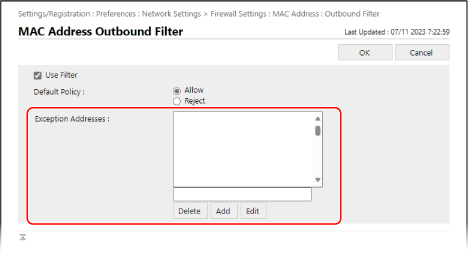
Tilføj MAC-adresserne på enheder, hvis kommunikation du vil blokere eller tillade, som undtagelser til filteret.
For at tilføje et portnummer til listen skal du indtaste MAC-adressen i indtastningsfeltet over [Add] og derefter klikke på [Add].
*Indtast MAC-adresser uden at inkludere separatorer som bindestreg (-) eller kolon (:).
Eksempel på input:
123A456B789C
123A456B789C
Du kan registrere op til 100 undtagelsesadresser.
8
Klik på [OK].
9
Klik på [Apply Setting Changes] [OK].
[OK].Indstillingerne er fuldført.
10
Log ud fra Remote UI (Brugerinterface til fjernbetjening).
BEMÆRK!
Redigering af en tilføjet undtagelsesadresse
Vælg den undtagelsesadresse, du vil redigere på listen [Exception Addresses], rediger undtagelsesadressen, der vises i inputfeltet ovenfor [Edit], og klik derefter på [Edit].
Opsætning af IP-adressefiltrering på underlinjen
Når maskinen er forbundet til to forskellige netværk på samme tid, skal du indstille IPv4-adressefilteret på underlinjen.
*Som standard indstilles IP-adressefilteret automatisk på underlinjen. Standardindstillinger for underlinjens firewall
Dette afsnit beskriver, hvordan du konfigurerer indstillingerne ved hjælp af Remote UI (Brugerinterface til fjernbetjening) fra en computer.
På kontrolpanelet skal du vælge [ Indstillinger/Registr.] på skærmen [Hjem] eller en anden skærm, og derefter vælge [Præferencer] for at konfigurere indstillingerne. [IPv4-adressefilter]
Det kræver Administrator- eller NetworkAdmin-rettigheder.
På kontrolpanelet skal du vælge [
Indstillinger/Registr.] på skærmen [Hjem] eller en anden skærm, og derefter vælge [Præferencer] for at konfigurere indstillingerne. [IPv4-adressefilter]Det kræver Administrator- eller NetworkAdmin-rettigheder.
1
Log på Remote UI (Brugerinterface til fjernbetjening) som administrator. Start af Remote UI (Brugerinterface til fjernbetjening)
2
På Remote UI (Brugerinterface til fjernbetjening) portalside skal du klikke på [Settings/Registration]. Portalside for Remote UI (Brugerinterface til fjernbetjening)
3
Klik på [Network Settings].
4
Klik på [Firewall Settings] [IPv4-adressefilter] for underlinjeindstillingerne.
[IPv4-adressefilter] for underlinjeindstillingerne.Indstillingsskærmen for IP-adressefilteret på underlinjen vises.
5
Marker afkrydsningsfeltet [Use Filter].
IP-adressefilteret er aktiveret.
For at begrænse afsendelse af data fra maskinen til andre enheder skal du bruge et udgående filter.
For at begrænse modtagelse af data fra andre enheder skal du bruge et indgående filter.
6
Indstil krav til filtrering i [Default Policy].
Som en forudsætning for filtrering skal man vælge, om man vil tillade eller blokere kommunikation med andre enheder.
7
Registrer undtagelsesadresser.
Du kan registrere op til 16 undtagelsesadresser.
1
Klik på [Register New] for [Exception Addresses].
Skærmbilledet for registrering af undtagelsesadresser vises.
2
Angiv adresseundtagelserne.
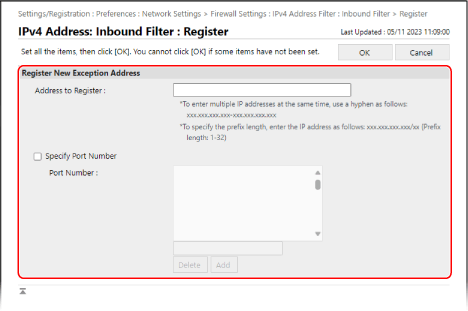
[Address to Register]
Indtast IP-adresserne på enheder, hvis kommunikation du vil blokere eller tillade som undtagelser til filteret.
Du kan også angive en række IP-adresser ved at bruge bindestreg (-) eller et præfiks.
Du kan også angive en række IP-adresser ved at bruge bindestreg (-) eller et præfiks.
Inputeksempel: Når du angiver et interval af IP-adresser
192.168.0.10-192.168.0.20
192.168.0.32/27
192.168.0.10-192.168.0.20
192.168.0.32/27
[Specify Port Number]
For at angive undtagelsesadresser udelukkende for kommunikation via specifikke portnumre, når der kommunikeres med de registrerede IP-adresser, skal du markere dette afkrydsningsfelt og tilføje portnumrene til listen.
For at tilføje et portnummer til listen skal du indtaste portnummeret i indtastningsfeltet over [Add] og klikke på [Add].
Du kan registrere op til 50 portnumre per undtagelsesadresse.
3
Klik på [OK].
Undtagelsesadressen registreres, og skærmbilledet til konfiguration af IP-adressefilterindstillingerne for underlinjen vises igen.
8
Klik på [OK].
9
Klik på [Apply Setting Changes] [OK].
[OK].Indstillingerne er fuldført.
10
Log ud fra Remote UI (Brugerinterface til fjernbetjening).
BEMÆRK!
Visning af IP-adressefilterets blokeringshistorik
Når [Default Policy] er indstillet til [Allow], kan du kontrollere loggen for kommunikation, som IP-adressefilteret har blokeret.
Log ind på Remote UI (Brugerinterface til fjernbetjening) som administrator og klik på [Settings/Registration] [Network Settings] [IP Address Block Log].
og klik på [Settings/Registration] [Network Settings] [IP Address Block Log].* Du kan tjekke de sidste 100 kommunikationer i loggen.
* Du kan klikke på [Store in CSV Format] på skærmen [IP Address Block Log] for at gemme kommunikationsloggen på en computer som CSV-fil.
Redigering af en registreret undtagelsesadresse
For at redigere de registrerede oplysninger skal du klikke på den undtagelsesadresse, du vil redigere, på indstillingsskærmen for IP-adressefilteret på underlinjen.
Opsætning af Mac-adressefiltrering på underlinjen
Når maskinen er forbundet til to forskellige netværk på samme tid, skal du konfigurere Mac-adressefilterindstillingerne på underlinjen.
Dette afsnit beskriver, hvordan du konfigurerer indstillingerne ved hjælp af Remote UI (Brugerinterface til fjernbetjening) fra en computer.
På kontrolpanelet skal du vælge [ Indstillinger/Registr.] på skærmen [Hjem] eller en anden skærm, og derefter vælge [Præferencer] for at konfigurere indstillingerne. [MAC-adressefilter]
Det kræver Administrator- eller NetworkAdmin-rettigheder.
På kontrolpanelet skal du vælge [
Indstillinger/Registr.] på skærmen [Hjem] eller en anden skærm, og derefter vælge [Præferencer] for at konfigurere indstillingerne. [MAC-adressefilter]Det kræver Administrator- eller NetworkAdmin-rettigheder.
1
Log på Remote UI (Brugerinterface til fjernbetjening) som administrator. Start af Remote UI (Brugerinterface til fjernbetjening)
2
På Remote UI (Brugerinterface til fjernbetjening) portalside skal du klikke på [Settings/Registration]. Portalside for Remote UI (Brugerinterface til fjernbetjening)
3
Klik på [Network Settings].
4
I indstillingerne for underlinjen skal du klikke på [MAC-adressefilter] under [Firewall-indstillinger].
Skærmen til indstilling af MAC-adressefilteret for underlinjen vises.
5
Marker afkrydsningsfeltet [Use Filter].
MAC-adressefilteret er aktiveret.
For at begrænse afsendelse af data fra maskinen til andre enheder skal du konfigurere indstillingerne for det udgående filter.
For at begrænse modtagelse af data fra andre enheder skal du konfigurere indstillingerne for indgående filtre.
6
Indstil krav til filtrering i [Default Policy].
Som en forudsætning for filtrering skal man vælge, om man vil tillade eller blokere kommunikation med andre enheder.
7
Tilføj undtagelsesadresser til listen over [Exception Addresses].
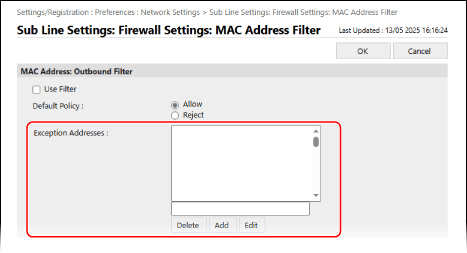
Tilføj MAC-adresserne på enheder, hvis kommunikation du vil blokere eller tillade, som undtagelser til filteret.
For at tilføje et portnummer til listen skal du indtaste MAC-adressen i indtastningsfeltet over [Add] og derefter klikke på [Add].
*Indtast MAC-adresser uden at inkludere separatorer som bindestreg (-) eller kolon (:).
Eksempel på input:
123A456B789C
123A456B789C
Du kan registrere op til 100 undtagelsesadresser.
8
Klik på [OK].
9
Klik på [Apply Setting Changes] [OK].
[OK].Indstillingerne er fuldført.
10
Log ud fra Remote UI (Brugerinterface til fjernbetjening).
BEMÆRK!
Redigering af en tilføjet undtagelsesadresse
Vælg den undtagelsesadresse, du vil redigere på listen [Exception Addresses], rediger undtagelsesadressen, der vises i inputfeltet ovenfor [Edit], og klik derefter på [Edit].