Generering af en nøgle og CSR og opnåelse og registrering af et certifikat
Da et certifikat genereret på maskinen ikke har en signatur fra en certifikatmyndighed, kan maskinen muligvis ikke kommunikere afhængigt af den kommunikerende enhed. I dette tilfælde muliggør registrering af et signeret certifikat, der er udstedt af en certifikatmyndighed til nøglen, kommunikation selv med en selvgenereret nøgle.
For at certifikatmyndigheden kan udstede et underskrevet certifikat skal du lave en anmodning, der er vedhæftet en CSR-fil (Certificate Signing Request). Maskinen genererer en CSR, samtidig med at den genererer en nøgle.
For oplysninger om nøglens algoritme og CSR, der kan genereres af maskinen, skal du gennemgå de selvgenererede nøgle- og CSR-specifikationer. Nøgler og certifikater
For at certifikatmyndigheden kan udstede et underskrevet certifikat skal du lave en anmodning, der er vedhæftet en CSR-fil (Certificate Signing Request). Maskinen genererer en CSR, samtidig med at den genererer en nøgle.
For oplysninger om nøglens algoritme og CSR, der kan genereres af maskinen, skal du gennemgå de selvgenererede nøgle- og CSR-specifikationer. Nøgler og certifikater
Generering af en nøgle og CSR
Generér en nøgle og CSR ved hjælp af Remote UI (Brugerinterface til fjernbetjening) fra en computer. Du kan ikke bruge betjeningspanelet til at generere en nøgle og et certifikat.
Administratorrettigheder er påkrævet.
Administratorrettigheder er påkrævet.
1
Log på Remote UI (Brugerinterface til fjernbetjening) som administrator. Start af Remote UI (Brugerinterface til fjernbetjening)
2
På Remote UI (Brugerinterface til fjernbetjening) portalside skal du klikke på [Settings/Registration]. Portalside for Remote UI (Brugerinterface til fjernbetjening)
3
Klik på [Device Management]  [Key and Certificate Settings].
[Key and Certificate Settings].Skærmbilledet [Key and Certificate Settings] vises.
4
Klik på [Generate Key] [Key and Certificate Signing Request (CSR)].
[Key and Certificate Signing Request (CSR)].Skærmbilledet [Generate Key and Certificate Signing Request (CSR)] vises.
5
Indtast navnet på nøglen, og vælg algoritmerne for underskrift og nøgle.
Indtast nøglens navn med alfanumeriske tegn.
For algoritmen til at generere nøgle skal du vælge [RSA] eller [ECDSA] og så vælge nøglens længde i rullemenuen. Jo større længde nøglen har, desto bedre er sikkerheden, men det gør behandlingen af kommunikationen langsommere.
6
Indstil CSR-oplysningerne i [Certificate Signing Request (CSR) Settings].
[Country/Region]
Vælg [Select Country/Region Name], og vælg derefter land eller område i rullemenuen, eller vælg [Enter Internet Country Code] og indtast landekoden.
[State], [City], [Organization], og [Organization Unit]
Indtast elementerne efter behov med alfanumeriske tegn.
[Common Name]
Indtast efter behov navnet på certifikatemnet med alfanumeriske tegn. Det svarer til Common Name (CN).
[Issued To (Alternate Name)]
Indtast den IP-adresse eller det domæne, der skal indstilles for Subject Alternative Name (SAN), efter behov.
Hvis du ikke konfigurerer indstillingen [Issued To (Alternate Name)], skal du markere afkrydsningsfeltet [Do Not Set].
Kun IPv4-adresser kan indstilles i [IP Address].
7
Klik på [OK].
Skærmbilledet [Key and Certificate Signing Request (CSR) Details] vises.
8
Klik på [Store in File] for at gemme CSR-filen på en computer.
9
Log ud fra Remote UI (Brugerinterface til fjernbetjening).
10
Indsend applikationen med CSR-fil vedhæftet til certifikatmyndigheden.
BEMÆRK!
Når CSR'en genereres, registreres nøglen på maskinen, men den kan ikke bruges, før certifikatet udstedt af certifikatmyndigheden er registreret.
Registrering af et certifikat, der er udstedt af en certifikatmyndighed til en nøgle
Registrer dette certifikat ved hjælp af Remote UI (brugerinterface til fjernbetjening) fra en computer. Du kan ikke bruge kontrolpanelet til at registrere dette.
Administratorrettigheder er påkrævet.
Administratorrettigheder er påkrævet.
1
Log på Remote UI (Brugerinterface til fjernbetjening) som administrator. Start af Remote UI (Brugerinterface til fjernbetjening)
2
På Remote UI (Brugerinterface til fjernbetjening) portalside skal du klikke på [Settings/Registration]. Portalside for Remote UI (Brugerinterface til fjernbetjening)
3
Klik på [Device Management] [Key and Certificate Settings].
[Key and Certificate Settings].Skærmbilledet [Key and Certificate Settings] vises.
4
Klik på nøglenavnet (eller certifikatikonet), som certifikatet skal registreres til.
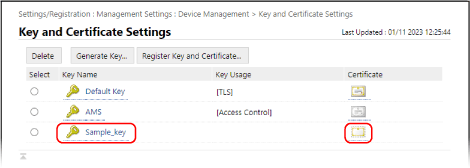
Skærmbilledet [Key and Certificate Signing Request (CSR) Details] vises.
5
Klik på [Register Certificate].
6
Klik på [Vælg fil], og angiv filen for certifikatet, der er udstedt af certifikatmyndigheden.
7
Klik på [Register].
Ikonet for certifikatet, der vises på listen over nøgler og certifikater på skærmen [Key and Certificate Settings], skifter fra [ ] til [
 ].
].
] til [].8
Log ud fra Remote UI (Brugerinterface til fjernbetjening).
BEMÆRK!
Visning og verificering af detaljerede oplysninger om et registreret certifikat
På listen over nøgler og certifikater på skærmen [Key and Certificate Settings] skal du klikke på nøglens navn (eller certifikatikonet) for at få vist certifikatdetaljerne.
På skærmen med certifikatdetalje klik på [Verify Certificate] for at bekræfte, at certifikatet er gyldigt.
Når nøglen og certifikatet ikke kan slettes
Du kan ikke slette en nøgle og et certifikat, der er i brug. Deaktivér funktionen, der bruges, eller slet dem efter at have skiftet til en anden nøgle og certifikat.