Konfiguration af en personlig mappe
Funktionen Personlig mappe gør det muligt for hver loginbruger at bruge en delt mappe eller en mappe på filserveren som deres egen dedikerede mappe.
Når en personlig mappe er konfigureret, kan du nemt få adgang til den fra [Personlig mappe], som vises på scanningsskærmen eller en anden skærm.
Når en personlig mappe er konfigureret, kan du nemt få adgang til den fra [Personlig mappe], som vises på scanningsskærmen eller en anden skærm.
Angivelse af en personlig mappe
For at angive en personlig mappe skal administratoren vælge en metode på forhånd blandt følgende tre metoder. Hver bruger bruger sin personlige mappe i henhold til denne specificeringsmetode.
Angivelse af en personlig mappe (bruger)
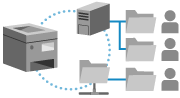
Brugeren kan angive en favoritplacering som en personlig mappe. Brugere kan sende dokumenter til en foretrukken mappe.
Angivelse af en hjemmemappe (administrator)
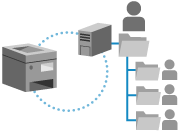
Administratoren angiver en overordnet mappe (hjemmemappe). Individuelle brugermapper kan oprettes i hjemmemappen for at centralisere alle personlige mapper på ét sted.
Du kan angive en delt Windows-mappe (SMB) eller WebDAV-servermappen som hjemmemappe.
Når du angiver en WebDAV-server, skal du sørge for at oprette alle brugermapper på forhånd.
Du kan angive en delt Windows-mappe (SMB) eller WebDAV-servermappen som hjemmemappe.
Når du angiver en WebDAV-server, skal du sørge for at oprette alle brugermapper på forhånd.
Brugernavnet og adgangskoden, der bruges til at få adgang til mappen, kan konfigureres til at være den samme som dem, der bruges til at logge på maskinen, eller et dedikeret brugernavn og adgangskode kan bruges til den personlige mappe.
Angivelse af en mappe ved hjælp af en server
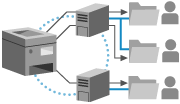
Mappeoplysningerne, der er registreret på en godkendelsesserver, såsom Active Directory, kan bruges til at angive en delt Windows-mappe (SMB) som en personlig mappe.
*Den login-service, der bruges, skal understøtte denne funktion. Få flere oplysninger ved at kontakte din forhandler eller servicemedarbejder.
* Når login-servicen er indstillet til Brugergodkendelse, bruges den mappe, der er angivet i formatet "\\værtsnavn\mappesti" for brugerattributten "homeDirectory" i Active Directory.
* Når login-servicen er indstillet til Brugergodkendelse, bruges den mappe, der er angivet i formatet "\\værtsnavn\mappesti" for brugerattributten "homeDirectory" i Active Directory.
Brugernavnet og adgangskoden, der bruges til at få adgang til mappen, kan konfigureres til at være den samme som dem, der bruges til at logge på maskinen (ved hjælp af tastaturgodkendelse), eller der kan bruges et dedikeret brugernavn og adgangskode til den personlige mappe.
*De godkendelsesoplysninger, der bruges til at få adgang til mappen, kan ikke hentes fra Active Directory.
VIGTIGT!
Hvis administratoren angiver en hjemmemappe, og stihierarkiet er for dybt, kan placeringen muligvis ikke angives som hjemmemappen.
BEMÆRK!
Når brugeren ønsker at angive mappen eller indstille brugernavnet og adgangskoden til den personlige mappe, kan brugeren vælge [ Menu]
Menu]  [Registrér/redigér informationer for hver bruger] [Personlig mappe] på følgende skærmbilleder for at udføre handlingen:
Menu] [Registrér/redigér informationer for hver bruger] [Personlig mappe] på følgende skærmbilleder for at udføre handlingen:[Scan og send]
[Netværk] i [Scan og gem]
[Netværk] i [Se gemte filer]
*Indstillingerne er de samme, uanset hvilken skærm der bruges til handlingen.
Indstilling af specifikationsmetode for den personlige mappe
Dette afsnit beskriver, hvordan du konfigurerer indstillingerne ved hjælp af Remote UI (Brugerinterface til fjernbetjening) fra en computer.
På kontrolpanelet skal du vælge [ Indstillinger/Registr.] på skærmen [Hjem] eller en anden skærm, og derefter vælge [Funktionsindstillinger] for at konfigurere indstillingerne. [Specifikationsmetode til personlig mappe]
Det kræver administrator- eller enhedsadministratorrettigheder.
På kontrolpanelet skal du vælge [
Indstillinger/Registr.] på skærmen [Hjem] eller en anden skærm, og derefter vælge [Funktionsindstillinger] for at konfigurere indstillingerne. [Specifikationsmetode til personlig mappe]Det kræver administrator- eller enhedsadministratorrettigheder.
1
Log på Remote UI (Brugerinterface til fjernbetjening) som administrator. Start af Remote UI (Brugerinterface til fjernbetjening)
2
På Remote UI (Brugerinterface til fjernbetjening) portalside skal du klikke på [Settings/Registration]. Portalside for Remote UI (Brugerinterface til fjernbetjening)
3
Klik på [Send] [Limit Send Destination].
[Limit Send Destination].Skærmbilledet [Limit Send Destination] vises.
4
Indstil specifikationsmetoden for den personlige mappe.
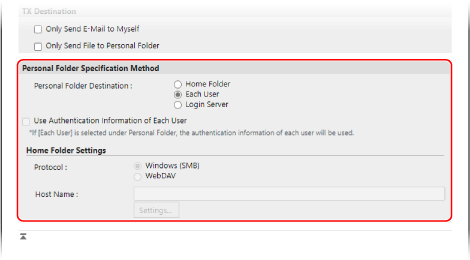
Når brugeren angiver en personlig mappe
Gå til [Personal Folder Destination], og vælg [Each User].
Når administratoren angiver en hjemmemappe
Angiv den hjemmemappe og de godkendelsesoplysninger, du vil bruge.
1
Gå til [Personal Folder Destination], og vælg [Home Folder].
2
Angiv hjemmemappen i [Home Folder Settings].
Vælg den protokol, der skal anvendes ved afsendelse af data til den personlige mappe, i [Protocol].
I [Host Name] skal du indtaste værtsnavnet eller IP-adressen på computeren eller serveren med hjemmemappen.
Klik på [Settings], indtast stien til hjemmemappen i [Folder Path], og klik på [OK].
Inputeksempel: Når stien er "C:\brugere\offentlig\del"
brugere\offentlig\del
Inputeksempel: Når stien er "C:\brugere\offentlig\del"
brugere\offentlig\del
3
Konfigurer de godkendelsesoplysninger, du vil bruge, i [Use Authentication Information of Each User].
For at bruge det brugernavn og den adgangskode, der blev brugt ved login, lad afkrydsningsfeltet være tomt.
Markér afkrydsningsfeltet for at bruge den personlige mappes brugernavn og adgangskode. I dette tilfælde skal hver bruger registrere sit eget brugernavn og password.
* Brugernavnet, der skal bruges til godkendelse, er mappenavnet.
At angive en mappe med en server
Specificér hvilke godkendelsesoplysninger, du vil anvende.
1
Gå til [Personal Folder Destination], og vælg [Login Server].
2
Konfigurer de godkendelsesoplysninger, du vil bruge, i [Use Authentication Information of Each User].
For at bruge det brugernavn og den adgangskode, der blev brugt ved login, lad afkrydsningsfeltet være tomt.
Markér afkrydsningsfeltet for at bruge den personlige mappes brugernavn og adgangskode. I dette tilfælde skal hver bruger registrere eget brugernavn og adgangskode, når de logger på med tastaturgodkendelse.
* Godkendelsesoplysningerne (brugernavn og adgangskode), der kræves ved adgang til den personlige mappe, kan ikke hentes fra Active Directory.
* Brugernavnet, der skal bruges til godkendelse, er mappenavnet.
5
Klik på [OK].
Indstillingerne er fuldført.
6
Log ud fra Remote UI (Brugerinterface til fjernbetjening).