Konfigurer denne indstilling ved hjælp af Remote UI (Brugerinterface til fjernbetjening) fra en computer. Denne indstilling kan ikke konfigureres med kontrolpanelet.
Administratorrettigheder er påkrævet.
Replikering og sikkerhedskopiering af data på servermaskinen
Klik på [Synchronize Custom Settings (Server)] på portalsiden i Remote UI (Brugerinterface til fjernbetjening) for at sende replikerede data til en Canon-multifunktionsmaskine på netværket regelmæssigt og sikkerhedskopiere de seneste data på servermaskinen.
Du kan replikere og sikkerhedskopiere data på servermaskinen i tilfælde af en ulykke.
Datareplikering
Denne funktion replikerer regelmæssigt dataene på en servermaskine og sender dem til en Canon-multifunktionsmaskine på det samme netværk, der er angivet som replikeringsdestinationen, og opdaterer automatisk dataene.
Sikkerhedskopiering
Denne funktion gemmer de seneste data, der administreres af databasen på servermaskinen. Udover opbevaringspladsen på servermaskinen kan data også gemmes på en SMB-server på netværket.
*Data kan ikke sikkerhedskopieres eller gendannes, mens replikeringsfunktionen udføres. Stop replikering, før du sikkerhedskopierer eller gendanner data.
Replikering af data
Angiv replikeringsdestinationen og tidspunktet for opdatering af de replikerede data. Du kan bruge de replikerede data til at gendanne databasen på servermaskinen, hvis der opstår problemer.
Start af replikeringen
1
Log på Remote UI (Brugerinterface til fjernbetjening) som administrator. Start af Remote UI (Brugerinterface til fjernbetjening)
2
På Remote UI (Brugerinterface til fjernbetjening) portalside skal du klikke på [Synchronize Custom Settings (Server)]. Portalside for Remote UI (Brugerinterface til fjernbetjening)
Skærmbilledet [Synchronize Custom Settings (Server)] vises.
3
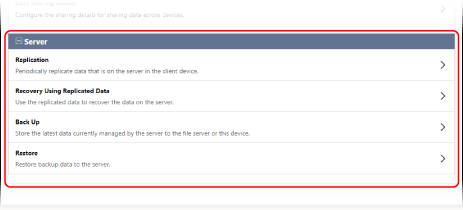
Gå til [Server], og klik på [Replication].
Skærmbilledet [Replication] vises.
4
Angiv replikeringsdestinationen.
Indtast IP-adressen, login-brugernavnet og adgangskoden til replikeringsdestinationen.
I [Interval] skal du vælge det interval, hvormed replikering skal udføres.
6
Klik på [Start Replication]  [Yes].
[Yes].Replikering starter, og den første replikering udføres.
*Der vises en fejlmeddelelse, hvis replikering ikke starter korrekt. Fejlmeddelelser ved start af replikering
7
Log ud fra Remote UI (Brugerinterface til fjernbetjening).
8
Kontrollér regelmæssigt, at data bliver replikeret korrekt.
Kontrollér en meddelelse, der vises på skærmen [Replication].
Når data replikeres korrekt
Meddelelsen vist nedenfor vises.
[Waiting for replication... To change the [Destination Device for Replication], first perform [Stop Replication], then change device. Last Replication : <yyyy/mm/dd hh:mm>]
[Waiting for replication... To change the [Destination Device for Replication], first perform [Stop Replication], then change device. Last Replication : <yyyy/mm/dd hh:mm>]
Når data ikke replikeres korrekt
Meddelelsen vist nedenfor vises. Følg instruktionerne i den viste meddelelse for at løse problemet.
[Could not perform replication after <yyyy/mm/dd hh:mm> because an error occurred. Check the settings for [Destination Device for Replication] and the status of the destination device.]
[Could not perform replication after <yyyy/mm/dd hh:mm> because an error occurred. Check the settings for [Destination Device for Replication] and the status of the destination device.]
BEMÆRK!
Sikkerhedskopierings- og gendannelsesfunktionerne kan ikke bruges, mens replikeringsfunktionen udføres.
Hvis de opdaterede data overskrider grænsen, eller klientmaskinen genstartes, udføres replikering uanset det interval, der er angivet i trin 5.
Gendannelse af servermaskinens database med replikerede data
Du kan bruge de replikerede data på replikeringsdestinationen (replikeringsdata) til at gendanne servermaskinens database.
*Det anbefales, at du stopper replikering, før du begynder at gendanne databasen på servermaskinen.
Gendan databasen på servermaskinen ved hjælp af Remote UI (Brugerinterface til fjernbetjening) fra en computer. Du kan ikke bruge betjeningspanelet til at gendanne databasen.
Administratorrettigheder er påkrævet.
Administratorrettigheder er påkrævet.
1
Log på Remote UI (Brugerinterface til fjernbetjening) som administrator. Start af Remote UI (Brugerinterface til fjernbetjening)
2
På Remote UI (Brugerinterface til fjernbetjening) portalside skal du klikke på [Synchronize Custom Settings (Server)]. Portalside for Remote UI (Brugerinterface til fjernbetjening)
Skærmbilledet [Synchronize Custom Settings (Server)] vises.
3
Gå til [Server], og klik på [Recovery Using Replicated Data].
Skærmbilledet [Recovery Using Replicated Data] vises.
4
Indtast oplysningerne for replikeringsdestinationen.
Indtast IP-adressen, login-brugernavnet og adgangskoden til replikeringsdestinationen.
5
Klik på [Recover].
Replikeringsdato og -tidspunkt for replikeringsdataene vises.
6
Tjek, at der er gendannelsesdata, og klik på [Yes].
Servermaskinens database gendannes.
7
Log ud fra Remote UI (Brugerinterface til fjernbetjening).
Sikkerhedskopiering og gendannelse af data
Angiv sikkerhedskopieringsdataenes lagerplacering og udfør sikkerhedskopiering.
Sikkerhedskopieringsdataene kan bruges til at gendanne servermaskinens database, hvis der opstår problemer.
Sikkerhedskopieringsdataene kan bruges til at gendanne servermaskinens database, hvis der opstår problemer.
VIGTIGT!
Når sikkerhedskopierede data gemmes på en opbevaringsplads på servermaskinen
Når dataene er sikkerhedskopierede slettes de gemte backupdata, når en af følgende handlinger udføres:
Når næste backup udføres
Når sikkerhedskopieringsdata gendannes
Når replikering er startet
Når replikeringsdata gendannes
Sikkerhedskopierede data kan ikke gendannes, hvis opbevaringspladsen på servermaskinen ikke fungerer.
Sikkerhedskopiering af data
Udfør sikkerhedskopiering med Remote UI (Brugerinterface til fjernbetjening) på en computer. Betjeningspanelet kan ikke anvendes til at udføre sikkerhedskopiering.
Administratorrettigheder kræves.
Administratorrettigheder kræves.
1
Log på Remote UI (Brugerinterface til fjernbetjening) som administrator. Start af Remote UI (Brugerinterface til fjernbetjening)
2
På Remote UI (Brugerinterface til fjernbetjening) portalside skal du klikke på [Synchronize Custom Settings (Server)]. Portalside for Remote UI (Brugerinterface til fjernbetjening)
Skærmbilledet [Synchronize Custom Settings (Server)] vises.
3
Gå til [Server], og klik på [Back Up].
Skærmbilledet [Back Up] vises.
4
I [Location] skal du sikkerhedskopieringsdataenes lagerplads.
For at gemme dataene på en lagerplads på servermaskinen skal du vælge [Device].
For at gemme dataene på en SMB-server på netværket skal du vælge [Network] og indtaste stien til mappen, hvor sikkerhedskopieringsdataene skal gemmes, sammen med brugernavn, domænenavn og adgangskode, der blev brugt til at logge på SMB-serveren.
5
Klik på [Execute] [Yes].
[Yes].Sikkerhedskopieringen af dataene udføres.
6
Kontrollér scanningsresultatet, og klik på [OK].
Opstår der en fejl under sikkerhedskopieringen, vises en fejlmeddelelse og en fejlkode. Du kan undersøge den mulige årsag ved hjælp af den viste fejlkode. Fejlkoder under sikkerhedskopiering og gendannelse
7
Log ud fra Remote UI (Brugerinterface til fjernbetjening).
Gendannelse af servermaskinens database med sikkerhedskopierede data
Du kan bruge de sikkerhedskopierede data til at gendanne servermaskinens database.
Udfør gendannelsen med Remote UI (Brugerinterface til fjernbetjening) på en computer. Gendannelsen kan ikke udføres med betjeningspanelet.
Administratorrettigheder påkrævet.
Administratorrettigheder påkrævet.
1
Log på Remote UI (Brugerinterface til fjernbetjening) som administrator. Start af Remote UI (Brugerinterface til fjernbetjening)
2
På Remote UI (Brugerinterface til fjernbetjening) portalside skal du klikke på [Synchronize Custom Settings (Server)]. Portalside for Remote UI (Brugerinterface til fjernbetjening)
Skærmbilledet [Synchronize Custom Settings (Server)] vises.
3
Gå til [Server], og klik på [Restore].
Skærmbilledet [Restore] vises.
4
Vælg lagerplaceringen for de sikkerhedskopidata, der skal gendannes, i [Location].
Vælges [Network], skal man indtaste stien til backupdataenes lagerplads sammen med brugernavn, domænenavn og adgangskode, der bruges til at logge på SMB-serveren.
5
Klik på [Execute] [Yes].
[Yes].Servermaskinens database er gendannet.
6
Kontrollér resultatet af gendannelsen, og klik på [OK].
Hvis der opstår en fejl under gendannelsen, vises en fejlmeddelelse og fejlkode. Du kan undersøge den mulige årsag ved hjælp af den viste fejlkode. Fejlkoder under sikkerhedskopiering og gendannelse
7
Log ud fra Remote UI (Brugerinterface til fjernbetjening).