Forberedelse af synkronisering og kontrol af status (servermaskine)
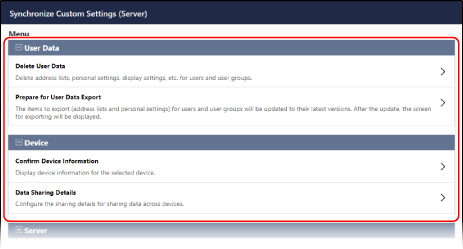
Når synkronisering på servermaskinen er gået i gang, klik på [Synchronize Custom Settings (Server)] på Remote UI (Brugerinterface til fjernbetjening) portalside for at forberede synkroniseringen og kontrollere status for synkronisering med klientmaskinen.
Sletning af personaliserede data på servermaskinen
Vælg oplysningerne for en bruger eller brugergruppe, og slet dem.
Når de data, der skal synkroniseres, findes på både servermaskinen og en klientmaskine, slettes dataene på klientmaskinen og overskrives med dataene på servermaskinen.
For at bruge dataene på en klientmaskine skal du slette de relevante data fra servermaskinen, før synkroniseringen påbegyndes.
Når de data, der skal synkroniseres, findes på både servermaskinen og en klientmaskine, slettes dataene på klientmaskinen og overskrives med dataene på servermaskinen.
For at bruge dataene på en klientmaskine skal du slette de relevante data fra servermaskinen, før synkroniseringen påbegyndes.
Slet personaliserede data med Remote UI (Brugerinterface til fjernbetjening) på en computer. Man kan ikke slette personaliserede data med betjeningspanelet.
Administratorrettigheder er påkrævet.
Administratorrettigheder er påkrævet.
1
Log på Remote UI (Brugerinterface til fjernbetjening) som administrator. Start af Remote UI (Brugerinterface til fjernbetjening)
2
På Remote UI (Brugerinterface til fjernbetjening) portalside skal du klikke på [Synchronize Custom Settings (Server)]. Portalside for Remote UI (Brugerinterface til fjernbetjening)
Skærmbilledet [Synchronize Custom Settings (Server)] vises.
3
Gå til [User Data], og klik på [Delete User Data].
Skærmbilledet [Delete User Data] vises.
4
Indtast brugernavnet eller gruppe-id'et, der skal slettes, og klik på [Search].
Hvis du klikker på [Search] med tom søgebetingelse, vil alle registrerede brugere og brugergrupper blive vist.
5
Marker afkrydsningsfeltet for bruger og brugergruppe, der skal slettes.
6
Klik på [Delete]  [Yes].
[Yes].Brugeren og brugergruppen slettes.
7
Log ud fra Remote UI (Brugerinterface til fjernbetjening).
Konfigurering af de data der skal synkroniseres
For nogle af de personaliserede dataelementer kan man konfigurere, om indstillingerne skal synkronisere på tværs af alle klientmaskiner, eller om der skal anvendes enhedsspecifikke oplysninger.
* For at ændre indstillingerne under synkronisering skal man standse synkroniseringen på alle klientmaskiner, ændre indstillingerne og dernæst genstarte synkroniseringen på klientmaskinerne. Start og stop af synkronisering (klientmaskine)
Konfigurer denne indstilling ved hjælp af Remote UI (Brugerinterface til fjernbetjening) fra en computer. Denne indstilling kan ikke konfigureres med kontrolpanelet.
Administratorrettigheder er påkrævet.
Administratorrettigheder er påkrævet.
1
Log på Remote UI (Brugerinterface til fjernbetjening) som administrator. Start af Remote UI (Brugerinterface til fjernbetjening)
2
På Remote UI (Brugerinterface til fjernbetjening) portalside skal du klikke på [Synchronize Custom Settings (Server)]. Portalside for Remote UI (Brugerinterface til fjernbetjening)
Skærmbilledet [Synchronize Custom Settings (Server)] vises.
3
Gå til [Device], og klik på [Data Sharing Details].
Skærmbilledet [Data Sharing Details] vises.
4
Angiv, om dataene skal synkroniseres.
For at synkronisere dataene skal du vælge [Shared across All Devices]. Vælg [Device-Specific (Not Shared)] for at bruge enhedsspecifik information uden synkronisering.
Ændres indstillingen fra [Device-Specific (Not Shared)] til [Shared across All Devices] under synkronisering, initialiseres alle indstillinger for delte knapper og data, der er specifikke for hver klientmaskine, før synkronisering.
Ændres indstillingen fra [Shared across All Devices] til [Device-Specific (Not Shared)], initialiseres alle data i [Default Settings] og [Previous Settings] for brugere, der er registrerede på servermaskinen.
Alle elementer uden indstillinger i [Data Sharing Details] vil blive synkroniserede. Indstillinger der kan tilpasses
5
Klik på [OK] [Yes].
[Yes].Indstillingerne er fuldført.
6
Log ud fra Remote UI (Brugerinterface til fjernbetjening).
Kontrol af oplysninger om en klientmaskine
Du kan kontrollere navn, serienummer og andre oplysninger for en synkroniseret klientmaskine. Du kan også stoppe synkronisering af en klientmaskine fra servermaskinen.
Udfør disse handlinger ved hjælp af Remote UI (Brugerinterface til fjernbetjening) fra en computer. Du kan ikke bruge betjeningspanelet til at udføre disse handlinger.
Administratorrettigheder er påkrævet.
Administratorrettigheder er påkrævet.
1
Log på Remote UI (Brugerinterface til fjernbetjening) som administrator. Start af Remote UI (Brugerinterface til fjernbetjening)
2
På Remote UI (Brugerinterface til fjernbetjening) portalside skal du klikke på [Synchronize Custom Settings (Server)]. Portalside for Remote UI (Brugerinterface til fjernbetjening)
Skærmbilledet [Synchronize Custom Settings (Server)] vises.
3
Gå til [Device], og klik på [Confirm Device Information].
Skærmbilledet [Confirm Device Information] vises.
4
Kontrollér klientmaskinens oplysninger.
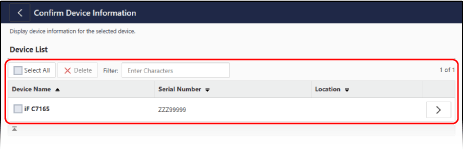
Begynd at indtaste navnet på klientmaskinen i [Filter] for at filtrere de klientmaskiner, der vises på listen, efter delvise matches.
For at se de nærmere oplysninger skal du klikke på [ ] på klientmaskinen.
] på klientmaskinen.For at stoppe synkroniseringen af en klientmaskine skal du markere afkrydsningsfeltet på klientmaskinen og klikke på [Delete] [Yes].
[Yes].5
Log ud fra Remote UI (Brugerinterface til fjernbetjening).
Forbereder opdatering af personlige data på klientmaskinen
Klientmaskiner gemmer kun oplysninger om brugere, der er logget på under synkronisering. Hvis du stopper synkroniseringen, modtager klientmaskinen ikke længere information fra servermaskinen, og brugere, der ikke er gemt, kan ikke logge på.
Hvis brugeroplysningerne på servermaskinen er påkrævet på en klientmaskine, hvor synkroniseringen blev stoppet, skal du eksportere personlige data fra servermaskinen og importere dem til klientmaskinen. For at forberede denne handling skal du eksportere personlige data, der administreres på servermaskinen.
Hvis brugeroplysningerne på servermaskinen er påkrævet på en klientmaskine, hvor synkroniseringen blev stoppet, skal du eksportere personlige data fra servermaskinen og importere dem til klientmaskinen. For at forberede denne handling skal du eksportere personlige data, der administreres på servermaskinen.
*På en servermaskine med klientfunktionen aktiveret kan du kun bruge denne funktion, når [Destination Server Address] er indstillet til "localhost:8443."
Når du bruger denne funktion, kan personlige data kun eksporteres i 15 minutter, selv når synkroniseringen er i gang.
* Når du bruger denne funktion, må du tillade brugere at logge på, før eksportprocessen er fuldført.
Når du bruger denne funktion, kan personlige data kun eksporteres i 15 minutter, selv når synkroniseringen er i gang.
* Når du bruger denne funktion, må du tillade brugere at logge på, før eksportprocessen er fuldført.
Eksportér data ved hjælp af Remote UI (Brugerinterface til fjernbetjening) fra en computer. Du kan ikke bruge betjeningspanelet til at eksportere data.
Administratorrettigheder er påkrævet.
Administratorrettigheder er påkrævet.
1
Log på Remote UI (Brugerinterface til fjernbetjening) som administrator. Start af Remote UI (Brugerinterface til fjernbetjening)
2
På Remote UI (Brugerinterface til fjernbetjening) portalside skal du klikke på [Synchronize Custom Settings (Server)]. Portalside for Remote UI (Brugerinterface til fjernbetjening)
Skærmbilledet [Synchronize Custom Settings (Server)] vises.
3
Gå til [User Data], og klik på [Prepare for User Data Export].
Skærmbilledet [Prepare for User Data Export] vises.
4
Indtast brugernavnet eller gruppe-id'et, der skal eksporteres, og klik på [Search].
Hvis du klikker på [Search] med tom søgebetingelse, vil alle registrerede brugere og brugergrupper blive vist.
5
Markér afkrydsningsfeltet for den bruger og brugergruppe, der skal eksporteres.
Du kan vælge op til 500 brugere og 50 brugergrupper.
Brugere, der er logget ind fra betjeningspanelet, er også inkluderet.
Brugere, der er logget ind fra betjeningspanelet, er også inkluderet.
6
Klik på [Update and Export] [Yes].
[Yes].7
Klik på [To [Export Address Lists] Page] eller [To [Export] Page].
Klik på [To [Export Address Lists] Page] for at eksportere personlige adresselister eller brugergruppeadresselister som individuelle filer.
For at batcheksportere alle de personlige data samlet i én fil skal du klikke på [To [Export] Page].
Skærmbilledet Eksport vises.
8
Eksportér data inden for 15 minutter.
For at eksportere adresselister individuelt skal du vælge [Personal Address List (All)] eller [User Group Address List (All)] i [Address List], når du udfører eksporthandlingen. Eksport af data individuelt
For at batcheksportere de personlige data skal du vælge [Personal Setting Information] eller [User Group Address List] i [Select Item to Export], når du udfører eksporthandlingen. Eksport af data i batch
9
Log ud fra Remote UI (Brugerinterface til fjernbetjening).
BEMÆRK!
Opdatering af personlige data på en klientmaskine, der er blevet synkroniseret
Importér den eksporterede fil til den klientmaskine, der er blevet synkroniseret.