Sådan betjener du filer på en USB-hukommelsesenhed
Du kan bruge maskinens betjeningspanel til at udføre følgende handlinger for filer, der er gemt på en USB-hukommelsesenhed, der er indsat i maskinen:
Ændr filnavne
Slet filer
Tilføj filer (gem dokumenter scannet med maskinen)
Påkrævede forberedelser
Konfigurer indstillingerne for at udskrive data fra en USB-hukommelsesenhed. Forberedelser til brug af en USB-hukommelsesenhed
1
Sæt USB-hukommelsesenheden i USB-porten på denne maskine. Indsættelse og fjernelse af en USB-hukommelsesenhed
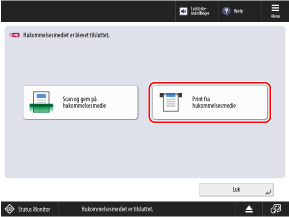
Når genvejsskærmen med tilgængelige funktioner vises
Tryk på [Print fra hukommelsesmedie] og gå videre til trin 4.
2
På kontrolpanelet skal du trykke på [Se gemte filer] på skærmbilledet [Hjem]. [Hjem]-skærmbilledet
Skærmen for valg af lagerplads vises.
3
Tryk på [Hukommelsesmedie].
Vælg den USB-hukommelsesenhed, der indeholder den fil, du vil printe.
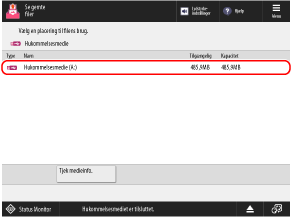
Tryk på [Tjek medieinfo.], vælg USB-hukommelsesenheden, og tryk på [Detaljer] for at kontrollere serienummeret og den tilgængelige kapacitet på USB-hukommelsesenheden.
5
Vis mappen med den fil, du vil arbejde med.
6
Arbejde med filen.
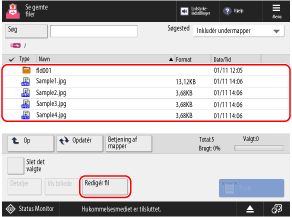
Tryk på [Betjening af mapper] for at oprette en mappe eller ændre dens navn.
Når du ændrer filnavnet
Vælg den fil, du vil skifte navn på, og tryk på [Redigér fil]  [Skift filnavn].
Indtast filnavnet, og tryk på [OK] for at ændre filnavnet.
[Skift filnavn]. Indtast filnavnet, og tryk på [OK] for at ændre filnavnet.
Når man sletter en fil
Vælg den fil, du vil slette, og tryk på [Redigér fil] [Slet] [Ja].
[Slet] [Ja].* Du kan vælge og slette op til 32 filer i samme mappe ad gangen.
Ved tilføjelse af filer (ved lagring af dokumenter, der er scannet med maskinen)
Fremgangsmåden er den samme som ved scanning og indstillingerne i [Scan og gem], bortset fra at trinene til at vise skærmen for scanning er anderledes. Gem scannede data
1
Anbring originalen. Placering af originaler
Hvis skærmbilledet til valg af originalens tykkelse vises, skal der vælges tykkelse for den placerede original.
2
Tryk på [Redigér fil] [Tilføj filer (scan og gem)].
[Tilføj filer (scan og gem)].Skærmen for scanning vises.
3
Kontroller scanningsindstillingerne. Scanningsindstillinger
4
Tryk på [ Start].
Start].Scanningen af originalen starter.
7
Fjern USB-hukommelsesenheden, når handlingen er fuldført. Sådan fjernes USB-hukommelsesheden.