Bedieningsvoorbeelden bij gebruik van een computer
Als u de machine vanaf een computer gebruikt, moet u mogelijk de computer configureren, afhankelijk van de functie. Daarnaast kunt u de informatie van de computer nodig hebben om de informatie te controleren die op de machine moet worden ingesteld.
In dit geval gebruikt u de onderstaande bedieningsvoorbeelden om de instellingen te configureren en de vereiste informatie op de computer te controleren.
In dit geval gebruikt u de onderstaande bedieningsvoorbeelden om de instellingen te configureren en de vereiste informatie op de computer te controleren.
Een gedeelde map maken
Bij gebruik van Windows
1
Een map op een willekeurige locatie maken (bijvoorbeeld Bureaublad).
2
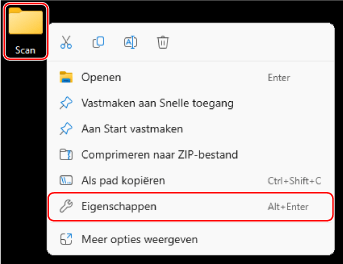
Klik met de rechtermuisknop op de gemaakte map en klik op [Eigenschappen].
3
Klik op het tabblad [Delen] op [Geavanceerd delen].
Het scherm [Geavanceerd delen] wordt weergegeven.
4
Schakel het selectievakje [Deze map delen] in en klik op [Machtigingen].
5
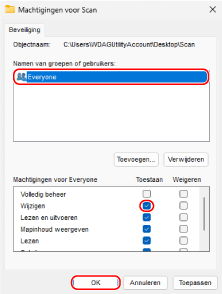
Configureer de toegangsrechten.
1
Selecteer [Iedereen] voor [Namen van groepen of gebruikers].
2
Schakel voor [Machtigingen] het selectievakje [Toestaan] in voor [Wijzigen].
3
Klik op [OK].
6
Klik op [OK]  [Sluiten].
[Sluiten].U kunt de gemaakte map gebruiken als een gedeelde map.
N.B.
Door de informatie van de aangemaakte gedeelde map vooraf in het adresboek van de machine te registreren, kunt u de moeite besparen om de informatie elke keer dat u gegevens verzendt, in te voeren. Informatie over gedeelde mappen registreren in een adresboek
Bij gebruik van macOS
1
Klik op [ ] [Systeeminstellingen] [Algemeen] [Delen].
] [Systeeminstellingen] [Algemeen] [Delen].Het scherm [Delen] wordt weergegeven.
2
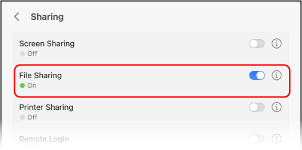
Zet [Bestandsdeling] aan en klik op [ ].
].
].
3
Klik onder [gedeelde mappen] op [+].
4
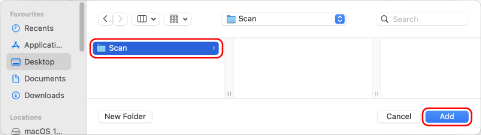
Maak een map op een willekeurige locatie (bijvoorbeeld Bureaublad) en klik op [Voeg toe].
5
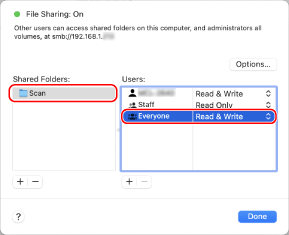
Configureer de toegangsrechten.
1
In [gedeelde mappen] selecteert u de gemaakte map.
2
Voor [Gebruikers], selecteert u [Iedereen] [Lezen/schrijven].
[Lezen/schrijven].6
Klik op [Gereed].
U kunt de gemaakte map gebruiken als een gedeelde map.
N.B.
Door de informatie van de aangemaakte gedeelde map vooraf in het adresboek van de machine te registreren, kunt u de moeite besparen om de informatie elke keer dat u gegevens verzendt, in te voeren. Informatie over gedeelde mappen registreren in een adresboek
Netwerkdetectie inschakelen
1
Klik met de rechtermuisknop op [ ] (Start) en klik op [Netwerkverbindingen].
] (Start) en klik op [Netwerkverbindingen].Het scherm [Netwerk en internet] wordt weergegeven.
2
Klik op [Geavanceerde netwerkinstellingen] [Geavanceerde instellingen voor delen].
[Geavanceerde instellingen voor delen].Het scherm [Geavanceerde instellingen voor delen] wordt weergegeven.
3
Stel [Netwerk detecteren] in op [Aan].
Een gedeelde printer weergeven op de afdrukserver
Bij gebruik van Windows
1
Klik met de rechtermuisknop op [] (Start) en klik op [File Explorer].
] (Start) en klik op [File Explorer].2
Selecteer in [Netwerk] de afdrukserver waarop de gedeelde printer moet worden weergegeven.
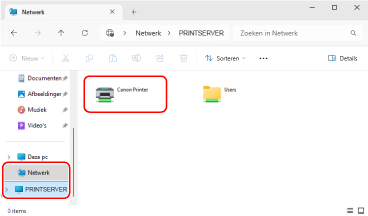
Als er niets wordt weergegeven voor [Netwerk], schakel dan netwerkdetectie in. Netwerkdetectie inschakelen
Bij gebruik van macOS
1
Klik op [] [Systeeminstellingen] [Printers en scanners].
] [Systeeminstellingen] [Printers en scanners].Het scherm [Printers en scanners] wordt weergegeven.
2
Klik op [Voeg printer, scanner of fax toe…].
Het scherm [Een printer toevoegen] wordt weergegeven.
3
Klik op [ ] om de gedeelde printer weer te geven.
] om de gedeelde printer weer te geven.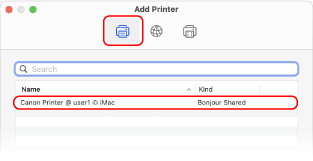
De aanmeldingsgebruikersnaam voor de computer controleren
Bij gebruik van Windows
1
Klik op [] (Start) [ ] (Instellingen) [Accounts].
] (Start) [] (Instellingen) [Accounts].Het scherm [Accounts] wordt weergegeven.
2
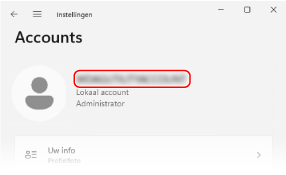
Controleer de gebruikersnaam die rechts van het pictogram wordt weergegeven.
Bij gebruik van macOS
1
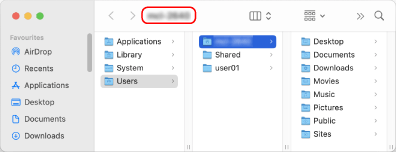
Klik op het bureaublad op [Ga] [Thuis].
[Thuis].Het scherm met de startmap wordt weergegeven.
2
Controleer de gebruikersnaam die bovenaan het scherm wordt weergegeven.
De systeeminformatie van de computer controleren
Bij gebruik van Windows
1
Klik met de rechtermuisknop op [] (Start) en klik op [Systeem].
] (Start) en klik op [Systeem].Het scherm [Info] wordt weergegeven.
2
In [Apparaatspecificaties] controleert u de computernaam en de versie van het besturingssysteem.
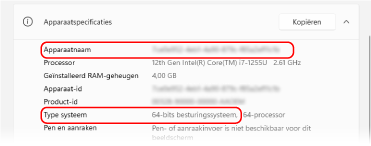
Controleer de computernaam naast [Apparaatnaam].
Controleer de processorversie naast [Type systeem].
Voor een 32-bits besturingssysteem, wordt het [32-bits besturingssysteem] weergegeven.
Voor een 64-bits besturingssysteem, wordt het [64-bits besturingssysteem] weergegeven.
Bij gebruik van macOS
1
Klik op [] [Systeeminstellingen] [Algemeen] [Delen].
] [Systeeminstellingen] [Algemeen] [Delen].Het scherm [Delen] wordt weergegeven.
2
Controleer de computernaam naast [Naam lokale host].
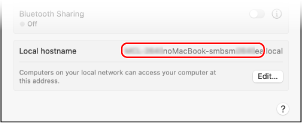
".local" aan het einde van de lokale hostnaam wordt niet opgenomen in de computernaam.
De netwerkverbindinginformatie van de computer controleren
Bij gebruik van Windows
1
Klik met de rechtermuisknop op [] (Start) en klik op [Netwerkverbindingen].
] (Start) en klik op [Netwerkverbindingen].Het scherm [Netwerk en internet] wordt weergegeven.
2
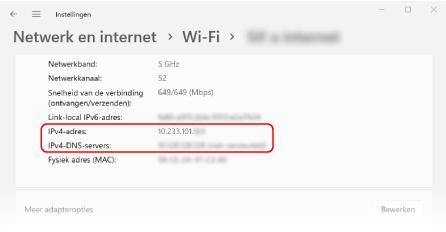
Controleer de netwerkverbindingsinformatie.
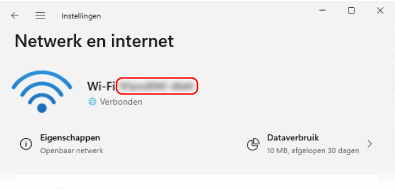
De SSID (netwerknaam) van het draadloze LAN controleren
Controleer de SSID onder [Wi-Fi].
Het IP-adres en de DNS-server controleren
1
Klik op [Eigenschappen] voor het aangesloten netwerk.
2
Controleer het IP-adres en de DNS-server onder [Eigenschappen].
Bij gebruik van macOS
1
Klik op [] [Systeeminstellingen] [Netwerk].
] [Systeeminstellingen] [Netwerk].Het scherm [Netwerk] wordt weergegeven.
2
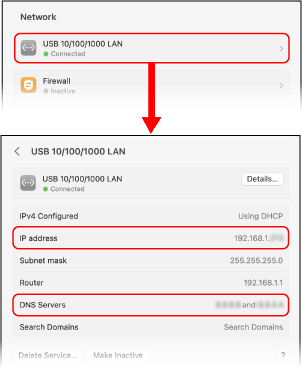
Controleer de netwerkverbindingsinformatie.
Voor bedraad LAN
Klik op het netwerk om de details te bekijken en controleer het IP-adres en de DNS-server.
Voor draadloos LAN
1
Klik op [Wi-Fi].
Het scherm [Wi-Fi] wordt weergegeven.
2
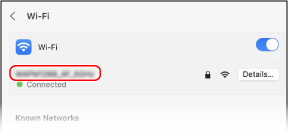
Controleer de netwerkverbindingsinformatie.
De SSID (netwerknaam) controleren
Controleer de SSID op het scherm [Wi-Fi].
Het IP-adres en de DNS-server controleren
Klik op [Details] en controleer het IP-adres op het weergegeven scherm.
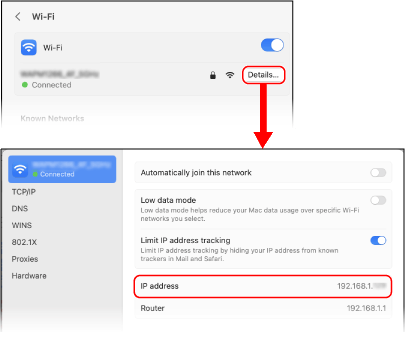
Klik op [Details] [DNS] en controleer de DNS-server op het weergegeven scherm.
[DNS] en controleer de DNS-server op het weergegeven scherm.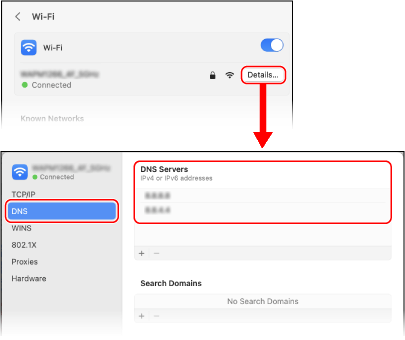
De printerpoort controleren
1
Klik op [] (Start) [] (Instellingen) [Bluetooth en apparaten] [Printers en scanners].
] (Start) [] (Instellingen) [Bluetooth en apparaten] [Printers en scanners].Het scherm [Printers en scanners] wordt weergegeven.
2
Klik op het printerstuurprogramma van de machine [Eigenschappen van printer].
[Eigenschappen van printer].Het scherm met eigenschappen van het printerstuurprogramma verschijnt.
3
Controleer op het tabblad [Poorten] welke poort wordt gebruikt.
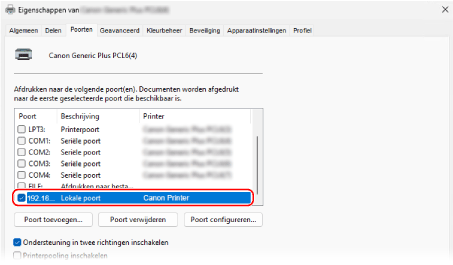
N.B.
Als het IP-adres van de machine is gewijzigd na de installatie van het printerstuurprogramma, moet een nieuwe poort worden toegevoegd. Een poort toevoegen
Bidirectionele communicatie controleren
1
Klik op [] (Start) [] (Instellingen) [Bluetooth en apparaten] [Printers en scanners].
] (Start) [] (Instellingen) [Bluetooth en apparaten] [Printers en scanners].Het scherm [Printers en scanners] wordt weergegeven.
2
Klik op het printerstuurprogramma van de machine [Eigenschappen van printer].
[Eigenschappen van printer].Het scherm met eigenschappen van het printerstuurprogramma verschijnt.
3
Op het tabblad [Poorten] controleert u of het selectievakje [Ondersteuning in twee richtingen inschakelen] is ingeschakeld.
Een testpagina afdrukken
Vereiste voorbereidingen
Plaats papier van A4- of LTR-formaat in de papierlade. Papier in de papierlade plaatsen
Bij gebruik van Windows
1
Klik op [] (Start) [] (Instellingen) [Bluetooth en apparaten] [Printers en scanners].
] (Start) [] (Instellingen) [Bluetooth en apparaten] [Printers en scanners].Het scherm [Printers en scanners] wordt weergegeven.
2
Klik op het printerstuurprogramma van de machine [Eigenschappen van printer].
[Eigenschappen van printer].Het scherm met eigenschappen van het printerstuurprogramma verschijnt.
3
Klik op het tabblad [Algemeen] op [Testpagina afdrukken].
Als de afdrukgegevens correct worden verzonden, drukt het apparaat een testpagina af.
Bij gebruik van macOS
1
Klik op [] [Systeeminstellingen] [Printers en scanners].
] [Systeeminstellingen] [Printers en scanners].Het scherm [Printers en scanners] wordt weergegeven.
2
Selecteer de machine en klik op [Printerwachtrij].
3
Klik in het menu [Printer] op [Druk testpagina af].
Als de afdrukgegevens correct worden verzonden, drukt het apparaat een testpagina af.