Een printerpoort configureren (alleen Windows)
Als het IP-adres van de machine is veranderd of als er een printer is toegevoegd in Windows, kunt u misschien niet afdrukken vanaf een computer. Gebruik in dit geval het printerstuurprogramma om een nieuwe poort toe te voegen.
Bovendien kunt u niet afdrukken vanaf een computer als het poorttype of poortnummer verschillen van die van de instellingen van de machine. In dat geval maakt u de instelling op het printerstuurprogramma gelijk aan die van het apparaat.
Bovendien kunt u niet afdrukken vanaf een computer als het poorttype of poortnummer verschillen van die van de instellingen van de machine. In dat geval maakt u de instelling op het printerstuurprogramma gelijk aan die van het apparaat.
Een poort toevoegen
De machine ondersteunt een standaard TCP/IP-poort van Windows. Iedere keer als het IP-adres van het apparaat wordt veranderd, moet u een nieuwe poort toevoegen.
Beheerdersrechten zijn vereist op iedere computer.
Vereiste voorbereidingen
Houd het IP-adres of de DNS-naam (hostnaam) van de machine bij de hand. De netwerkstatus en instellingen controleren
1
Meld u bij de computer aan met een administrator-account.
2
Klik op [ ] (Start)
  [
[ ] (Instellingen) [Bluetooth en apparaten] [Printers en scanners].
] (Start) [] (Instellingen) [Bluetooth en apparaten] [Printers en scanners].Het scherm [Printers en scanners] wordt weergegeven.
3
Klik op het printerstuurprogramma van de machine [Eigenschappen van printer].
[Eigenschappen van printer].Het scherm met eigenschappen van het printerstuurprogramma verschijnt.
4
Klik op het tabblad [Poorten] op [Poort toevoegen].
Het scherm [Printerpoorten] wordt weergegeven.
5
Selecteer [Standard TCP/IP Port] en klik op [Nieuwe poort].
Het scherm [Wizard Standaard-TCP/IP-printerpoort toevoegen] wordt weergegeven.
6
Klik op [Volgende].
7
Voer het IP-adres of de DNS naam (hostnaam) van het apparaat in en klik op [Volgende].
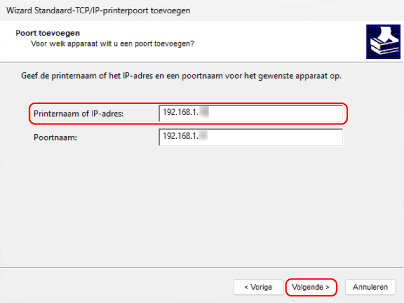
De poortnaam wordt automatisch ingevoegd. Als dat nodig is, moet u deze dus veranderen.
Als [Extra poortgegevens nodig] verschijnt
Volg de instructies op het scherm. Om [Apparaattype] in te stellen selecteert u [Canon Network Printing Device with P9100] in [Standaard].
8
Klik op [Voltooien].
Er wordt een nieuwe poort toegevoegd en het scherm [Printerpoorten] wordt opnieuw weergegeven.
9
Klik op [Sluiten] [Sluiten].
[Sluiten].Het poorttype wijzigen
Als het apparaat is geconfigureerd om geen LPD of RAW te gebruiken, moet u het type poort op de computer wijzigen in een bruikbaar protocol voor het apparaat.
*U hoeft het poorttype op de computer niet te wijzigen voor WSD-poorten.
Beheerdersrechten zijn vereist op iedere computer.
1
Meld u bij de computer aan met een administrator-account.
2
Klik op [] (Start) [] (Instellingen) [Bluetooth en apparaten] [Printers en scanners].
] (Start) [] (Instellingen) [Bluetooth en apparaten] [Printers en scanners].Het scherm [Printers en scanners] wordt weergegeven.
3
Klik op het printerstuurprogramma van de machine [Eigenschappen van printer].
[Eigenschappen van printer].Het scherm met eigenschappen van het printerstuurprogramma verschijnt.
4
Klik op het tabblad [Poorten] op [Poort configureren].
Het scherm [Standaard-TCP/IP-poortmonitor configureren] wordt weergegeven.
5
Selecteer voor [Protocol] [Raw] of [LPR].
Als [LPR] is geselecteerd, voert u "lp" in voor [Wachtrijnaam].
6
Klik op [OK] [Sluiten].
[Sluiten].De instellingen worden toegepast.