Items die kunnen worden geconfigureerd voor bestemmingen
Wanneer u bestemmingen registreert in het adresboek of de snelkiestoetsen, of wanneer u geregistreerde bestemmingen bewerkt, variëren de items die kunnen worden geconfigureerd afhankelijk van het type bestemming.
Instellingen voor e-mailbestemmingen
Wanneer u een e-mailbestemming registreert in het adresboek of een snelkiestoets, moet u de hieronder beschreven items configureren.
In dit gedeelte verwijzen de beschrijvingen naar de schermen en namen van items die worden weergegeven wanneer u bestemmingen registreert via het bedieningspaneel.
Als u bestemmingen registreert door Remote UI (UI op afstand) te gebruiken vanaf een computer, zijn de instellingen die kunnen worden geconfigureerd dezelfde, maar de schermconfiguratie en namen van items zijn verschillend.
Als u bestemmingen registreert door Remote UI (UI op afstand) te gebruiken vanaf een computer, zijn de instellingen die kunnen worden geconfigureerd dezelfde, maar de schermconfiguratie en namen van items zijn verschillend.
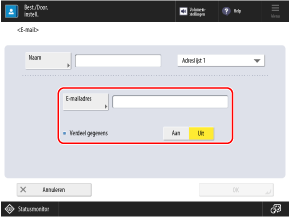
[E-mailadres]
E-mailadres invoeren.
* U kunt veelgebruikte domeinnamen (het gedeelte na "@" in het e-mailadres) instellen als geregistreerde tekens op het toetsenbord van het bedieningspaneel en deze oproepen wanneer u e-mailadressen invoert. [Geregistreerde tekens voor toetsenbord]
* Als u een domeinnaam registreert die automatisch wordt toegevoegd bij het verzenden, kunt u e-mailadressen registreren zonder "@" en de domeinnaam in te voeren. [Auto. toev. opg. domein aan best. Zonder domein]
[Verdeel gegevens]
Als de grootte van de verzonden gegevens de bovenlimiet overschrijdt, wordt de transmissie opgesplitst en in meerdere delen verzonden. Geef in dit geval aan of de gegevens tijdens het verzenden moeten worden gesplitst.
Als u [Aan] selecteert, worden de gegevens in kleinere stukken opgedeeld die de limiet niet overschrijden, en worden ze in meerdere delen verzonden. De e-mailsoftware van de ontvanger moet de verdeelde gegevens kunnen combineren.
Als u [Uit] selecteert, wordt het aantal pagina's dat in één keer wordt verzonden verminderd en worden de pagina's in meerdere transmissies verzonden. Als u echter gegevens verzendt die niet in pagina's kunnen worden gescheiden, zoals een JPEG-bestand, treedt er een verzendfout op.
* U kunt de bovenlimiet van de gegevensgrootte wijzigen. [Max. bestandsgr. bij verzending]
Instellingen voor I-Fax-bestemmingen
Wanneer u een I-Fax-bestemming registreert in het adresboek of een snelkiestoets, moet u de hieronder beschreven items configureren.
In dit gedeelte verwijzen de beschrijvingen naar de schermen en namen van items die worden weergegeven wanneer u bestemmingen registreert via het bedieningspaneel.
Als u bestemmingen registreert door Remote UI (UI op afstand) te gebruiken vanaf een computer, zijn de instellingen die kunnen worden geconfigureerd dezelfde, maar de schermconfiguratie en namen van items zijn verschillend.
Als u bestemmingen registreert door Remote UI (UI op afstand) te gebruiken vanaf een computer, zijn de instellingen die kunnen worden geconfigureerd dezelfde, maar de schermconfiguratie en namen van items zijn verschillend.
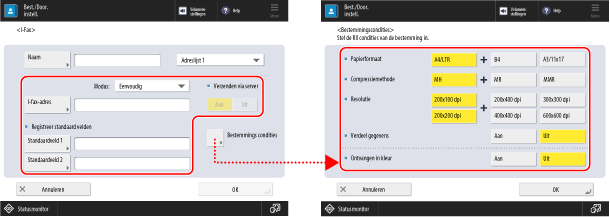
* De items die op het scherm verschijnen, zijn afhankelijk van het model en de opties.
[Modus]
Selecteer de verzendmodus op basis van het type I-Fax-verzendresultaten dat u wilt controleren.
Controleren of een fax is afgeleverd bij een e-mailserver
Selecteer [Eenvoudig].
Wanneer u een I-Fax verzendt met de eenvoudige modus, worden de verzendresultaten als volgt weergegeven.
Verzenden gelukt/Communicatie niet bevestigd: [--]
Verzenden mislukt: [NG]
Controleren of een I-Fax is afgeleverd bij de bestemmingsmachine
Selecteer [Volledig].
Wanneer u een I-Fax verzendt met de volledige modus, worden de verzendresultaten als volgt weergegeven.
Verzenden gelukt: [OK]
Verzenden mislukt: [NG]
Communicatie niet bevestigd: [--]
Bovendien, wanneer u een I-Fax verzendt met de volledige modus, worden de verzendresultaten bepaald door de ontvangst van de MDN (de e-mail met het verzendresultaat) van de bestemmingsmachine.
Omdat de MDN niet wordt ontvangen als u een I-Fax verzendt met de volledige modus naar een machine die de volledige modus niet ondersteunt, wordt [Wacht op result...] weergegeven voor de verwerkingsstatus totdat de time-out optreedt, zelfs nadat het verzenden is voltooid. [Volledige mode TX timeout]
Omdat de MDN niet wordt ontvangen als u een I-Fax verzendt met de volledige modus naar een machine die de volledige modus niet ondersteunt, wordt [Wacht op result...] weergegeven voor de verwerkingsstatus totdat de time-out optreedt, zelfs nadat het verzenden is voltooid. [Volledige mode TX timeout]
* Voor de verwerkingsstatus en verzendresultaten kunt u de verzendstatus controleren en u aanmelden [ Statusmonitor]. De verzend- of opslagstatus en het logboek van de gescande gegevens controleren
Statusmonitor]. De verzend- of opslagstatus en het logboek van de gescande gegevens controleren[I-Fax-adres]
E-mailadres invoeren.
Wanneer de bestemming een machine op hetzelfde netwerk is
Voer het IP-adres in de volgende notatie in:
|
<Naam van bestemmingsmachine>@[<IP-adres bestemming>]
|
Voorbeeld:
adv01@[192.168.11.100]
adv01@[192.168.11.100]
* U kunt veelgebruikte domeinnamen (het gedeelte na "@" in het e-mailadres) instellen als geregistreerde tekens op het toetsenbord van het bedieningspaneel en deze oproepen wanneer u e-mailadressen invoert. [Geregistreerde tekens voor toetsenbord]
* Als u een domeinnaam registreert die automatisch wordt toegevoegd bij het verzenden, kunt u e-mailadressen registreren zonder "@" en de domeinnaam in te voeren. [Auto. toev. opg. domein aan best. Zonder domein]
[Registreer standaard velden]
Configureer deze instelling wanneer u een service zoals een internetfaxservice gebruikt. Neem voor meer informatie contact op met uw internetprovider.
[Verzenden via server]
Geef op of u I-Faxen via de e-mailserver wilt verzenden wanneer de bestemming een machine op hetzelfde netwerk is.
Door [Uit] te selecteren, kunt u direct naar de bestemmingsmachine verzenden en de e-mailserver minder belasten.
Wanneer dit item is ingesteld op [Uit] en u wilt verzenden naar een bestemming die niet is opgegeven in IP-adresformaat, moeten instellingen zoals een MX-record (Mail eXchange) worden geconfigureerd op de DNS-server. Neem voor meer informatie contact op met de netwerkbeheerder.
Als [Modus] is ingesteld op [Volledig], wordt de MDN verzonden en ontvangen via de e-mailserver, zelfs als u dit item instelt op [Uit].
* Standaard kunt u de instelling van dit item niet wijzigen. [Gebruik verzenden via server]
[Bestemmings condities]
Stel de bestemmingsvoorwaarden in volgens de specificaties van de doelmachine. Als u voorwaarden instelt die de doelmachine niet ondersteunt, kan er een fout optreden.
[Papierformaat]
Stel een papierformaat in dat door de bestemmingsmachine wordt ondersteund.
Als u meerdere papierformaten instelt, selecteert het apparaat bij het verzenden automatisch het papierformaat dat het dichtst bij het oorspronkelijke formaat van de gescande gegevens ligt. Als u een papierformaat instelt dat groter is dan de formaten die door de bestemmingsmachine kunnen worden gebruikt, kan de afbeelding worden afgeknipt of afgesneden.
Als het originele formaat van de gescande gegevens kleiner is dan het ingestelde papierformaat, wordt de afbeelding verzonden in hetzelfde formaat als het origineel, met lege marges.
Als het oorspronkelijke formaat van de gescande gegevens groter is dan het ingestelde papierformaat, wordt de afbeelding in een verkleind formaat verzonden.
[Compressiemethode]
Stel een compressiemethode in die de doelmachine ondersteunt.
MMR heeft de hoogste compressiesnelheid en de kortste transmissietijd, gevolgd door MR en vervolgens MH.
MMR heeft de hoogste compressiesnelheid en de kortste transmissietijd, gevolgd door MR en vervolgens MH.
[Resolutie]
Stel een resolutie in die de doelcomputer ondersteunt.
Een hogere waarde verhoogt de resolutie en beeldkwaliteit. Een hogere resolutie verhoogt echter de transmissietijd.
Een hogere waarde verhoogt de resolutie en beeldkwaliteit. Een hogere resolutie verhoogt echter de transmissietijd.
[Verdeel gegevens]
Als de grootte van de gegevens die door I-Fax worden verzonden de bovenlimiet overschrijdt, selecteert u of de gegevens bij het verzenden moeten worden opgedeeld.
Als u [Aan] selecteert, worden de gegevens in kleinere stukken opgedeeld die de limiet niet overschrijden, en worden ze in meerdere delen verzonden. De bestemmingsmachine moet de verdeelde gegevens kunnen combineren.
Als u [Uit] selecteert en de gegevensgrootte de limiet overschrijdt, treedt er een verzendfout op.
Als u [Verzenden via server] instelt op [Uit], worden de gegevens verzonden zonder dat deze worden opgesplitst, zelfs als de limiet voor de maximale grootte wordt overschreden.
* U kunt de bovenlimiet van de gegevensgrootte wijzigen. [Max. bestandsgr. bij verzending]
[Ontvangen in kleur]
Stel in of de bestemmingsmachine in kleur kan ontvangen.
Als u dit instelt op [Aan], druk dan op [Volgende] en stel een papierformaat en resolutie in die de bestemmingsmachine ondersteunt bij ontvangst in kleur.
Als u dit instelt op [Aan], druk dan op [Volgende] en stel een papierformaat en resolutie in die de bestemmingsmachine ondersteunt bij ontvangst in kleur.
Bestemmingsinstellingen Gedeelde map, Bestandsserver en Geavanceerde ruimte
Wanneer u een gedeelde map, bestandsserver of Geavanceerde ruimte-bestemming registreert in het adresboek of een snelkiestoets, configureert u de hieronder beschreven items.
In dit gedeelte verwijzen de beschrijvingen naar de schermen en namen van items die worden weergegeven wanneer u bestemmingen registreert via het bedieningspaneel.
Als u bestemmingen registreert door Remote UI (UI op afstand) te gebruiken vanaf een computer, zijn de instellingen die kunnen worden geconfigureerd dezelfde, maar de schermconfiguratie en namen van items zijn verschillend.
Als u bestemmingen registreert door Remote UI (UI op afstand) te gebruiken vanaf een computer, zijn de instellingen die kunnen worden geconfigureerd dezelfde, maar de schermconfiguratie en namen van items zijn verschillend.
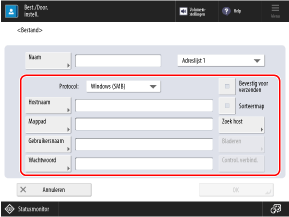
[Protocol]
Selecteer het verzendprotocol.
Voor een gedeelde map selecteert u [Windows (SMB)].
Selecteer voor een bestandsserver het protocol volgens de bestemmingsserver.
Voor Geavanceerde ruimte selecteert u [Windows (SMB)] of [WebDAV] volgens de methode die gebruikt wordt om het openbaar te maken.
[Hostnaam]
Voer de hostnaam of het IP-adres van de bestemming in.
Voer voor een gedeelde map de naam of het IP-adres in van de computer met de gedeelde map.
Wanneer u een IPv6-adres invoert, zet u het IP-adres tussen haakjes [ ].
Wanneer [Windows (SMB)] is geselecteerd voor [Protocol]
Voeg "\\" toe voor het IP-adres.
Voorbeelden:
\\192.168.100.50
\\[fe80::2e9e:fcff:fe4e:dbce]
\\192.168.100.50
\\[fe80::2e9e:fcff:fe4e:dbce]
* U kunt ook [Zoek host] of [Bladeren] gebruiken om de hostnaam op te geven.
Standaard kunt u [Bladeren] niet gebruiken. U kunt dit alleen gebruiken als SMB v1.0 is ingeschakeld in de SMB-versie-instelling. [Geef SMB Client-versie op]
Wanneer [FTP] is geselecteerd voor [Protocol]
Voeg "ftp://" toe vóór het IP-adres. Als TLS is ingeschakeld, voegt u "ftps://" toe in plaats van "ftp://" voor het IP-adres.
Voer aan het begin "sftp://" in om een SFTP-server op te geven.
Voorbeelden:
ftp://192.168.100.50
ftps://[fe80:2e9e:fcff:fe4e:dbce]
ftp://192.168.100.50
ftps://[fe80:2e9e:fcff:fe4e:dbce]
sftp://192.168.100.50
* U kunt configureren of de SFTP-bestemmingsserver moet worden geverifieerd. De SFTP-bestemmingsserver verifiëren
Wanneer [WebDAV] is geselecteerd voor [Protocol]
Voeg "http://" toe vóór het IP-adres. Als TLS is ingeschakeld, voegt u voor het IP-adres "https://" toe in plaats van "http://".
Voorbeelden:
http://192.168.100.50
https://[fe80:2e9e:fcff:fe4e:dbce]
http://192.168.100.50
https://[fe80:2e9e:fcff:fe4e:dbce]
Wanneer de bestemming de Geavanceerde ruimte van de machine is
Wanneer u een loopbackadres opgeeft in plaats van de hostnaam of het IP-adres van de machine, kunt u de volgende functies gebruiken.
U kunt een e-mailmelding sturen wanneer een bestand wordt opgeslagen. Het verzenden van TX-resultaat per e-mail
U kunt bestanden verzenden en opslaan, zelfs wanneer het gebruikers verboden is om bestanden via het netwerk op te slaan. [Verbied schrijven van extern]
Geef het loopbackadres op zoals hieronder wordt weergegeven.
|
Protocol
|
Voor hostnaam
|
Voor IPv4-adres
|
Voor IPv6-adres
|
|
SMB
|
\\localhost
|
\\127.0.0.1
|
\\[::1]
|
|
WebDAV
|
http://localhost
|
http://127.0.0.1
|
http://[::1]
|
|
WebDAV
(Als TLS is ingeschakeld) |
https://localhost
|
https://127.0.0.1
|
https://[::1]
|
[Mappad]
Voer het pad in naar de map waarin het bestand moet worden opgeslagen.
Wanneer [Windows (SMB)] of [FTP] is geselecteerd voor [Protocol]
Als u [Windows (SMB)] selecteert, gebruik dan "\" als scheidingsteken.
Als u [FTP] selecteert, gebruikt u "/" als scheidingsteken.
Als u [FTP] selecteert, gebruikt u "/" als scheidingsteken.
Als [Windows (SMB)] is geselecteerd voor het protocol, kan [Control. verbind.] alleen controleren tot aan het eerste niveau van het opgegeven mappad.
Als de map niet bestaat op het ingevoerde pad, wordt een map met de ingevoerde naam gemaakt wanneer een bestand voor de eerste keer wordt opgeslagen.
* Als de bovenliggende map echter niet bestaat, of als u geen schrijfrechten hebt voor de bovenliggende map, treedt er een verzendfout op zonder dat er een map wordt gemaakt.
Wanneer [WebDAV] is geselecteerd voor [Protocol]
Gebruik "/" als scheidingsteken.
De bestemming is de
Geavanceerde ruimte
De mapnaam op het hoogste niveau is "share" voor de gedeelde ruimte en "users" voor de persoonlijke ruimte.
Voorbeelden:
Een map met de naam "scandata" in de gedeelde ruimte
\share\scandata
/share/scandata
\share\scandata
/share/scandata
Wanneer een map met de naam "scandata in de persoonlijke ruimte staat
\users\scandata
\users\scandata
\users\scandata
\users\scandata
[Gebruikersnaam]
Voer de gebruikersnaam in om u aan te melden bij deze bestemming.
*U kunt UPN gebruiken wanneer u zich aanmeldt bij een computer die behoort tot een domein dat wordt beheerd met Active Directory.
[Wachtwoord]
Voer het wachtwoord in om u aan te melden bij deze bestemming.
[Bevestig voor verzenden]
Schakel dit selectievakje in om een scherm weer te geven waarin u de gebruikersnaam en het wachtwoord kunt bevestigen voordat u een bestand naar deze bestemming verzendt.
Omdat u met deze instelling de gebruikersnaam en het wachtwoord kunt invoeren op het bevestigingsscherm wanneer u een bestand verzendt, kunt u een bestemming registreren zonder de gebruikersnaam en het wachtwoord in te stellen.
Omdat u met deze instelling de gebruikersnaam en het wachtwoord kunt invoeren op het bevestigingsscherm wanneer u een bestand verzendt, kunt u een bestemming registreren zonder de gebruikersnaam en het wachtwoord in te stellen.
Schakel het selectievakje uit als u deze bestemming in een groep registreert. Als u deze bestemming in een groep registreert terwijl het selectievakje is ingeschakeld, kunt u de groep niet als bestemming opgeven en er gegevens naartoe verzenden.
Als u deze bestemming gebruikt als bestemming voor het doorsturen van faxen, wordt het bevestigingsscherm niet weergegeven wanneer een fax wordt doorgestuurd, zelfs als het selectievakje is ingeschakeld.
[Sorteermap]
Als dit selectievakje is ingeschakeld, wordt steeds wanneer u een bestand verzendt, een nieuwe map gemaakt in de map die is opgegeven in [Mappad], en wordt het bestand in die map opgeslagen.
Als u een bestand verzendt, kunt u een nieuwe map maken en de map tegelijk in deze map opslaan.
Als u een bestand verzendt, kunt u een nieuwe map maken en de map tegelijk in deze map opslaan.
* Dit item wordt alleen weergegeven wanneer [Windows (SMB)] of [FTP] is geselecteerd in [Protocol].
Het selectievakje is ingeschakeld
Druk in het verzendscherm op [ Start] om het volgende scherm weer te geven.
Start] om het volgende scherm weer te geven.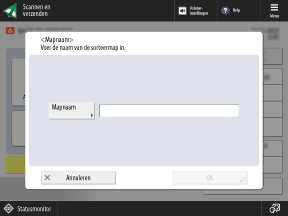
Druk op [Mapnaam], geef de naam op van de map die u wilt maken en druk op [OK]  [OK].
[OK].
[OK].Als u meerdere bestemmingen opgeeft, treedt een verzendfout op.
Als de ingevoerde map al bestaat, wordt het bestand in die map opgeslagen.
[Control. verbind.]
Controleer of de machine verbinding kan maken met de bestemming met behulp van de geconfigureerde informatie.
* Als u [Protocol] instelt op [WebDAV], wordt de HEAD-methode van HTTP gebruikt om de verbinding te controleren. Zelfs wanneer de informatie correct is geconfigureerd, kan er een fout verschijnen als gevolg van de instellingen die op de server zijn geconfigureerd.
Wanneer [WebDAV] is geselecteerd voor [Protocol]
De HEAD-methode van HTTP wordt gebruikt om de verbinding te controleren.
Als toegang via de HEAD-methode verboden is, treedt er een fout op bij de verbindingscontrole, zelfs als de bestemmingsinformatie correct geconfigureerd is. De verbinding wordt echter wel tot stand gebracht tijdens het daadwerkelijke verzenden.
Als toegang via de HEAD-methode verboden is, treedt er een fout op bij de verbindingscontrole, zelfs als de bestemmingsinformatie correct geconfigureerd is. De verbinding wordt echter wel tot stand gebracht tijdens het daadwerkelijke verzenden.
* Voorbeelden van wanneer toegang via de HEAD-methode verboden is
IIS 7: Toegang via de HEAD-methode kan niet worden uitgevoerd tenzij het selectievakje Bron is ingeschakeld in de toegangsrechten voor de WebDAV-autorisatieregels van de doelmap.
Apache: Toegang via de HEAD-methode is niet mogelijk, tenzij HEAD wordt beschreven met de Limit-richtlijn in httpd.conf.
Geavanceerde ruimte: Bij gebruik als WebDAV-server is toegang via de HEAD-methode altijd verboden.
N.B.
De verificatiemethode wijzigen die wordt gebruikt bij het aanmelden bij de bestemming
In plaats van de gebruikersnaam en het wachtwoord in te stellen, kunt u de instellingen configureren om de authenticatiegegevens te gebruiken voor het inloggen op de machine, of de authenticatiegegevens die voor elke gebruiker zijn geregistreerd. [Info. vr verificatie verzenden/doorbladeren bestand]
Instellingen faxbestemmingen
Wanneer u een faxbestemming registreert in het adresboek of een snelkiestoets, configureert u de hieronder beschreven items.
In dit gedeelte verwijzen de beschrijvingen naar de schermen en namen van items die worden weergegeven wanneer u bestemmingen registreert via het bedieningspaneel.
Als u bestemmingen registreert door Remote UI (UI op afstand) te gebruiken vanaf een computer, zijn de instellingen die kunnen worden geconfigureerd dezelfde, maar de schermconfiguratie en namen van items zijn verschillend.
Als u bestemmingen registreert door Remote UI (UI op afstand) te gebruiken vanaf een computer, zijn de instellingen die kunnen worden geconfigureerd dezelfde, maar de schermconfiguratie en namen van items zijn verschillend.
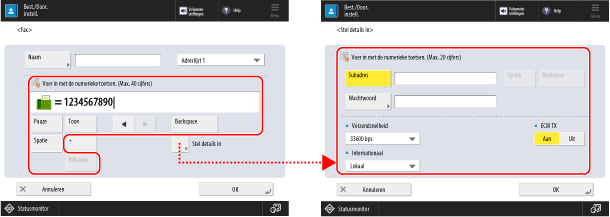
Invoerveld faxnummer
Voer met de numerieke toetsen het faxnummer in.
Als een buitenlijnnummer vereist is, voegt u dit nummer toe vóór het faxnummer.
Wanneer u een internationale bestemming invoert, voert u eerst het internationale toegangsnummer in, gevolgd door de landcode en vervolgens het faxnummer.
Gebruik de hieronder beschreven knoppen afhankelijk van de bestemming of de service die u gebruikt.
Als een buitenlijnnummer vereist is, voegt u dit nummer toe vóór het faxnummer.
Wanneer u een internationale bestemming invoert, voert u eerst het internationale toegangsnummer in, gevolgd door de landcode en vervolgens het faxnummer.
Gebruik de hieronder beschreven knoppen afhankelijk van de bestemming of de service die u gebruikt.
* U kunt geen "P" (pauze) aan het begin van het faxnummer invoeren.
[Pauze]
Voeg het teken "P" in.
Als u geen goede verbinding kunt maken wanneer u naar een internationale bestemming verzendt, voegt u een "P" in tussen de cijfers om een pauze in te voegen. U kunt de lengte van de pauze instellen. [Stel pauzeduur in]
Als u geen goede verbinding kunt maken wanneer u naar een internationale bestemming verzendt, voegt u een "P" in tussen de cijfers om een pauze in te voegen. U kunt de lengte van de pauze instellen. [Stel pauzeduur in]
[Toon]
Voeg het teken "T" in.
Zelfs als u een pulskieslijn gebruikt, wordt er een toonkiessignaal gebruikt voor de nummers na "T". Voer "T" in wanneer u bijvoorbeeld een faxinformatiedienst gebruikt.
Zelfs als u een pulskieslijn gebruikt, wordt er een toonkiessignaal gebruikt voor de nummers na "T". Voer "T" in wanneer u bijvoorbeeld een faxinformatiedienst gebruikt.
[PIN-code]
Druk op deze toets om een pincode (Personal Identification Number) in te voeren. [Toegang via pincode] [Noord-Amerika]
* Afhankelijk van het model of de regio wordt dit item mogelijk niet weergegeven.
[R]-toets
Als de machine is aangesloten op een PBX (Private Branch Exchange), drukt u op deze knop voordat u de bestemming invoert. Als deze knop niet beschikbaar is, moet u de instelling van de R-toets registreren. [R-toets instelling] [Europa][Azië/Oceanië][Noord-/Zuid-Amerika] (alleen 230 V machine)
* Afhankelijk van het model of de regio wordt dit item mogelijk niet weergegeven.
[Stel details in]
Stel de faxverzenddetails in, naar behoefte.
[Subadres] en [Wachtwoord]
Configureer deze instellingen om een subadres te gebruiken en de vertrouwelijkheid van de communicatie te verbeteren.
* De machine ondersteunt het gebruik van ITU-T (International Telecommunication Union-Telecommunication Standardization Sector) standaard subadressen. Als de bestemmingsmachine communicatie via subadressen (vertrouwelijke communicatie) ondersteunt, kunt u de vertrouwelijkheid van verzonden documenten verbeteren door een subadres en wachtwoord in te stellen voor het verzenden.
[Verzendsnelheid]
Afhankelijk van de bestemming of de status van de lijn kan er een verzendfout optreden vanwege de communicatiesnelheid. Als er vaak verzendfouten optreden, stel dan een lagere communicatiesnelheid in voor dit item.
[Internationaal]
Als er een verzendfout optreedt voor een internationale bestemming, selecteert u [Internationaal (1)]. Als de fout niet verbetert, selecteer u [Internationaal (2)], gevolgd door [Internationaal (3)].
[Selecteer lijn]
Als u meerdere lijnen hebt, selecteert u de lijn die u voor het verzenden wilt gebruiken.
[ECM TX]
Als er een fout optreedt bij het verzenden van een afbeelding, controleert en corrigeert de functie Foutcorrectiemodus (ECM) de afbeelding, zodat er geen vervormde afbeelding wordt verzonden. Geef aan of u de ECM-functie wilt gebruiken.
Wanneer ECM-overdracht is ingeschakeld, controleert de functie tijdens de communicatie op fouten aan de verzendende en ontvangende kant. Daarom moet de ECM-functie ook worden ingeschakeld op de bestemmingsmachine.
Bij ECM-transmissie kan de communicatie langer duren dan normaal omdat de functie tijdens de communicatie op fouten controleert. Bovendien kunnen er, zelfs als ECM-overdracht is ingeschakeld, soms fouten optreden als gevolg van de status van de lijn.