Instellingen uitvoerbestemming
Als er meerdere uitvoerladen zijn, kunt u opgeven naar welke uitvoerlade afgedrukt en gekopieerd papier moet worden uitgevoerd. U kunt opvangbestemmingen aan verschillende functies toewijzen, zodat u gemakkelijker afgedrukt en gekopieerd papier kunt vinden.
U kunt ook meerdere uitvoerladen voor elke functie opgeven en de prioriteit opgeven. In dit geval schakelt de uitvoerbestemming automatisch over naar een lade met een lagere prioriteit wanneer het opvangblad met de hoogste prioriteit de capaciteit bereikt.
Om verlies van uitvoerpapier te voorkomen, wordt aanbevolen om één opvangblad te gebruiken bij het afdrukken van ontvangen faxen en I-Faxen.
Om verlies van uitvoerpapier te voorkomen, wordt aanbevolen om één opvangblad te gebruiken bij het afdrukken van ontvangen faxen en I-Faxen.
N.B.
De papierformaten die naar elke papierlade kunnen worden uitgevoerd, variëren afhankelijk van de geïnstalleerde opties. Ondersteunde opties
Uitvoerbestemmingen configureren
In deze sectie leert u hoe u met Remote UI (UI op afstand) vanaf een computer de instellingen kiest.
Selecteer op het bedieningspaneel [ Instellingen/Registratie] in het scherm [Home] of ander scherm en selecteer vervolgens [Functie-instellingen] om de instellingen te configureren. [Output Tray Settings]
Selecteer op het bedieningspaneel [
Instellingen/Registratie] in het scherm [Home] of ander scherm en selecteer vervolgens [Functie-instellingen] om de instellingen te configureren. [Output Tray Settings]1
Log in op Remote UI (UI op afstand). De Remote UI (UI op afstand) starten
2
Klik op de Portal-pagina van Remote UI (UI op afstand) op [Settings/Registration]. Remote UI (UI op afstand)-portaalpagina
3
Klik op [Common Settings]  [Output Tray Settings].
[Output Tray Settings].Het scherm [Output Tray Settings] wordt weergegeven.
4
Schakel de selectievakjes in om prioriteit te geven aan de opvangbladen voor elke functie.
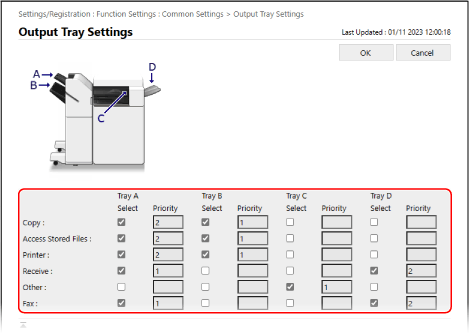
De prioriteit van elke functie wordt weergegeven als "1, 2, 3..." in de volgorde waarin de selectievakjes zijn ingeschakeld.
[Other] is de uitvoerbestemming bij het afdrukken van rapporten en lijsten.
Als er meerdere faxlijnen zijn, worden de nummers aan het einde weergegeven volgens het aantal lijnen.
5
Klik op [OK].
De instellingen worden toegepast.
6
Uitloggen van Remote UI (UI op afstand).
N.B.
Papier wordt mogelijk niet uitgevoerd naar de opgegeven lade, afhankelijk van het gebruikte papier of de afwerkingsfunctie.
Als de offsetinstelling is ingeschakeld in de afwerkfunctie, wordt papier niet uitgevoerd naar een lade die offset niet ondersteunt. Opties met afwerkingsfuncties
Geef een opvangblad op die offset ondersteunt of schakel de offsetinstelling uit met de volgende methode voordat u gaat afdrukken of kopiëren:
Geef een opvangblad op die offset ondersteunt of schakel de offsetinstelling uit met de volgende methode voordat u gaat afdrukken of kopiëren:
Voorkom dat offset automatisch wordt ingesteld [Automatisch sorteren]
De instelling voor sorteren handmatig uitschakelen voordat u afdrukt of kopieert
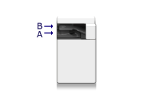
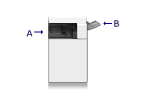
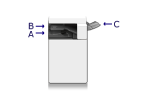
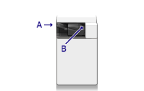
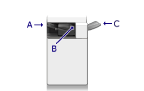
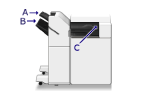
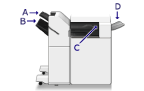
Apparaatconfiguratie en positie opvangblad
|
Geïnstalleerde optie
|
Positie van opvangblad
|
|
Inner 2way Tray-M
|
|
|
3rd Copy Tray Kit-A
|
|
|
Inner 2way Tray-M en 3rd Copy Tray Kit-A
|
|
|
Inner Finisher-N
|
|
|
Inner Finisher-N en 3rd Copy Tray Kit-A
|
|
|
Staple Finisher-AB
Paper Folding/Booklet Finisher-A
Staple Finisher Lite-A
/b_in_area_americas_L.gif) |
|
|
Staple Finisher-AB en 3rd Copy Tray Kit-A
Paper Folding/Booklet Finisher-A en 3rd Copy Tray Kit-A
Staple Finisher Lite-A en 3rd Copy Tray Kit-A
|
|