U kunt op [Vorige instellingen] drukken om de instellingen op te roepen die in het verleden werden gebruikt voor het kopiëren.
Wanneer u de instellingengeschiedenis oproept, worden de opgegeven kopieerinstellingen overschreven.
Kopieerbewerkingen
In deze sectie worden de basisbewerkingen beschreven voor het kopiëren van documenten, foto's en andere afgedrukte materialen ("originelen").
* U kunt ook andere kopieer- of afdrukbewerkingen onderbreken die worden verwerkt of wachten op verwerking, en kopiëren. Onmiddellijk kopiëren (onderbreken)
* Wanneer u een groot aantal kopieën maakt, kunt u een voorbeeldkopie maken om het eindresultaat te controleren, of u kunt het origineel één pagina per keer kopiëren om het uiterlijk te controleren voordat u alle pagina's samen kopieert. Het voltooide resultaat controleren voordat u kopieert
* Wanneer u een groot aantal kopieën maakt, kunt u een voorbeeldkopie maken om het eindresultaat te controleren, of u kunt het origineel één pagina per keer kopiëren om het uiterlijk te controleren voordat u alle pagina's samen kopieert. Het voltooide resultaat controleren voordat u kopieert
1
Plaats het origineel. Originelen plaatsen
Standaard worden de instellingen automatisch geconfigureerd voor het sorteren van de kopieën wanneer u originelen in de invoer plaatst. [Automatisch sorteren]
Als het scherm voor het selecteren van de dikte van het origineel verschijnt, selecteert u de dikte van het geplaatste origineel.
2
Druk op het bedieningspaneel op [Kopie] in het scherm [Home]. Scherm [Home]
Het kopieerscherm verschijnt.
3
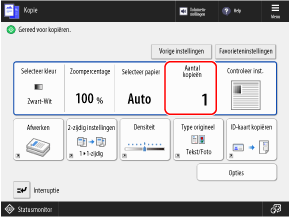
Gebruik de numerieke toetsen om het gewenste aantal kopieën in te voeren.
4
Configureer de kopieerinstellingen.
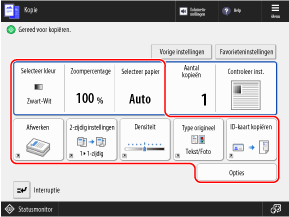
Wanneer "Favoriete instellingen" zijn geregistreerd, kunt u deze oproepen door op [Favorieteninstellingen] te drukken. Favoriete instellingen registreren en oproepen
Bij het oproepen van eerdere instellingen (Geschiedenis instellen)
Op het scherm [Vorige instellingen] selecteert u de geschiedenis die u wilt oproepen en drukt u op [OK].
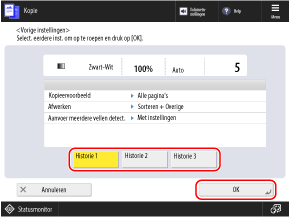
U kunt de opgeroepen instellingen wijzigen voordat u gaat kopiëren.
Elke aangemelde gebruiker kan kiezen uit de eigen instellingsgeschiedenis.
Gastgebruikers of gebruikers die niet zijn aangemeld, kunnen een selectie maken uit de instellingsgeschiedenis voor niet-geautoriseerde gebruikers.
Gastgebruikers of gebruikers die niet zijn aangemeld, kunnen een selectie maken uit de instellingsgeschiedenis voor niet-geautoriseerde gebruikers.
De instellingen bij het kopiëren met samengevoegde taakblokken worden niet opgeslagen in de geschiedenis. Originelen die met verschillende instellingen zijn gescand, combineren bij het kopiëren (taakblokken samenvoegen)
5
Druk op [ Start].
Start].Het kopiëren wordt gestart.
Als u het kopiëren wilt annuleren, drukt u op [Annuleren].  [Ja]. Kopieerbewerkingen annuleren
[Ja]. Kopieerbewerkingen annulerenU kunt [ Statusmonitor] gebruiken om de kopieerstatus en het logboek te bekijken. De kopieerstatus en het logboek controleren
Statusmonitor] gebruiken om de kopieerstatus en het logboek te bekijken. De kopieerstatus en het logboek controlerenAls het scherm [Origineelform.] verschijnt
Selecteer het formaat van het geplaatste origineel of een formaat dat dicht bij dat van het origineel ligt.
* Normaal gesproken herkent het apparaat tijdens het kopiëren automatisch het origineelformaat. Omdat de machine het formaat van sommige soorten originelen niet kan herkennen, moet u het formaat handmatig selecteren wanneer u het volgende plaatst:
Zeer transparante originelen
Originelen met een extreem donkere achtergrondkleur
Klein formaat originelen
Wanneer [Druk op [Start] om volgende origineel te scannen.] wordt weergegeven
Het scherm voor het scannen van extra originelen wordt in de volgende gevallen weergegeven:
Wanneer een origineel op de glasplaat is geplaatst en er wordt gescand met kopieerinstellingen voor originelen van meerdere pagina's, zoals dubbelzijdig kopiëren of N op 1 kopiëren.
Wanneer scannen wordt uitgevoerd met Opdrachtsamenstelling
1
Als u nog meer originelen wilt scannen, plaatst u het volgende origineel en drukt op [ Start].
Start].Het volgende origineel wordt gescand en hetzelfde scherm wordt weergegeven.
Herhaal dit proces totdat het scannen van alle originelen is voltooid.
Herhaal dit proces totdat het scannen van alle originelen is voltooid.
Als u originelen in de invoer plaatst om te scannen, verwijdert u het gescande origineel (het origineel wordt naar het opvangblad voor originelen uitgevoerd) voordat u het volgende origineel plaatst.
Wanneer u de kopieerinstellingen voor elk origineel wijzigt
Druk op het scherm met het weergegeven bericht op [Wijzig instellingen]. U kunt de volgende instellingen wijzigen:
[Selecteer kleur]
[Zoompercentage]
[2-zijdig origineel]
[Densiteit]
[Type origineel]
Als u bijvoorbeeld een 2-zijdig origineel scant nadat u een 1-zijdig origineel hebt gescand, drukt u op [Wijzig instellingen] en stelt u [2-zijdig origineel] in.
2
Druk op [Start kopiëren].
De gescande originelen worden afgedrukt.
Wanneer u de instellingen voor de densiteit tijdens het kopiëren wilt wijzigen
U kunt de schuifregelaar naar links of rechts bewegen om de dichtheidsinstelling te wijzigen.
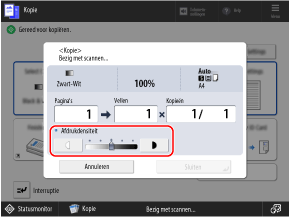
Als u de densiteit wilt verlagen, stelt u deze in op [ ] en als u de dichtheid wilt verhogen, stelt u deze in op [
 ].
].
] en als u de dichtheid wilt verhogen, stelt u deze in op [].U kunt de dichtheid niet wijzigen als de instellingen voor Beveiligd watermerk zijn geconfigureerd.
BELANGRIJK
De papiertype-instellingen correct configureren
Om een slechte afdrukkwaliteit, een vuile fixeereenheid en papierstoringen te voorkomen, moet u het juiste papiertype configureren.
Wanneer een deel van de afbeelding aan de rand van het origineel ontbreekt nadat het is gekopieerd
Als u een origineel kopieert met een afbeelding die zich uitstrekt tot aan de randen zonder marges, kan een deel van de afbeelding aan de rand van het origineel ontbreken in de kopie.
* Raadpleeg de basisspecificaties voor de margegrootte van de afbeelding. Basisspecificaties
Als u de kopieerverhouding instelt op [Totaalbeeld] tijdens het kopiëren, kunt u de afbeelding op de pagina laten passen. Instellingen vergroten en verkleinen
Als de kleur van het origineel niet correct wordt gedetecteerd bij het kopiëren met [Auto (Kleur/Z&W)]
Stel de kleur in op [Full colour] of [Zwart-Wit] bij het kopiëren. Kopiëren in kleur of in zwart-wit selecteren
N.B.
Wanneer meerdere originelen worden ingevoerd tijdens het scannen en bewerkingen worden geannuleerd (invoer van meerdere vellen detecteren)
Er verschijnt een bericht op het scherm. Verwijder het vastgelopen origineel terwijl u de instructies in het bericht volgt. Vastgelopen papier en nietjes
Wanneer het vastgelopen origineel is verwijderd, wordt het scherm voor het hervatten van de bewerkingen weergegeven.
Als de invoer van meerdere vellen onjuist is gedetecteerd, drukt u op [Aanvoer meerdere vellen niet detecteren] om het scannen te hervatten.
Wanneer het vastgelopen origineel is verwijderd, wordt het scherm voor het hervatten van de bewerkingen weergegeven.
Als de invoer van meerdere vellen onjuist is gedetecteerd, drukt u op [Aanvoer meerdere vellen niet detecteren] om het scannen te hervatten.
Configureer een van de volgende instellingen om detectie van invoer van meerdere vellen te voorkomen:
Druk op het kopieerscherm op [Opties] [Aanvoer meerd. vellen detect.] elke keer dat u scant, om de detectie van invoer van meerdere vellen te annuleren.
[Aanvoer meerd. vellen detect.] elke keer dat u scant, om de detectie van invoer van meerdere vellen te annuleren.Wijzig de standaardinstellingen om detectie van de invoer van meerdere vellen te voorkomen. [Stel detectie invoer van meerdere vellen standaard in]
* Afhankelijk van het model is mogelijk de optionele detectiekit voor dubbele invoer vereist om de functie voor detectie van invoer van meerdere vellen te gebruiken. 

Handige kopieerfuncties
U kunt kopiëren met handige functies, zoals het extraheren en kopiëren van slechts een deel van een origineel, of het combineren van originelen die met verschillende instellingen zijn gescand tijdens het kopiëren. U kunt ook een watermerk insluiten zoals "CONFIDENTIAL" om de beveiliging van gekopieerde documenten te verhogen. Handige kopieerfuncties
Gereserveerd kopiëren
Terwijl andere kopieer- of afdrukbewerkingen worden uitgevoerd of wachten om te worden verwerkt, kunt u een kopieeropdracht reserveren door dezelfde handelingen uit te voeren als bij normaal kopiëren en op [ Start] te drukken om het origineel te scannen.
Het gereserveerd kopiëren start automatisch wanneer de andere kopieer- of afdrukbewerkingen voltooid zijn.
Start] te drukken om het origineel te scannen. Het gereserveerd kopiëren start automatisch wanneer de andere kopieer- of afdrukbewerkingen voltooid zijn.
Wanneer het afdruk- of wachtscherm wordt weergegeven, drukt u op [Sluiten] voordat u gereserveerd kopiëren uitvoert.
U kunt maximaal 50 kopieeropdrachten reserveren, inclusief de taak die wordt gekopieerd (exclusief onderbrekingstaken).