Scherm [Home]
Dit scherm verschijnt als u op het bedieningspaneel op [ Home] drukt.
Snelkoppelingen voor functies en inlog- en instellingsinformatie worden continu boven aan het scherm weergegeven, zodat u indien nodig snel aan de slag kunt.
De functie- en instellingenknoppen worden in het midden van het scherm weergegeven. Druk onderaan op [ ] of [
 ] of veeg over het scherm naar links of rechts om de weergegeven functie- en instellingenknoppen te wijzigen. Met deze knoppen kunt u functies uitvoeren en instellingen wijzigen.
Aan de rechterkant van het scherm worden een tijdlijn (instellingengeschiedenis en informatie over de gegevens die nog moeten worden afgedrukt) en een knop Annuleren weergegeven.
De status van de machine en de bedieningsknoppen worden continu onderaan het scherm weergegeven, zodat u deze snel kunt bekijken en bedienen wanneer dat nodig is.
Home] drukt. Snelkoppelingen voor functies en inlog- en instellingsinformatie worden continu boven aan het scherm weergegeven, zodat u indien nodig snel aan de slag kunt.
De functie- en instellingenknoppen worden in het midden van het scherm weergegeven. Druk onderaan op [
] of [] of veeg over het scherm naar links of rechts om de weergegeven functie- en instellingenknoppen te wijzigen. Met deze knoppen kunt u functies uitvoeren en instellingen wijzigen. Aan de rechterkant van het scherm worden een tijdlijn (instellingengeschiedenis en informatie over de gegevens die nog moeten worden afgedrukt) en een knop Annuleren weergegeven.
De status van de machine en de bedieningsknoppen worden continu onderaan het scherm weergegeven, zodat u deze snel kunt bekijken en bedienen wanneer dat nodig is.
Functiesnelkoppelingen en inlog- en instellingeninformatie
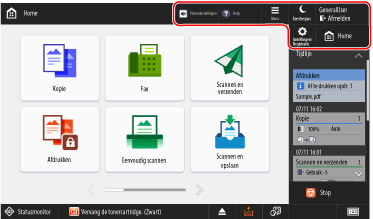
Snelkoppelingen voor functies
Geregistreerde snelkoppelingen van de functies. De snelkoppelingen worden constant weergegeven, zodat u een functie kunt aanroepen zonder terug te hoeven keren naar het scherm [Home], zelfs als u een andere functie gebruikt. Snelkoppelingen naar veelgebruikte functies registreren
[ Menu]
Menu]
Menu]Pas het scherm [Home] aan en configureer de beheerinstellingen. U kunt ook de achtergrond van het scherm [Home] ingedrukt houden om de [ Menu]-items weer te geven.
Menu]-items weer te geven.[ Ener.bespar.]
Ener.bespar.]Zet de machine in de slaapstand om het stroomverbruik te verminderen. Stroomverbruik verminderen (slaapstand)
[ Inloggen] en [
 Afmelden]
Inloggen] en [ Afmelden]Aan- en afmelden bij de machine. Wanneer een gebruiker is aangemeld, wordt de aanmeldingsgebruikersnaam weergegeven. Inloggen op de machine
[ Instellingen/Registratie]
Instellingen/Registratie]Configureer de verschillende instellingen van het apparaat. [Instellingen/Registratie] Menulijst
[ Home]
Home]Toont het scherm [Home].
Functie en instelknoppen
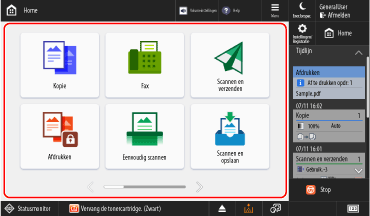
* De knoppen die op het scherm verschijnen variëren afhankelijk van het model, de opties en de instellingsstatus.

|
[Kopie]
Kopieën van originelen. Kopieerbewerkingen
|

|
[Fax]
Faxen van documenten. Faxen verzenden
|

|
[Scannen en verzenden]
Verzendt gescande gegevens. Gescande gegevens verzenden
|

|
[Afdrukken]
Afdrukken van documenten die geforceerd in de machine worden gehouden. Documenten afdrukken in de geforceerde wachtstand
|

|
[Eenvoudig scannen en zenden]/[Eenvoudig scannen]
Gegevens scannen en verzenden met eenvoudige bewerkingen. Nadat u de bestemming hebt geselecteerd, kunt u scannen en verzenden met de instellingen die automatisch door de machine worden geselecteerd. Verzenden met Eenvoudig scannen en zenden/Eenvoudig scannen
|

|
[Scannen en opslaan]
Slaat gescande gegevens op de volgende locaties op: Gescande gegevens opslaan
Postvak
Geavanceerde ruimte
Ander apparaat of andere server op het netwerk
USB-geheugenapparaat
|

|
[Toegang opgeslagen bestanden]
Afdrukken of verzenden van gegevens die op de volgende locaties zijn opgeslagen: Opslagruimte gebruiken
Postvak
Geavanceerde ruimte
Ander apparaat of andere server op het netwerk
USB-geheugenapparaat
|

|
[Fax/I-Fax postbus]
Weergeven, afdrukken en doorsturen van faxen en I-Faxen ontvangen in de Geheugen RX-inbox en de Vertrouwelijke faxinbox.
|

|
[Best./Door. instell.]
Registreert bestemmingen bij het verzenden en opslaan van gescande gegevens en faxen en configureert de doorstuurinstellingen voor ontvangen faxen en I-Faxen.
|

|
[Volume-instellingen]
Regelt het volume van de geluiden die door de machine worden uitgezonden. Het volume aanpassen
|

|
[Helderheid aanpassen]
Hiermee past u de helderheid van het scherm aan.
|

|
[Mobiel portaal]
Verbind een mobiel toestel met het apparaat. Een mobiel apparaat met de machine verbinden
|

|
[Scan for Mobile]
Maakt de machine klaar om te scannen bij gebruik en scannen vanaf een mobiel apparaat. Een speciale toepassing gebruiken om af te drukken en te scannen (Canon PRINT)
|

|
[Wachtstand]
Drukt gegevens af die in de machine zijn opgeslagen. Een voorbeeld van een document op de machine bekijken voordat u gaat afdrukken (wachtstand) (de C7100-serie en C5100-serie)
|

|
[Scanner]
Hiermee wordt de machine online gezet (klaar om te scannen) wanneer u vanaf een computer werkt en scant. Scannen vanaf een computer (alleen Windows)
|

|
[Webtoegang]
Maakt webtoegang vanaf het bedieningspaneel mogelijk.
Voor meer informatie raadpleegt u de handleiding van de Webtoegang op de online handleidingensite. |

|
[Snelkoppeling Instell./Regist.]
Registreer en roep snelkoppelingen op naar instellingsitems die worden weergegeven wanneer u op drukt [
Instellingen/Registratie]. Snelkoppelingen registreren in het menu Instellingen |

|
[Persoonlijke instellingen]
Configureer de bedieningsomgeving voor elke gebruiker die op de machine is aangemeld. De weergave en bediening voor individuele gebruikers aanpassen (Persoonlijke instellingen)
|

|
[Statusmonitor]
U kunt [Opdrachtstatus/Log] selecteren om de verwerkingsstatus en geschiedenis van elke functie en de resterende hoeveelheid verbruiksmaterialen en onderdelen te controleren.
U kunt [Bewerkingsstatus] selecteren om de status van de machine en de bewerkingen, de oorzaken van problemen en methoden voor probleemoplossing te controleren.
|

|
[Help]
U kunt de QR-code scannen met een mobiel apparaat om de Gebruikershandleiding (deze handleiding) weer te geven in de webbrowser op het mobiele apparaat.
|
Naast de bovenstaande functie- en instellingenknoppen, geeft dit scherm ook de geregistreerde persoonlijke en gedeelde knoppen weer. Knoppen toevoegen aan het scherm [Home] (Persoonlijke en gedeelde knoppen)
Tijdlijn en stopknop
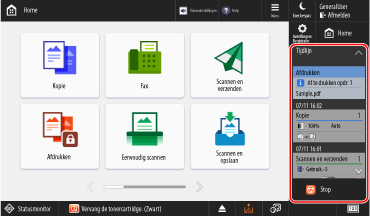
[Tijdlijn]
Geeft de instellingengeschiedenis en informatie weer over taken die wachten om te worden afgedrukt, zodat u ze snel kunt uitvoeren. De tijdlijn weergeven en bedienen
[ Stop]
Stop]
Stop]Annuleert een bewerking die wordt uitgevoerd.
Statusitems en bedieningsknoppen van de machine
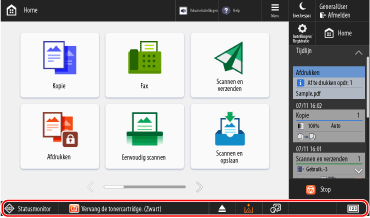
[ Statusmonitor]
Statusmonitor]U kunt [Opdrachtstatus/Log] selecteren om de verwerkingsstatus en geschiedenis van elke functie en de resterende hoeveelheid verbruiksmaterialen en onderdelen te controleren.
U kunt [Bewerkingsstatus] selecteren om de status van de machine en de bewerkingen, de oorzaken van problemen en methoden voor probleemoplossing te controleren.
Statusweergave
Geeft de machinestatus en foutinformatie weer met behulp van berichten en pictogrammen. Er wordt een bericht weergegeven
Knopweergave
Geeft de onderstaande knoppen weer in volgorde van links naar rechts volgens de status en instellingen van de machine.
* De knoppen die op het scherm verschijnen variëren afhankelijk van het model en de opties.
Wanneer een USB-geheugenapparaat wordt geplaatst
 Werpt het USB-geheugenapparaat veilig uit. Het USB-geheugen verwijderen
Wanneer onderhoud nodig is
Druk op een knop om de procedure voor het vereiste onderhoud weer te geven.
 Papierstoring verhelpen
 Vastgelopen nietjes verwijderen of nietjes toevoegen
 Tonercartridge vervangen
 Het tonerafvalreservoir vervangen
 Verwijderen van nietafval, ponsafval en snijafval.
 Onderdelen vervangen
Wanneer de weergavetaal met een knop kan worden gewijzigd
 Selecteer de weergavetaal.
[ ]
]
]Geeft het totale aantal afgedrukte en verzonden pagina's weer. U kunt ook het IP-adres en de optieconfiguratie van de machine controleren.