Favoriete instellingen registreren en oproepen
U kunt instellingen registreren op basis van uw doel en instellingen die u wilt oproepen als Favoriete instellingen voor scannen, kopiëren en andere functies.
U kunt de Favoriete instelling een label geven met een beschrijving van de instelling, wie deze zal gebruiken of andere informatie.
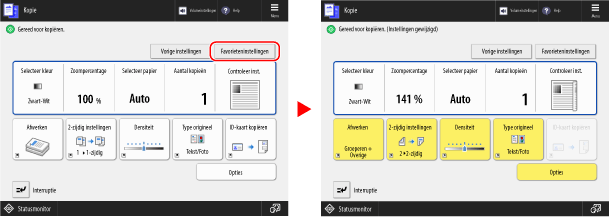
U kunt geregistreerde instellingen van de functieschermen oproepen om een functie snel uit te voeren. U kunt de instellingen ook wijzigen nadat u ze hebt opgeroepen, naar behoefte.
U kunt de Favoriete instelling een label geven met een beschrijving van de instelling, wie deze zal gebruiken of andere informatie.
U kunt geregistreerde instellingen van de functieschermen oproepen om een functie snel uit te voeren. U kunt de instellingen ook wijzigen nadat u ze hebt opgeroepen, naar behoefte.
N.B.
Maximumaantal Favoriete instellingen dat kan worden geregistreerd
Scannen en verzenden: 18
Scannen en opslaan
Voor postvak: 9
Voor niet-mailbox gebruik: 9
Fax: 18
Kopie: 9
Toegang opgeslagen bestanden
Voor postvak: 9
Voor JPEG- en TIFF-bestanden die niet in Mailbox staan: 9
Voor PDF- en XPS-bestanden die niet in Mailbox staan: 9
Favoriete instellingen registreren
Als u scan- en faxinstellingen registreert en de bestemming is opgegeven bij het instellen van de te registreren details, wordt de bestemming ook geregistreerd bij Favoriete instellingen. Registreer de instellingen en zorg ervoor dat er geen onnodige bestemmingen worden opgegeven.
U kunt de eenmaal geregistreerde bestemming niet meer wijzigen. Om een geregistreerde bestemming te wijzigen, verwijdert u de Favoriete instelling en registreert u deze opnieuw.
U kunt de eenmaal geregistreerde bestemming niet meer wijzigen. Om een geregistreerde bestemming te wijzigen, verwijdert u de Favoriete instelling en registreert u deze opnieuw.
Gebruik het bedieningspaneel om Favoriete instellingen te registreren. U kunt favoriete instellingen niet vanaf een computer configureren met behulp van Remote UI (UI op afstand).
In dit gedeelte wordt de kopieerprocedure als een voorbeeld beschreven.
In dit gedeelte wordt de kopieerprocedure als een voorbeeld beschreven.
1
Druk op het bedieningspaneel op [Kopie] in het scherm [Home]. Scherm [Home]
Het kopieerscherm verschijnt.
2
Stel de te registreren details in. Kopieerbewerkingen
3
Druk op [ Menu]
Menu]  [Registreren/Bewerken favorieteninstellingen] of [Registreer favorieteninst.].
Menu] [Registreren/Bewerken favorieteninstellingen] of [Registreer favorieteninst.].Wanneer een bevestigingsbericht verschijnt met de vraag of u zich wilt registreren met een wachtwoord
Selecteer [Ja] of [Nee] om aan te geven of de gebruiker om een wachtwoord moet worden gevraagd wanneer Favoriete instellingen wordt opgeroepen.
Selecteer [Ja] om de wachtwoordinvoer over te slaan.
Selecteer [Nee] om de gebruiker telkens te vragen een wachtwoord in te voeren. Alleen gebruikers die het wachtwoord kennen, kunnen de opgeroepen instellingen gebruiken.
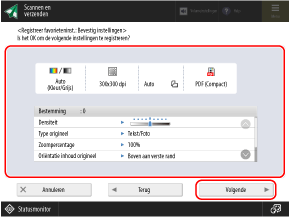
Wanneer het scherm voor het controleren van de instellingen wordt weergegeven
Controleer de instellingen en klik op [Volgende].
4
Selecteer de knop waarvoor u een instelling wilt registreren en druk op [Registreren] of [Volgende].
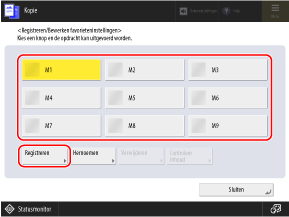
Als u een knop selecteert met een instelling die al is geregistreerd, wordt de geregistreerde informatie overschreven.
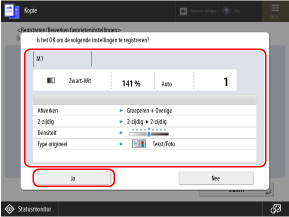
Wanneer het scherm voor het controleren van de instellingen wordt weergegeven
Controleer de instellingen en klik op [Ja].
Als het scherm voor het instellen van de knopnaam en de opmerking wordt weergegeven
Voer de knopnaam en de opmerking in en druk op [OK].
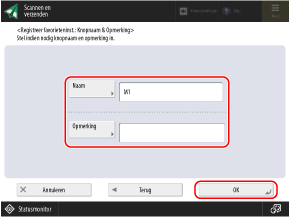
Druk op [Naam] of [Opmerking] en voer de gegevens in.
De naam wordt altijd weergegeven op de knop.
Opmerkingen kunnen worden weergegeven door [Toon opmerkingen] in te stellen op [Aan] op het scherm voor het selecteren van de knop.
5
Geef de knop een andere naam indien nodig.
Selecteer een knop met een geregistreerde instelling en druk op [Hernoemen] om de knop een andere naam te geven.
6
Druk op [Sluiten].
N.B.
Als een bestemming is geregistreerd bij Favoriete instellingen
Als een bestemming die is geregistreerd in Favoriete instellingen wordt verwijderd uit het adresboek, wordt de geregistreerde informatie van de bestemming ook verwijderd.
Als een bestandsserverbestemming is geregistreerd bij Favoriete instellingen
Als de authenticatiemethode voor toegang tot de bestandsserver is ingesteld op het gebruik van authenticatiegegevens van de aangemelde gebruiker, wordt de wachtwoordinstelling die wordt gebruikt voor authenticatie van de bestandsserver niet opgenomen in de geregistreerde gegevens van Favoriete instellingen. [Info. vr verificatie verzenden/doorbladeren bestand]
Als een externe adresboekbestemming is geregistreerd bij Favoriete instellingen
Zelfs als de bestemmingsinformatie op de servermachine wordt bijgewerkt, wordt de bestemmingsinformatie die is geregistreerd in Favoriete instellingen op de clientmachine niet bijgewerkt.
Als u geen gegevens kunt verzenden met behulp van geregistreerde Favoriete instellingen, controleert u of de bestemmingsinformatie op de servermachine is bijgewerkt.
Als u geen gegevens kunt verzenden met behulp van geregistreerde Favoriete instellingen, controleert u of de bestemmingsinformatie op de servermachine is bijgewerkt.
Geregistreerde Favoriete instellingen oproepen
Wanneer u de scan-, kopieer- of andere functies gebruikt, kunt u de gewenste instelling uit de geregistreerde Favoriete instellingen oproepen.
In dit gedeelte wordt de kopieerprocedure als een voorbeeld beschreven.
1
Druk op het bedieningspaneel op [Kopie] in het scherm [Home]. Scherm [Home]
Het kopieerscherm verschijnt.
2
Druk op [Favorieteninstellingen].
Het scherm [Favorieteninstellingen] wordt weergegeven.
3
Selecteer de knop van de instelling die u wilt gebruiken.
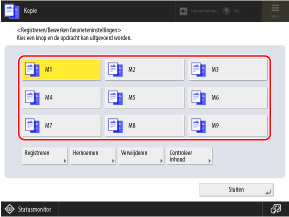
Als het scherm voor het controleren van de instellingen wordt weergegeven, gaat u verder met stap 5.
4
Druk op [OK].
Controleer de instellingen en klik op [Ja].
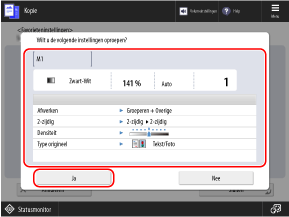
* De items die op het scherm verschijnen, zijn afhankelijk van het model en de opties.
De instelling wordt opgeroepen.
De kopieerinstellingen zijn voltooid, dus u kunt gewoon op [ Start] drukken om te kopiëren.
De kopieerinstellingen zijn voltooid, dus u kunt gewoon op [
Start] drukken om te kopiëren.N.B.
Het scherm [Favorieteninstellingen] weergeven. Oorspronkelijk scherm (Scannen en faxen)
U kunt het scherm [Favorieteninstellingen] configureren zodat het aanvankelijk wordt weergegeven wanneer u op [Scannen en verzenden] of [Fax] drukt op het scherm [Home].
Scannen en verzenden [Standaardscherm]
De instellingen configureren zodat het scherm voor het controleren van de instellingen niet wordt weergegeven (scannen, faxen en kopiëren)
U kunt de instellingen zo configureren dat het scherm voor het controleren van de instellingen niet wordt weergegeven wanneer u Favoriete instellingen oproept voor scannen (Scannen en verzenden), faxen en kopiëren. Op deze manier kunt u de instellingen oproepen zonder stap 5 uit te voeren.
Scannen en verzenden [Weergave bevestiging voor favorieteninst.]
Geregistreerde Favoriete instellingen verwijderen
Op het scherm [Favorieteninstellingen] selecteer de knop die u wilt oproepen en drukt u op [Verwijderen].
Om Favoriete instellingen voor scannen (Scannen en verzenden) en faxen te verwijderen, drukt u op [Bewerken] op het scherm [Favorieteninstellingen], selecteert u de knop die u wilt verwijderen en drukt u op [Verwijderen].
Zelfs als de geregistreerde informatie van Favoriete instellingen wordt verwijderd, wordt de knopnaam niet verwijderd en keert deze niet terug naar de standaardinstelling. Druk indien nodig op [Hernoemen] om de knop een andere naam te geven.