Een deel van het origineel kopiëren (gebiedsaanduiding)
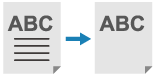
U kunt een deel van een origineel extraheren en kopiëren, net zoals u een foto bijsnijdt of een krantenartikel uitknipt. Aangezien u het te kopiëren gebied opgeeft terwijl u het voorbeeldscherm controleert, hoeft u het origineel niet bij te snijden.
U kunt ook meerdere gebieden opgeven en het onderdeel buiten de opgegeven gebieden kopiëren.
U kunt ook meerdere gebieden opgeven en het onderdeel buiten de opgegeven gebieden kopiëren.
* Voor de basisbewerkingen voor kopiëren, raadpleegt u het volgende:
1
Plaats het origineel op de glasplaat. Originelen plaatsen
Als u het gebied wilt opgeven, legt u het origineel op de glasplaat. U kunt geen gebied opgeven voor een origineel dat in de invoer is geplaatst.
2
Druk op het kopieerscherm op [Opties]  [Vlakbepaling]. Kopieerscherm
[Vlakbepaling]. KopieerschermHet scherm [Vlakbepaling] wordt weergegeven.
Druk op [Inv. aanraken].
Het scherm [Vlakbepaling: Raak invoer aan] wordt weergegeven.
4
Druk op [Start scannen].
Het origineel wordt gescand en het voorbeeldscherm wordt weergegeven.
Geef het gebied op de voorbeeldafbeelding op.
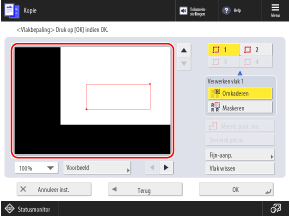
* De items die op het scherm verschijnen, zijn afhankelijk van het model en de opties.
Druk op twee punten ( ) om een rechthoek (
 ) weer te geven met die punten in diagonaal tegenovergestelde hoeken. Geef het gebied op zodat het te kopiëren onderdeel of het uit te sluiten onderdeel binnen de rechthoek past.
) om een rechthoek () weer te geven met die punten in diagonaal tegenovergestelde hoeken. Geef het gebied op zodat het te kopiëren onderdeel of het uit te sluiten onderdeel binnen de rechthoek past.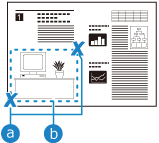
Om een opgegeven punt te annuleren terwijl u het gebied opgeeft, drukt u op [Verwijder punt]. Als u een opgegeven gebied wilt annuleren, drukt u op [Vlak wissen].
Als het opgegeven te kopiëren gebied te klein is, herkent de machine de kleurinformatie van het origineel mogelijk niet correct en wordt mogelijk in zwart-wit gekopieerd.
Als het gebied moeilijk te specificeren is
Druk op [100%] en wijzig de vergroting van het scherm van de voorbeeldafbeelding in [200%] of [400%].
Druk op [ ], [
], [ ], [
], [ ] of [
 ] om de plaats van de voorbeeldafbeelding op het scherm te verplaatsen.
], [], [] of [] om de plaats van de voorbeeldafbeelding op het scherm te verplaatsen.U kunt op [Fijn-aanp.] drukken om het gebied fijn aan te passen. Gebruik [Selecteer punt] om een van de vier hoekpunten te selecteren en gebruik vervolgens [Verplaats punt] om de positie van het punt beetje bij beetje te verplaatsen.
Wanneer u meerdere gebieden opgeeft
Wanneer de knoppen voor het opgeven van meerdere gebieden worden weergegeven, kunt u maximaal vier gebieden opgeven.
Nadat u het eerste gebied hebt opgegeven, drukt u op [ ], [
], [ ] en [
 ] in die volgorde om de resterende gebieden op te geven.
Nadat u het eerste gebied hebt opgegeven, drukt u op [
], [] en [] in die volgorde om de resterende gebieden op te geven.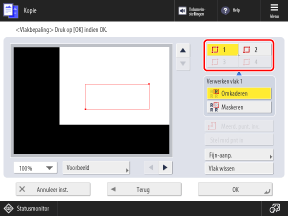
Selecteer de verwerkingsmethode voor de opgegeven zone(s) en druk op [Voorbeeld].
Er wordt een voorbeeldscherm van het verwerkte resultaat weergegeven.
[Omkaderen]
Het deel binnen het opgegeven gebied wordt gekopieerd.
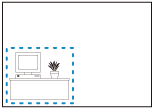
[Maskeren]
Het deel buiten het opgegeven gebied wordt gekopieerd.
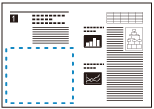
*Wanneer meerdere gebieden worden opgegeven, kunt u de verwerkingsmethode voor elk gebied selecteren. Als er overlappende gebieden zijn en de verwerkingsmethoden voor deze gebieden verschillen, heeft de verwerkingsmethode voor het later gespecificeerde gebied prioriteit.
7
Controleer of het gebied correct is opgegeven en druk op [OK].
Het scherm [Vlakbepaling: Raak invoer aan] wordt opnieuw weergegeven.
Om het gebied opnieuw te specificeren, drukt u op [Vlak wissen] op het scherm [Vlakbepaling: Raak invoer aan] en herhaalt u de bewerking vanaf Stap 5.
8
Druk op [Volgende] en selecteer of u het opgegeven gebied wilt centreren.
[Centreren]
Verplaatst het opgegeven gebied naar het midden van het papier tijdens het kopiëren.
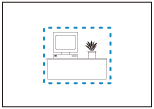
[Niet centreren]
Houdt bij het kopiëren dezelfde positie als het origineel.
Druk op [OK] [Sluiten].
[Sluiten].Het kopieerscherm verschijnt opnieuw.
10
Druk op [ Start].
Start].Het deel binnen of buiten het opgegeven gebied wordt gekopieerd.
N.B.
Een gebied met een complexe vorm opgeven
U kunt ook een gebied met een complexe vorm specificeren, zoals hieronder getoond wordt. Druk in Stap 5 op [Meerd. punt. inv.] en druk op 4 tot 10 punten op de voorbeeldafbeelding om het gebied te specificeren. Nadat u op het laatste punt hebt gedrukt, drukt u op [Stel mrd pnt in] om het gebied in te stellen.
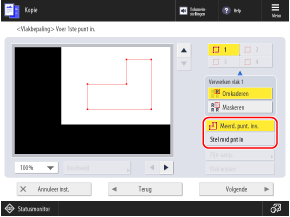
*U kunt niet meerdere gebieden opgeven wanneer u deze methode gebruikt om een gebied op te geven.
*Als [Meerd. punt. inv.] niet wordt weergegeven op het scherm in Stap 5, kunt u geen gebied opgeven met deze methode.
Een gebied opgeven met numerieke waarden
U kunt ook numerieke waarden invoeren om een exact gebied te specificeren. Druk in Stap 3 op [Num. toets invoer] en geef het gebied op door met de cijfertoetsen de waarden voor [X1] tot [Y2] in te voeren met de rechterbovenhoek van het origineel als referentiepunt.
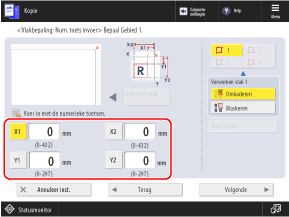
* De items die op het scherm verschijnen, zijn afhankelijk van het model en de opties.
Het gespecificeerde gebied herhaaldelijk op één pagina kopiëren
Wanneer u [Herhaal afbeeldingen] instelt om hetzelfde origineel herhaaldelijk op één pagina te kopiëren en [Omkaderen] selecteert om een deel van het origineel te extraheren, kunt u het opgegeven gebied herhaaldelijk op dezelfde pagina kopiëren. Het origineel herhaaldelijk op één pagina kopiëren (afbeeldingen herhalen)