 [Start afdrukken].
Faxen controleren, afdrukken en doorsturen die zijn opgeslagen met geheugenvergrendeling
Wanneer een ontvangen fax in het RX-inboxgeheugen is opgeslagen, licht de indicator Verwerken/gegevens op het bedieningspaneel groen op.
U kunt de inhoud van faxen die zijn opgeslagen in het RX-inboxgeheugen controleren op het bedieningspaneel of de Remote UI (UI op afstand) voordat u ze afdrukt. U kunt ook faxen doorsturen naar door u opgegeven bestemmingen.
U kunt de inhoud van faxen die zijn opgeslagen in het RX-inboxgeheugen controleren op het bedieningspaneel of de Remote UI (UI op afstand) voordat u ze afdrukt. U kunt ook faxen doorsturen naar door u opgegeven bestemmingen.
In dit gedeelte wordt beschreven hoe u faxen controleert, afdrukt en doorstuurt met het bedieningspaneel.
Om een fax te controleren, af te drukken of door te sturen via Remote UI (UI op afstand) vanaf een computer, voert u de bewerkingen uit van [Access Received/Stored Files] op de portaalpagina. De machine vanaf een computer beheren (Remote UI (UI op afstand))
Om een fax te controleren, af te drukken of door te sturen via Remote UI (UI op afstand) vanaf een computer, voert u de bewerkingen uit van [Access Received/Stored Files] op de portaalpagina. De machine vanaf een computer beheren (Remote UI (UI op afstand))
Vereiste voorbereidingen
Configureer de instellingen om ontvangen faxen op te slaan in het Rx-inboxgeheugen. Geheugenvergrendeling instellen
1
Druk op het bedieningspaneel op [Fax/I-Fax postbus] in het scherm [Home]. Scherm [Home]
Het scherm voor het selecteren van de opslaglocatie van de ontvangen fax wordt weergegeven.
2
Druk op [Geheugen RX postbus] [Geheugen RX postbus].
[Geheugen RX postbus].Als het PIN-invoerscherm verschijnt, voert u de PIN in die is ingesteld voor het RX-inboxgeheugen en drukt u op [OK].
3
Controleer, druk af of stuur de fax door.
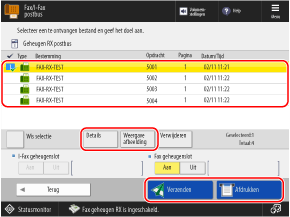
Selecteer voor het verwijderen van faxgegevens een fax en druk op [Verwijderen] [Ja].
[Ja].* U kunt niet meerdere faxen tegelijk selecteren en verwijderen.
Faxinformatie en -inhoud controleren
Selecteer een ontvangen fax en druk op [Details] om details zoals het formaat van de fax te controleren.
Selecteer een fax en druk op [Weergave afbeelding] om een voorbeeldscherm weer te geven en de inhoud van de fax te controleren.
U kunt ook pagina's verwijderen op het voorbeeldscherm of afdrukken vanuit het voorbeeldscherm.
U kunt ook pagina's verwijderen op het voorbeeldscherm of afdrukken vanuit het voorbeeldscherm.
Een fax afdrukken
Selecteer de fax die u wilt afdrukken en druk op [Afdrukken] [Start afdrukken].
[Start afdrukken].*De gegevens van de afgedrukte fax worden automatisch verwijderd uit het RX-inboxgeheugen.
* U kunt niet meerdere faxen tegelijk selecteren en afdrukken.
Wanneer u een faxbericht doorstuurt
1
Selecteer de fax die u wilt doorsturen en druk op [Verzenden].
U kunt maximaal 32 faxen tegelijk selecteren en doorsturen.
Als u alle weergegeven faxen wilt selecteren, drukt u op [Alles selecteren (Max. 32 best.)] terwijl er geen faxen zijn geselecteerd.
2
Geef de doorstuurbestemming op. Aangeven van bestemmingen
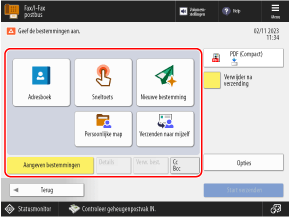
Om een map voor een aangemelde gebruiker (Persoonlijke map) als bestemming op te geven, drukt u op [Persoonlijke map].
Om het e-mailadres van een inloggebruiker als bestemming op te geven, drukt u op [Verzenden naar mijzelf].
Als u een e-mailadres als Cc- of Bcc-bestemming wilt opgeven, drukt u op [Cc Bcc].
Wanneer u een fax doorstuurt die is opgeslagen met Geheugenvergrendeling, kunt u geen bestemming opgeven met het adresboek op een mobiel apparaat of het TX-logboek van de machine.
3
Configureer de doorstuurinstellingen, indien nodig.
U kunt dezelfde instellingen configureren als bij het verzenden van bestanden vanuit de mailbox, zoals het bestandsformaat en de bestandsnaam. [Postbus]-scherm voor TX-instellingen
4
Druk op [Start verzenden].
De fax wordt doorgestuurd naar de opgegeven bestemming.
N.B.
Aantal faxen dat kan worden opgeslagen
Het opslaggebied van het RX-inboxgeheugen wordt gedeeld met de mailbox. Voor het aantal faxen dat kan worden opgeslagen, zie de capaciteit van de mailbox. Postvak
Een snelkoppeling naar de opslaglocatie vastleggen
Door de opslaglocatie voor ontvangen faxen vast te leggen als een knop op het scherm [Home], kunt u vanuit het scherm [Home] de locatie met één druk op de knop oproepen. Knoppen toevoegen aan het scherm [Home] (Persoonlijke en gedeelde knoppen)