De afdrukpositie aanpassen door meetwaarden in te voeren
Meet de verschuivingshoeveelheid van de afbeelding op de testpagina of een afgedrukte pagina en voer de gemeten waarden in om aanpassingen uit te voeren.
U kunt de aanpassingsitems selecteren op basis van de problemen.
U kunt de aanpassingsitems selecteren op basis van de problemen.
Als u meerdere items wilt aanpassen, kunt u de afdrukpositie gemakkelijker aan beide zijden van het papier uitlijnen door de aanpassingen in de volgende volgorde uit te voeren:
Wanneer afgedrukte afbeelding diagonaal scheef is (Verkeerde uitlijning afbeelding corrigeren)
Wanneer afgedrukte afbeelding vervormd is als een parallellogram (Vervorming corrigeren (parallellogram))
Wanneer afgedrukte afbeelding vervormd is als een trapezoïde (Vervorming corrigeren (trapezoïde)) (alleen C7100-serie)
Wanneer afgedrukte afbeelding vergroot of verkleind is (Afbeeldingsgrootte aanpassen)
Wanneer positie van de afbeelding naar links of rechts verschoven is op basis van de invoerrichting (Aanpassen linkerrand uitlijning)
Wanneer positie van de afbeelding naar de voorrand of achterrand verschoven is op basis van de invoerrichting (Aanpassen voorrand uitlijning)
* U kunt ook afbeeldingen aanpassen die zijn afgedrukt op Long Sheet-papier (voor Europa andere modellen dan de C3100-serie).
* U kunt Grootte afbeelding aanpassen niet uitvoeren met een andere afgedrukte pagina.
Stap 1: Papiertype registreren
Registreer het papiertype waarvoor u de afdrukpositie wilt aanpassen als een aangepast papiertype. Veelgebruikte papiertypen registreren
* U kunt deze stap overslaan als het papier al is geregistreerd. Ga verder naar stap 2.
Stap 2: Een testpagina afdrukken
Druk een testpagina op beide zijden van het papier af met het bedieningspaneel. Bruikbaar papier voor dubbelzijdig afdrukken
U kunt de testpagina niet afdrukken met Remote UI (UI op afstand) vanaf een computer.
Voor de C5100-serie en C3100-serie zijn beheerders- of apparaatbeheerdersrechten vereist.
U kunt de testpagina niet afdrukken met Remote UI (UI op afstand) vanaf een computer.
Voor de C5100-serie en C3100-serie zijn beheerders- of apparaatbeheerdersrechten vereist.
* U kunt deze stap overslaan als u een andere afgedrukte pagina dan de testpagina gebruikt. Ga verder naar stap 3. Stap 3: Aanpassen door meetwaarden in te voeren
Voor Europa andere modellen dan de C3100-serie
* Als u aanpassingen wilt instellen voor Long Sheet-papier, drukt u de speciale testpagina af op beide zijden van het papier en gaat u door naar stap 3. Stap 3: Aanpassen door meetwaarden in te voeren
U kunt de speciale testpagina downloaden van de online handleidingensite.
https://oip.manual.canon/
https://oip.manual.canon/
Op de voorkant van de testpagina staat "1ste zijde" gedrukt.
Druk de pagina op het lange papier af met een vergroting van 100% om nauwkeurige aanpassingsresultaten te krijgen.
Druk de testpagina af op het lange vel papier dat u daadwerkelijk gaat gebruiken.
Afhankelijk van het formaat van het papier waarop wordt afgedrukt, worden de indicatoren "b", "f", "h" en "j" mogelijk meermalen afgedrukt. Voer aanpassingen uit voor de locaties die het dichtst bij de achterrrand van het papier liggen.
Vereiste voorbereidingen
Plaats het papier dat u wilt aanpassen.
* Gebruik maximaal 10 vellen papier voor het afdrukken van de testpagina.
1
Meld u als beheerder aan bij de machine (C5100-serie en C3100-serie). Inloggen op de machine
2
Druk op het bedieningspaneel op [ Instellingen/Registratie] in het scherm [Home] of ander scherm. Scherm [Home]
Instellingen/Registratie] in het scherm [Home] of ander scherm. Scherm [Home]Het scherm [Instellingen/Registratie] wordt weergegeven.
3
Druk op [Voorkeuren]  [Papierinstellingen] [Instellingen beheer type papier].
[Papierinstellingen] [Instellingen beheer type papier].Het scherm [Instellingen beheer type papier] wordt weergegeven.
4
Selecteer het geregistreerde aangepaste papier en druk op [Details/Bewerken].
Het scherm [Details/Bewerken] wordt weergegeven.
5
Druk op [Wijzigen] voor [Aanpassen beeldpositie].
Het scherm voor het selecteren van de aanpassingsmethode verschijnt.
6
Druk op [Scanner niet gebruiken].
Het scherm [Aanpassen beeldpositie] wordt weergegeven.
7
Druk een testpagina af.
Druk de testpagina af volgens de items die u wilt aanpassen.
* De testpagina die is afgedrukt voor Vervorming corrigeren (parallellogram) kan ook worden gebruikt voor de andere aanpassingsitems, met uitzondering van Verkeerde uitlijning van het beeld corrigeren.
Uitvoeren van Verkeerde uitlijning afbeelding corrigeren, Vervorming corrigeren (parallellogram) of Vervorming corrigeren (trapezoïde)
1
Selecteer [Stel details in].
2
Selecteer [Onj. uitlijning afb. corrigeren], [Vervorm. corr. (Paralellogram)] of [Vervor. corrig. (Trapezoïde)].
3
Selecteer [Afdrukken van proefpagina].
4
Stel het aantal kopieën van de testpagina in en druk op [Volgende].
5
Selecteer de papierbron met het aan te passen papier.
6
Druk op [Start afdrukken].
De testpagina/testpagina's wordt/worden afgedrukt.
Uitvoeren van Afbeeldingsgrootte aanpassen, Aanpassen linkerrand uitlijning of Aanpassen voorrand uitlijning
1
Selecteer [Afdrukken van proefpagina].
2
Stel het aantal kopieën van de testpagina in en druk op [Volgende].
3
Selecteer de papierbron met het aan te passen papier.
4
Druk op [Start afdrukken].
De testpagina/testpagina's wordt/worden afgedrukt.
Stap 3: Aanpassen door meetwaarden in te voeren
Controleer zowel de voor- als achterzijde van de testpagina of een afgedrukte pagina om te bepalen of de afdrukpositie verschoven is.
Als de positie verschoven is, meet u elke lengte aan de voor- en achterzijde en past u deze aan de hand van de gemeten waarden aan.
Als de positie verschoven is, meet u elke lengte aan de voor- en achterzijde en past u deze aan de hand van de gemeten waarden aan.
Meet elke lengte op de testpagina of een afgedrukte pagina.
Meet de lengtes aan de voor- en achterkant. Op de voorkant van de testpagina staat "1ste zijde" gedrukt.
Uitvoeren van Verkeerde uitlijning afbeelding corrigeren
Testpagina (standaardformaat)

Testpagina (lang formaat)

Andere afgedrukte pagina
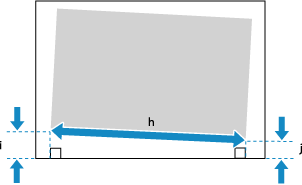
Meet de lengtes van "i" en "j".
Op de testpagina wordt de "i"-indicator aan de linkerkant van de voorrand afgedrukt en de "j"-indicator aan de linkerkant van de achterrand, afhankelijk van de invoerrichting.
Wanneer u een andere afgedrukte pagina dan de testpagina gebruikt, meet u ook de lengte van "h".
Uitvoeren van Vervorming corrigeren (parallellogram)
Testpagina (standaardformaat)
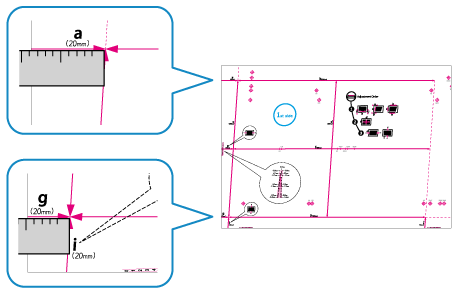
Testpagina (lang formaat)

Andere afgedrukte pagina
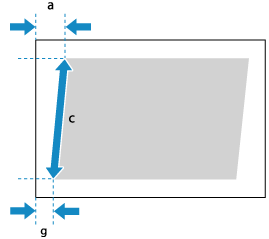
Meet de lengtes van "a" en "g".
Op de testpagina wordt de "a"-indicator aan de rechterkant van de voorrand afgedrukt en de "g"-indicator aan de linkerkant van de voorrand, afhankelijk van de invoerrichting.
Als u een andere afgedrukte pagina dan de testpagina gebruikt, meet dan ook de lengte van "c".
Uitvoeren van Vervorming corrigeren (trapezoïde) (alleen C7100-serie)
Testpagina (standaardformaat)

Testpagina (lang formaat)
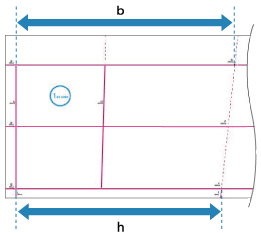
Andere afgedrukte pagina

Meet de lengtes van "b" en "h". Meet voor Long Sheet-papier de lengtes van de "b" en "h" het dichtst bij de achterrand van het papier.
Op de testpagina wordt de "b"-indicator aan de rechterkant en de "h"-indicator aan de linkerkant afgedrukt, afhankelijk van de invoerrichting.
Als u een andere afgedrukte pagina dan de testpagina gebruikt, meet dan ook de lengte van "c".
Uitvoeren van Afbeeldingsgrootte aanpassen
Testpagina (standaardformaat)

Testpagina (lang formaat)

Meet de lengtes van "f" en "d".
Als een deel van de afbeelding niet op de testpagina (standaardformaat) wordt afgedrukt, meet u de lengtes van "f/2" (de helft van de lengte van "f") en "d/2" (de helft van de lengte van "d"). Vergelijk deze gemeten waarden met de voorgeschreven waarden (f/2: 180,0 mm, d/2: 125,0 mm) om de vergrotings- of verkleiningsfactor te berekenen.
* Als u de testpagina afdrukt op papier dat kleiner is dan 270,0 mm x 380,0 mm (10 5/8" x 15"), kan een deel van de afbeelding niet op het papier worden afgedrukt.
Als een deel van de afbeelding niet op de testpagina (Lang) wordt afgedrukt, volgt u de onderstaande procedure om de waarden te vergelijken en het vergrotings- of verkleiningspercentage te berekenen.
Als een deel van "d" ontbreekt, meet dan de lengte van "d/2" (de helft van de lengte van "d") en vergelijk deze met de voorgeschreven waarde (125,0 mm).
Als een deel van "f" ontbreekt, meet dan de lengte van "f" het dichtst bij de achterrand en vergelijk deze met de corresponderende voorgeschreven waarde (450,0 mm, 550,0 mm of 650,0 mm).
* Als u de testpagina afdrukt op papier dat kleiner is dan 270,0 mm x 762,0 mm (10 5/8" x 30"), kan een deel van de afbeelding niet op het papier worden afgedrukt.
Uitvoeren van Aanpassen linkerrand uitlijning
Testpagina (standaardformaat)

Testpagina (lang formaat)

Andere afgedrukte pagina
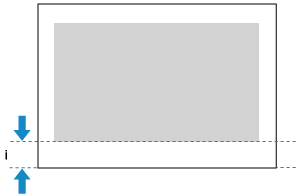
Meet de lengte van "i".
Wanneer u de testpagina gebruikt, kunt u ook aanpassingen uitvoeren door de waarde van de indicator linksonder te controleren. Als u de waarde van de indicator links onderin controleert, ga dan naar stap 2.
Als u een andere afgedrukte pagina dan de testpagina gebruikt, staat "i" aan de linkerkant van de voorrand volgens de invoerrichting.
Uitvoeren van Aanpassen voorrand uitlijning
Testpagina (standaardformaat)

Testpagina (lang formaat)

Andere afgedrukte pagina
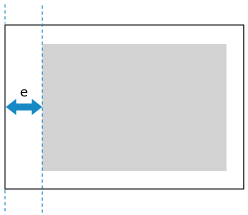
Meet de lengte van "e".
Als u de testpagina gebruikt, kunt u ook aanpassingen uitvoeren door de waarde van de indicator aan de voorrand te controleren op basis van de invoerrichting. Als u de waarde van de indicator links onderin controleert, ga dan naar stap 2.
Als u een andere afgedrukte pagina dan de testpagina gebruikt, staat "e" aan de voorrand volgens de invoerrichting.
Voer bij elk item de gemeten waarden in voor de voor- en achterkant.
Uitvoeren van Verkeerde uitlijning afbeelding corrigeren
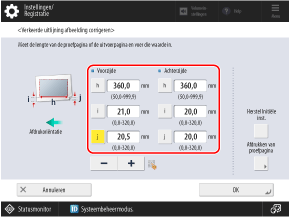
Voer de gemeten waarden in [i] en [j] in, voer de hieronder aangegeven waarde in [h] in en druk op [OK].
Voor testpagina (standaardformaat): 360,0
Voor testpagina (Lang): Waarde dichtst bij achterrand (360,0, 450,0, 550,0 of 650,0)
Voor andere afgedrukte pagina: Gemeten waarde
Uitvoeren van Vervorming corrigeren (parallellogram)
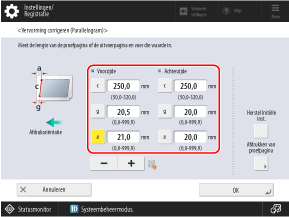
Voer de gemeten waarden in [a] en [g] in, voer de hieronder aangegeven waarde in [c] in en druk op [OK].
Voor testpagina (standaardformaat of lang formaat): 250,0
Voor andere afgedrukte pagina: Gemeten waarde
Uitvoeren van Vervorming corrigeren (trapezoïde) (alleen C7100-serie)
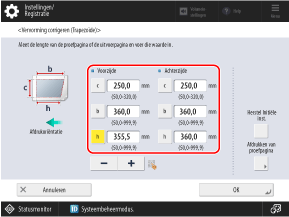
Voer de gemeten waarden in [b] en [h] in, voer de hieronder aangegeven waarde in [c] in en druk op [OK].
Voor testpagina (standaardformaat of lang formaat): 250,0
Voor andere afgedrukte pagina: Gemeten waarde
Uitvoeren van Afbeeldingsgrootte aanpassen
Gemeten waarden invoeren
Druk op [Aanpassen via proefpagina], voer de gemeten waarden in [f] en [d] in en druk op [OK] [OK].
[OK].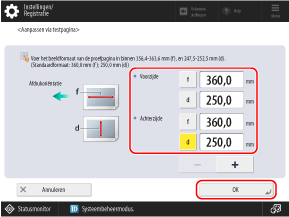
Voor een lang formaat testpagina voert u de onderstaande berekening uit en voert u de waarde in [f] in.
Voorgeschreven waarde (360,0 mm) ÷ Meetpositie (450,0 mm, 550,0 mm of 650,0 mm) x Gemeten "f"-waarde
Voorgeschreven waarde (360,0 mm) ÷ Meetpositie (450,0 mm, 550,0 mm of 650,0 mm) x Gemeten "f"-waarde
Bij het invoeren van de vergrotings- of verkleiningsverhouding
Als een deel van de afbeelding niet op de pagina wordt afgedrukt in stap 1, voert u de berekende vergrotings- of verkleiningsverhouding in [Zoom (f)] en [Zoom (d)] in en drukt u op [OK].
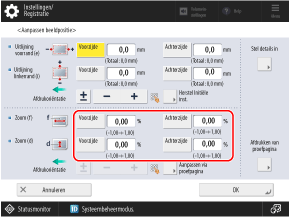
Om het afdrukbeeld te vergroten of te verkleinen in de richting parallel aan de invoerrichting, voert u de waarde in [Zoom (f)] in.
Als u het afdrukbeeld wilt vergroten of verkleinen in de richting loodrecht op de invoerrichting, voert u de waarde in [Zoom (d)].
U kunt op [±] drukken om de ingevoerde waarde tussen positief en negatief te laten wisselen.
Uitvoeren van Aanpassen linkerrand uitlijning
Gemeten waarden invoeren
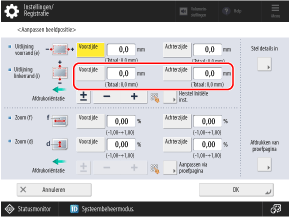
Voer in [Uitlijning linkerrand (i)] het verschil in tussen de voorgeschreven waarde (20,0 mm) en de lengte van "i" gemeten in stap 1 en druk vervolgens op [OK].
Als de gemeten lengte van "i" 21,5 mm is, voert u -1,5 mm in.
Als de gemeten lengte van "i" 18,5 mm is, voert u +1,5 mm in.
U kunt op [±] drukken om de ingevoerde waarde tussen positief en negatief te laten wisselen.
Bij het aanpassen op basis van de indicator linksonder op de testpagina
Controleer de afstand van de verschuiving tussen de papierrand en de middellijn van de indicator, voer de desbetreffende waarde in en druk op [OK].
Als de middellijn van de indicator zich buiten de papierrand bevindt (als de middellijn van de indicator niet op de pagina wordt afgedrukt), stelt u een positieve (+) waarde in. De afdrukpositie verplaatst zich naar de rechterrand volgens de invoerrichting.
Voorbeeld: Als de middellijn van de indicator zich aan de voorzijde 0,4 mm buiten de rand van het papier bevindt, stelt u [Voorzijde] in op "0,4 mm".
Voorbeeld: Als de middellijn van de indicator zich aan de voorzijde 0,4 mm buiten de rand van het papier bevindt, stelt u [Voorzijde] in op "0,4 mm".

Als de middellijn van de indicator zich binnen de papierrand bevindt stelt u een negatieve (-) waarde in. De afdrukpositie verplaatst zich naar de linkerrand volgens de invoerrichting.
Voorbeeld: Als de middellijn van de indicator zich aan de voorzijde 0,6 mm binnen de rand van het papier bevindt, stelt u [Voorzijde] in op "-0,6 mm".
Voorbeeld: Als de middellijn van de indicator zich aan de voorzijde 0,6 mm binnen de rand van het papier bevindt, stelt u [Voorzijde] in op "-0,6 mm".

Uitvoeren van Aanpassen voorrand uitlijning
Gemeten waarden invoeren
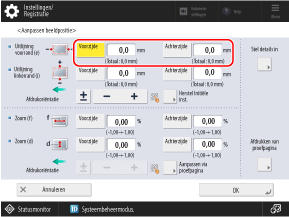
Voer in [Uitlijning voorrand (e)] het verschil in tussen de voorgeschreven waarde (20,0 mm) en de lengte van "e" gemeten in stap 1 en druk vervolgens op [OK].
Als de lengte van "e" 21,0 mm is, voert u -1,0 mm in.
Als de lengte van "e" 19,0 mm is, voert u +1,0 mm in.
U kunt op [±] drukken om de ingevoerde waarde tussen positief en negatief te laten wisselen.
Bij het aanpassen op basis van de indicator aan de voorrand van de testpagina
Controleer de afstand van de verschuiving tussen de papierrand en de middellijn van de indicator, voer de desbetreffende waarde in en druk op [OK].
Als de middellijn van de indicator zich buiten de papierrand bevindt (als de middellijn van de indicator niet op de pagina wordt afgedrukt), stelt u een positieve (+) waarde in. De afdrukpositie verplaatst zich naar de achterrand overeenkomstig de invoerrichting.
Voorbeeld: Als de middellijn van de indicator zich aan de voorzijde 0,4 mm buiten de rand van het papier bevindt, stelt u [Voorzijde] in op "0,4 mm".
Voorbeeld: Als de middellijn van de indicator zich aan de voorzijde 0,4 mm buiten de rand van het papier bevindt, stelt u [Voorzijde] in op "0,4 mm".
Als de middellijn van de indicator zich binnen de papierrand bevindt stelt u een negatieve (-) waarde in. De afdrukpositie verplaatst zich in de richting van de invoerrichting.
Voorbeeld: Als de middellijn van de indicator zich aan de voorzijde 0,6 mm binnen de rand van het papier bevindt, stelt u [Voorzijde] in op "-0,6 mm".
Voorbeeld: Als de middellijn van de indicator zich aan de voorzijde 0,6 mm binnen de rand van het papier bevindt, stelt u [Voorzijde] in op "-0,6 mm".
Druk de testpagina opnieuw af en controleer de aanpassingsresultaten.
Uitvoeren van Verkeerde uitlijning afbeelding corrigeren, Vervorming corrigeren (parallellogram) of Vervorming corrigeren (trapezoïde)
1
Selecteer [Onj. uitlijning afb. corrigeren], [Vervorm. corr. (Paralellogram)] of [Vervor. corrig. (Trapezoïde)].
2
Selecteer [Afdrukken van proefpagina].
3
Stel het aantal kopieën van de testpagina in en druk op [Volgende].
4
Selecteer de papierbron met het aan te passen papier.
5
Druk op [Start afdrukken].
De testpagina/testpagina's wordt/worden afgedrukt.
Uitvoeren van Afbeeldingsgrootte aanpassen, Aanpassen linkerrand uitlijning of Aanpassen voorrand uitlijning
1
Selecteer [Scanner niet gebruiken].
2
Selecteer [Afdrukken van proefpagina].
3
Stel het aantal kopieën van de testpagina in en druk op [Volgende].
4
Selecteer de papierbron met het aan te passen papier.
5
Druk op [Start afdrukken].
De testpagina/testpagina's wordt/worden afgedrukt.
4
Herhaal de stappen 1 tot 3 als verdere aanpassing nodig is.
*Als u het scherm [Aanpassen beeldpositie] weergeeft na het uitvoeren van Aanpassen linkerranduitlijning of Aanpassen voorranduitlijning, wordt de waarde op het scherm teruggezet op 0,0 mm, maar de eerder ingestelde waarde blijft behouden. Als u de aanpassing wilt herhalen, controleert u de indicator op de opnieuw afgedrukte testpagina en stelt u die waarde in.
5
Druk op [OK] [Sluiten].
[Sluiten].N.B.
Als u de behouden aanpassingswaarden wilt terugzetten naar de beginwaarden en de afstelling opnieuw wilt uitvoeren, drukt u op [Herstel Initiële inst.] op het scherm voor het instellen van de waarden.