De afdrukpositie aanpassen voor elke papierbron
Als de afdrukpositie verschoven is wanneer u een bepaalde papierbron gebruikt, geeft u de papierbron op en past u de afdrukpositie aan.
U kunt de afdrukpositie automatisch aanpassen door een afgedrukte testpagina met de machine te scannen, of handmatig door de gemeten waarden in te voeren.
U kunt de afdrukpositie automatisch aanpassen door een afgedrukte testpagina met de machine te scannen, of handmatig door de gemeten waarden in te voeren.
Automatisch aanpassen door scannen
Scan de afgedrukte testpagina met de machine om automatisch de afdrukpositie te bepalen en aan te passen.
Voer de aanpassing uit met behulp van het bedieningspaneel. Het kan niet met behulp van Remote UI (UI op afstand) vanaf een computer.
1
Druk op het bedieningspaneel op [ Instellingen/Registratie] in het scherm [Home] of ander scherm. Scherm [Home]
Instellingen/Registratie] in het scherm [Home] of ander scherm. Scherm [Home]Het scherm [Instellingen/Registratie] wordt weergegeven.
2
Druk op [Aanpassen/Onderhoud]  [Aanpassen beeldkwaliteit] [Beeldpositie voor elke papierlade aanpassen].
[Aanpassen beeldkwaliteit] [Beeldpositie voor elke papierlade aanpassen].Het scherm voor het selecteren van de aanpassingsmethode verschijnt.
3
Druk op [Automatisch aanpassen].
Selecteer waar u de testpagina wilt plaatsen om te scannen en stel het aantal uit te voeren vellen in, indien nodig.
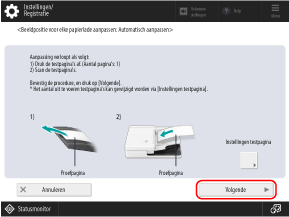
Druk op [Instellingen testpagina], selecteer waar u de testpagina voor het scannen wilt plaatsen, stel het aantal uit te voeren vellen in en druk vervolgens op [OK] [Volgende].
[Volgende].Door het scannen van meerdere vellen met testpagina's voor aanpassing verhoogt de nauwkeurigheid van de kalibratie.
Als u de testpagina-instellingen niet wilt configureren, drukt u op [Volgende] om zonder de instellingen te configureren.
5
Selecteer de papierbron die u wilt aanpassen en druk op [Start afdrukken].
De testpagina/testpagina's wordt/worden afgedrukt.
6
Scan de testpagina om de aanpassing uit te voeren.
Plaats de testpagina in de invoer of op de glasplaat volgens de instelling geconfigureerd in stap 4.
Bij het gebruik van de invoer voor het scannen
1
Volg de instructies op het scherm om de testpagina("s) in de invoer te plaatsen.
2
Druk op [Start scannen].
De testpagina wordt gescand en de aanpassing wordt uitgevoerd.
Als de aanpassing van de afdrukpositie is voltooid, wordt [Aanpassen is gereed.] weergegeven.
Als de aanpassing van de afdrukpositie is voltooid, wordt [Aanpassen is gereed.] weergegeven.
Bij het gebruik van de glasplaat voor het scannen
1
Druk op [Output-geleidevel].
2
Selecteer de papierbron met het geplaatste bruikbare papier en druk op [Start afdrukken].
Het geleidevel wordt afgedrukt.
3
Plaats het geleideblad op de glasplaat.
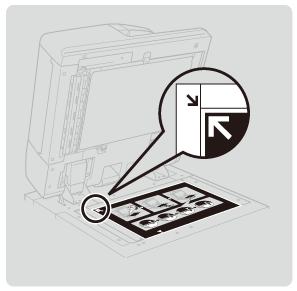
Plaats het geleideblad zo dat de pijl op het geleideblad is uitgelijnd met de pijl op de glasplaat.
4
Plaats de testpagina zodanig dat de  (blauwe) markering uitgelijnd is met de markering op het geleideblad en sluit de invoer voorzichtig.
(blauwe) markering uitgelijnd is met de markering op het geleideblad en sluit de invoer voorzichtig.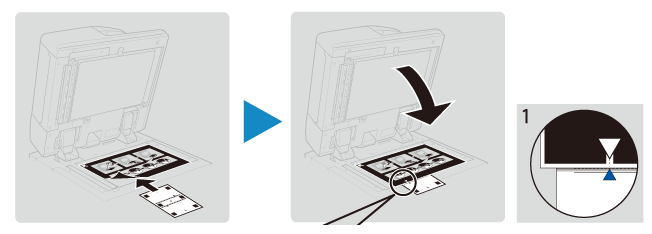
Zorg ervoor dat het geleideblad niet verschuift wanneer u de aanvoer sluit.
5
Druk op [Start scannen].
6
Herhaal stap 4 en 5 voor de  (geel),
  (groen) en
  (rood) markeringen, in die volgorde.
(geel), (groen) en (rood) markeringen, in die volgorde.Draai de testpagina ondersteboven of om, afhankelijk van waar elk merkteken zich bevindt.
Als de aanpassing van de afdrukpositie is voltooid, wordt [Aanpassen is gereed.] weergegeven.
7
Herhaal stappen 4 t/m 6 voor het aantal testpagina's dat u in stap 4 hebt afgedrukt.
Aanpassen door meetwaarden in te voeren
Controleer de verschuiving van de afbeelding op de afgedrukte testpagina en pas de afdrukpositie aan.
Voer de aanpassing uit met behulp van het bedieningspaneel. Het kan niet met behulp van Remote UI (UI op afstand) vanaf een computer.
1
Druk op het bedieningspaneel op [Instellingen/Registratie] in het scherm [Home] of ander scherm. Scherm [Home]
Instellingen/Registratie] in het scherm [Home] of ander scherm. Scherm [Home]Het scherm [Instellingen/Registratie] wordt weergegeven.
2
Druk op [Aanpassen/Onderhoud] [Aanpassen beeldkwaliteit] [Beeldpositie voor elke papierlade aanpassen].
[Aanpassen beeldkwaliteit] [Beeldpositie voor elke papierlade aanpassen].Het scherm voor het selecteren van de aanpassingsmethode verschijnt.
3
Druk op [Handmatig aanpassen].
4
Controleer de instructies en druk op [Volgende].
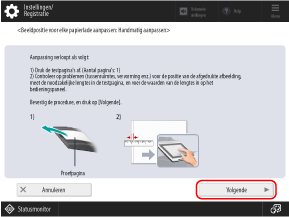
5
Selecteer de papierbron waarvoor u de afdrukpositie wilt aanpassen en druk op [Start afdrukken].
De proefpagina wordt afgedrukt.
Meet de lengtes op de testpagina en pas de afdrukpositie voor elk item aan.
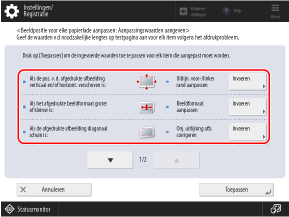
Voor elk aanpassingsitem dat u selecteert, volgt u de instructies op het scherm om elke lengte aan de voor- en achterzijde van de testpagina te meten en voert u de waarden in.
Op de voorkant staat "1e zijde" gedrukt en op de achterkant staat "2e zijde".
Op de voorkant staat "1e zijde" gedrukt en op de achterkant staat "2e zijde".
1
Druk op [Invoeren] voor het item dat u wilt aanpassen.
2
Meet de lengtes aan de voorkant, voer de waarden in en druk op [Volgende].
3
Meet de lengtes aan de achterkant, voer de waarden in en druk op [OK].
7
Druk op [Toepassen].
Druk op [Start afdrukken] om de testpagina opnieuw af te drukken en controleer de resultaten van de aanpassing.
Als u de aanpassing wilt beëindigen zonder de testpagina af te drukken, drukt u op [Sluiten].
9
Druk op [Gereed].