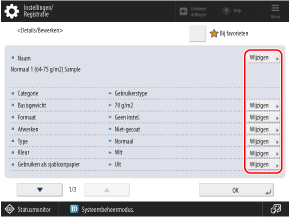
U kunt op [Wijzigen] drukken voor elk item om de informatie over het papiertype te wijzigen.
Voor C7100-serie, als [Add to Favorites] is geselecteerd, wordt het geregistreerd aangepast papier toegevoegd aan de lijst met papiertypen gesorteerd op Favorieten op het scherm Type papier beheerinstellingen. Veelgebruikte papiertypen registreren
Scherm [Details/Bewerken]
Het scherm [Details/Bewerken] wordt weergegeven als u op [ Instellingen/Registratie]
  [Voorkeuren] [Papierinstellingen] [Instellingen beheer type papier] drukt, het type papier selecteert en op [Details/Bewerken] drukt.
U kunt de papiertype-informatie op dit scherm controleren en wijzigen.
Instellingen/Registratie] [Voorkeuren] [Papierinstellingen] [Instellingen beheer type papier] drukt, het type papier selecteert en op [Details/Bewerken] drukt. U kunt de papiertype-informatie op dit scherm controleren en wijzigen.
* U kunt de standaard geregistreerde papiertype-informatie niet wijzigen.
* U kunt ook de informatie over het papiertype controleren en wijzigen op hetzelfde scherm dat in de Remote UI (UI op afstand) wordt weergegeven. De machine vanaf een computer beheren (Remote UI (UI op afstand))
* U kunt ook de informatie over het papiertype controleren en wijzigen op hetzelfde scherm dat in de Remote UI (UI op afstand) wordt weergegeven. De machine vanaf een computer beheren (Remote UI (UI op afstand))
Voor de C5100-serie en C3100-serie zijn beheerders- of apparaatbeheerdersrechten vereist.
BELANGRIJK
Als de volgende informatie afwijkt van de informatie van het papier dat daadwerkelijk wordt gebruikt, kan er een papierstoring of afdrukprobleem optreden.
[Basisgewicht]
[Afwerken]
[Type]
[Kleur]
[Naam]
U kunt de naam van het type papier wijzigen.
[Basisgewicht]
U kunt het papiergewicht wijzigen.
[Formaat] (alleen C7100-serie)
U kunt het papierformaat instellen.
[Afwerken]
U kunt de oppervlaktekwaliteit van het papier wijzigen (zoals fijn papier en kringlooppapier).
[Type]
U kunt de kenmerken van het papier wijzigen (zoals tabblad en enveloppen).
[Kleur]
U kunt de papierkleur wijzigen.
[Gebruiken als sjabloonpapier]
Stel dit in op [Aan] als u papier gebruikt met een logo of ander grafisch ontwerp.
* Het geladen papier met deze instelling ingesteld op [Aan] wordt in de volgende gevallen niet automatisch geselecteerd:
Als de instellingen zo zijn geconfigureerd dat de te gebruiken papiersoort automatisch wordt geselecteerd voor het afdrukken
Als [Auto. selectie papierbron] is ingesteld op [Aan], en [Geef papiertype aan] is ingesteld op [Uit], voor het kopiëren van [Auto. selectie papierbron]
* Als u papier plaatst met deze instelling op Aan, let dan op de afdrukstand en welke zijde naar boven is gericht. Richtlijnen voor het plaatsen van papier met een logo
[2de zijde van 2-zijdige pag.]
Stel dit in op [Aan] als u papier registreert waarvan de achterkant al bedrukt is.
[Aanpassen beeldpositie]
U kunt de afdrukpositie aanpassen wanneer de afgedrukte beelden verschoven zijn. Afdrukpositie aanpassen
[Aanpassen kruipcorrectie]
U kunt de hoeveelheid kruipcorrectie (verschuiving) voor elk blad aanpassen, zodat de binnenste pagina's niet naar buiten kruipen wanneer het gelaagde papier dubbelgevouwen wordt.
Als u een boekje met rugnieten maakt met aangepast papier en [Aanpassen kruip (verplaatsing) correctie] automatisch uitvoert, wordt de correctie uitgevoerd volgens de correctiehoeveelheid die voor deze instelling is ingesteld.
Als u een boekje met rugnieten maakt met aangepast papier en [Aanpassen kruip (verplaatsing) correctie] automatisch uitvoert, wordt de correctie uitgevoerd volgens de correctiehoeveelheid die voor deze instelling is ingesteld.
* Voor meer informatie over [Aanpassen kruip (verplaatsing) correctie], raadpleeg het volgende:
[Papierscheid.-waaier gebr.] (alleen C7100-serie)
Als u de papierscheidingswaaier niet wilt gebruiken, stelt u dit in op [Uit].
[Aanpas. waaierniv. papierscheid.] (alleen C7100-serie)
U kunt het luchtvolume van de papierscheidingswaaier wijzigen aan de hand van de symptomen van problemen die zich voordoen. Neem voor meer informatie over de aanpassingsmethode contact op met uw dealer of verkoper.
[-5] t/m [-1]: Wanneer afbeeldingen met een hoge dichtheid niet gelijkmatig worden afgedrukt of er veel krulvorming optreedt op het afgedrukte papier
[0]: Als normaal
[1] t/m [5]: Als er vaak een papierstoring optreedt of als de machine in een warme en vochtige omgeving wordt gebruikt
[Waaiertijd papierscheid. aanp.] (alleen C7100-serie)
U kunt de werkingstijd van de papierscheidingswaaier in seconden instellen.
Druk op [-] om de werkingsduur van de waaier te verlagen en druk op [+] om deze te verhogen.
[Waaierinterval papiersch. aanp.] (alleen C7100-serie)
U kunt het aantal vellen instellen voor het interval waarin de papierscheidingswaaier werkt.
[Snelheid papieruitlijning aanp.]
Pas de snelheid van het opnieuw uitlijnen van het papier aan als de afbeelding ruwer is vergeleken met wanneer er op normaal papier wordt afgedrukt, of als de kleur aan de onderrand van het papier anders is dan wanneer er op normaal papier wordt afgedrukt. Neem voor meer informatie over de aanpassingsmethode contact op met uw dealer of verkoper.
Druk op [-] als er ruwheid optreedt in het afgedrukte beeld.
Druk op [-] als de kleur aan de achterrand van het papier anders is. Als de symptomen niet verbeteren, druk dan op [+].
[Aanpassen glans]
Pas de glans van de afgedrukte afbeelding aan wanneer u normaal papier, gecoat papier of ander papier gebruikt.
Druk op [-] om de glans te verlagen, of druk op [+] om de glans te verhogen.
Pas de waarde geleidelijk aan om problemen te voorkomen die kunnen optreden wanneer u de aanpassingswaarde aanzienlijk wijzigt.
Afhankelijk van het papier kan het instellen van een [-]-waarde een fixeer- of afdrukfout veroorzaken en het instellen van een [+]-waarde een papierstoring.
[Marges voorachter aanpassen]
U kunt de lengte van de marges aan de voor- en achterrand aanpassen aan de invoerrichting. Bij kleine marges kunnen er afdrukfouten optreden, zoals een ongelijkmatige glans, vouwen in de hoeken en papierstoringen. Vergroot in dergelijke gevallen de margelengte.
[Sec. overdr.spanning aanpassen]
Als de algehele afgedrukte afbeelding lichter van kleur is of vervormd is in vergelijking met afdrukken op normaal papier, kunt u de secundaire overdrachtsspanning aanpassen (spanning wanneer de afbeelding op het papier wordt overgebracht). De overdrachtsconditie van de afgedrukte afbeelding aanpassen
[Pas voorrand sec. trans. volt. aan.]
Als de afgedrukte afbeelding lichter van kleur is of alleen vervormd is in het gebied aan de voorrand van het papier volgens de toevoerrichting in vergelijking met de afgedrukte afbeelding op normaal papier, kunt u de secundaire overdrachtsspanning voor de voorrand aanpassen (spanning wanneer het beeld op het papier wordt overgebracht).
Als u [Aanpassingsniveau] op een [+] waarde instelt, zal het effect op het afdrukprobleem toenemen. Als de ingestelde waarde te hoog is, verschijnen er mogelijk witte vlekken in gebieden met een hoge dichtheid.
Als u [Aanp.bereik] instelt op een [+]-waarde, wordt de aangepaste afstand vanaf de voorrand van het papier langer (met 1 mm voor elke "+1").
Deze aanpassing kan de instellingen [Corrigeer achterrand tonertoepass.] en [Aanpassen beeldpositie] beïnvloeden. Pas deze instellingen indien nodig aan.
[Corrigeer achterrand tonertoepass.]
Als u gekruld papier gebruikt of papier dat snel krult bij dubbelzijdig afdrukken, kunnen er witte vlekken of vage kleuren in de afbeelding ontstaan aan de achterrand van het papier, afhankelijk van de invoerrichting. Afbeeldingen met een lage dichtheid kunnen ook lichter of dieper van kleur worden. Als dit gebeurt, moet u toner op de achterrand op de juiste manier aanbrengen.
Als u [Correctieniveau] op een [+] waarde instelt, zal het effect op het afdrukprobleem toenemen. Als de ingestelde waarde te hoog is, verschijnen er mogelijk witte vlekken in gebieden met een hoge dichtheid.
Als u [Correctie hoeveelh.] instelt op een [+]-waarde, wordt de aangepaste afstand van de achterrand naar de voorrand van het papier langer (met 1 mm voor elke "+1").
Als de symptomen niet verbeteren, zelfs niet na het uitvoeren van de juiste tonertoepassing aan de achterrand, voert u een aanpassing uit met behulp van [Sec. overdr.spanning aanpassen] of [Pas voorrand sec. trans. volt. aan.]. U kunt een bepaald effect verwachten door de secundaire overdrachtsspanning kleiner te maken dan de huidige waarde, maar dit kan van invloed zijn op afbeeldingen.
[Tonerreductiemodus] (C7100-serie en C5100-serie)
Stel dit in op [Aan] als er afdrukfouten optreden, zoals een ongelijkmatige glans, of als er papierstoringen of correctiefouten optreden. Hierdoor wordt er minder toner gebruikt voor het afdrukken, wat het probleem kan oplossen.
De dichtheid, kleurtoon of glans kunnen veranderen wanneer dit is ingesteld op [Aan], afhankelijk van het papier.
Zelfs als dit is ingesteld op [Aan], blijven de aanpassingswaarden die zijn toegepast op de kleurniveaus die zijn ingesteld voor de kleurbalans en andere instellingen behouden terwijl de hoeveelheid toner wordt verlaagd.
[Aanpassen rugvouwpositie]
Pas de positie van de rugvouw aan zodat deze zich in het midden van het papier bevindt.
U kunt de waarden rechtstreeks invoeren of u kunt een testpagina afdrukken om de mate van verschuiving van de vouwpositie op de testpagina te controleren en vervolgens de aanpassing uitvoeren.
* Dit item wordt alleen weergegeven op machines waarop de optie geïnstalleerd is.
U kunt de waarden rechtstreeks invoeren of u kunt een testpagina afdrukken om de mate van verschuiving van de vouwpositie op de testpagina te controleren en vervolgens de aanpassing uitvoeren.
* Dit item wordt alleen weergegeven op machines waarop de optie geïnstalleerd is.
Waarden direct invoeren
Druk op [+] om de vouwpositie naar links te verplaatsen en druk op [-] om de vouwpositie naar rechts te verplaatsen.
Als u een testpagina gebruikt om de breedte van de vouwpositie te controleren en aan te passen
1
Druk op [Start] [Volgende].
[Volgende].2
Selecteer de papierbron met het geplaatste bruikbare papier en druk op [Start afdrukken].
Een proefpagina wordt afgedrukt.
3
Selecteer de huidige staat van de vouwpositie en pas de verschuivingsbreedte aan.
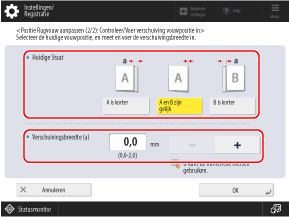
Controleer de huidige staat van de vouwpositie en de verschuivingsbreedte op de testpagina, selecteer vervolgens de huidige staat en stel de verschuivingsbreedte in.
4
Druk op [OK].
5
Druk op [Start afdrukken] om de testpagina opnieuw af te drukken en controleer de resultaten van de aanpassing.
Als u de aanpassing wilt beëindigen zonder de testpagina af te drukken, drukt u op [Gereed].
6
Druk op [Gereed].
Als er meer aanpassing nodig is, drukt u op [Heraanpassen] en herhaalt u stap 3 tot en met 5.
[Positie Rugnietvouw aanpassen] en [Wijzig Vouw-/Nietpositie]
Pas de rugvouwpositie of rugnietpositie aan zodat deze in het midden van het papier zit. Gebruik [Positie Rugnietvouw aanpassen] om de vouwpositie van het papier aan te passen zonder de nietpositie te wijzigen, of gebruik [Wijzig Vouw-/Nietpositie] om zowel de nietpositie als de vouwpositie van het papier aan te passen.
U kunt de waarden rechtstreeks invoeren of u kunt een testpagina afdrukken om de verschuiving van de vouwpositie en de nietpositie op de testpagina te controleren en vervolgens de aanpassing uit te voeren.
U kunt de waarden rechtstreeks invoeren of u kunt een testpagina afdrukken om de verschuiving van de vouwpositie en de nietpositie op de testpagina te controleren en vervolgens de aanpassing uit te voeren.
* Dit item wordt alleen weergegeven op apparaten waarop de optie geïnstalleerd is.
Waarden direct invoeren
Voor [Positie Rugnietvouw aanpassen] drukt u op [+] om de vouwpositie naar rechts van de afdrukzijde te verplaatsen en op [-] om de vouwpositie naar links van de afdrukzijde te verplaatsen.
Voor [Wijzig Vouw-/Nietpositie] drukt u op [+] om de rugnietpositie naar rechts van de afdrukzijde te verplaatsen en drukt u op [-] om de rugnietpositie naar links van de afdrukzijde te verplaatsen.
Bij gebruik van een testpagina om de verschuiving van de breedte van de vouwpositie en de nietpositie te controleren en aan te passen
1
Druk op [Start] [Volgende].
[Volgende].2
Selecteer de papierbron met het geplaatste bruikbare papier en druk op [Start afdrukken].
Een proefpagina wordt afgedrukt.
3
Selecteer de huidige staat van de vouwpositie en pas de verschuivingsbreedte aan.
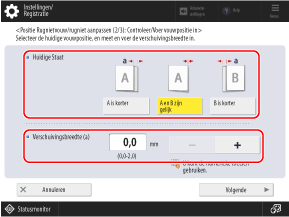
Controleer de huidige staat van de vouwpositie en de verschuivingsbreedte op de testpagina, selecteer vervolgens de huidige staat en stel de verschuivingsbreedte in.
4
Druk op [Volgende].
5
Selecteer de huidige status van de nietpositie en pas de schuifbreedte aan.
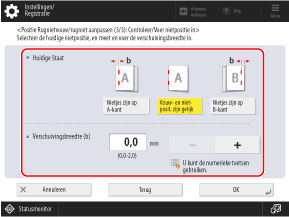
Controleer de huidige status van de nietpositie en de schuifbreedte op de testpagina, selecteer vervolgens de huidige status en stel de schuifbreedte in.
6
Druk op [OK].
7
Druk op [Start afdrukken] om de testpagina opnieuw af te drukken en controleer de resultaten van de aanpassing.
Als u de aanpassing wilt beëindigen zonder de testpagina af te drukken, drukt u op [Gereed].
8
Druk op [Gereed].
Als er meer aanpassing nodig is, drukt u op [Heraanpassen] en herhaalt u stap 3 tot en met 7.
[Fixeersnelheid aanpassen] (C7100-serie en C5100-serie)
Bij gebruik van zwaar papier past u de fixeersnelheid aan als er strepen (lijnen) verschijnen of als het beeld wazig is aan de achterrand van het papier, afhankelijk van de invoerrichting. Neem voor meer informatie over de aanpassingsmethode contact op met uw dealer of verkoper.
* Als de omstandigheden zelfs na het indrukken van [+] niet verbeteren, druk dan op [-].
[Uitlijnen rand l/r automati. aanp.] (alleen C7100-serie)
U kunt aanpassingen uitvoeren om te voorkomen dat het afgedrukte beeld loodrecht (zijwaarts) op de toevoerrichting wordt verschoven. U kunt dit instellen op [Uit] om de resultaten te verbeteren wanneer de uitlijning van de linkerrand is verschoven of de beeldpositie sterk varieert op bedrukt papier, papier met randen of kleurenpapier. Neem voor meer informatie over de aanpassingsmethode contact op met uw dealer of verkoper.