De overdrachtsconditie van de afgedrukte afbeelding aanpassen

Als de algehele afgedrukte afbeelding lichter van kleur is of vervormd is in vergelijking met afdrukken op normaal papier, kunt u dat papier registreren als een aangepaste papiersoort en de secundaire overdrachtsspanning aanpassen (voltage wanneer de afbeelding op het papier wordt overgebracht). De resultaten van de aanpassing worden toegepast als u het papiertype opgeeft en afdrukt.
N.B.
Wanneer u de overdrachtsconditie van de afgedrukte afbeelding aanpast, kunnen de afdrukpositie-instellingen worden beïnvloed. Past indien nodig de afdrukpositie aan. Afdrukpositie aanpassen
Stap 1: Papiertype registreren
Registreer het papier waarvoor u de secundaire overdrachtsspanning wilt aanpassen, als een aangepast type papier. Veelgebruikte papiertypen registreren
Stap 2: De secundaire overdrachtspanning aanpassen
Om de secundaire overdrachtsspanning aan te passen kunt u een afgedrukte grafiek visueel controleren en de aanpassing handmatig uitvoeren, of u kunt de aanpassing automatisch uitvoeren door de grafiek te scannen.
Aanpassen door de grafiek visueel te controleren
Druk de grafiek af, controleer deze visueel en pas handmatig de meest geschikte patch aan.
Gebruik het bedieningspaneel om de secundaire overdrachtsspanning aan te passen. U kunt de aanpassingswaarden instellen met Remote UI (UI op afstand) vanaf een computer, maar u kunt de grafiek niet afdrukken.
Bij de C5100-serie en C3100-serie zijn beheerders- of apparaatbeheerdersrechten vereist.
Bij de C5100-serie en C3100-serie zijn beheerders- of apparaatbeheerdersrechten vereist.
1
Meld u als beheerder aan bij de machine (C5100-serie en C3100-serie). Inloggen op de machine
2
Druk op het bedieningspaneel op [ Instellingen/Registratie] in het scherm [Home] of ander scherm.
Instellingen/Registratie] in het scherm [Home] of ander scherm.Het scherm [Instellingen/Registratie] wordt weergegeven.
3
Druk op [Voorkeuren]  [Papierinstellingen] [Instellingen beheer type papier].
[Papierinstellingen] [Instellingen beheer type papier].Het scherm [Instellingen beheer type papier] wordt weergegeven.
4
Selecteer het geregistreerde aangepaste papiertype en druk op [Details/Bewerken].
Het scherm [Details/Bewerken] wordt weergegeven.
5
Druk op [Wijzigen] van [Sec. overdr.spanning aanpassen].
Het scherm voor het selecteren van de aanpassingsmethode verschijnt.
Druk op [Scanner niet gebruiken].
Het scherm [Sec. overdr.spanning aanpassen] wordt weergegeven.
7
Druk op [Instellingen vr Diagram afdr.].
Het scherm [Instellingen vr Diagram afdr.] wordt weergegeven.
8
Stel het spanningsbereik en de afdrukzijde voor de af te drukken grafiek in en druk op [Volgende].
Stel [Type diagramafdruk] in op [Voor fijnaanpassing] om fijnaanpassingen aan te brengen in de secundaire overdrachtsspanning. Er wordt een grafiek afgedrukt met de instelwaarden in stappen van ± 1.
Voor grote aanpassingen stelt u dit in op [Voor grove aanpassing]. Er wordt een grafiek afgedrukt met de instelwaarden in stappen volgens de toestand van de machine.
Voor grote aanpassingen stelt u dit in op [Voor grove aanpassing]. Er wordt een grafiek afgedrukt met de instelwaarden in stappen volgens de toestand van de machine.
Stel [Afdrukzijde] in op [Beide zijden] om de aanpassing voor beide zijden van het papier uit te voeren. Bruikbaar papier voor dubbelzijdig afdrukken
Stel in de volgende gevallen [Afdrukzijde] in op [Alleen voorzijde]:
Wanneer [2de zijde van 2-zijdige pag.] is ingesteld op [Aan] voor aangepast papier Scherm [Details/Bewerken]
Als papier in de multifunctionele lade is geplaatst en [2de zijde van 2-zijdige pag.] is ingesteld op het scherm voor het instellen van het papiertype Het type en formaat papier voor de multifunctionele lade instellen
9
Selecteer de papierbron die is geladen met het aangepaste papier dat moet worden aangepast en druk op [OK].
Het scherm [Sec. overdr.spanning aanpassen] wordt opnieuw weergegeven.
10
Druk op [Diagram afdrukken].
Het overzicht wordt afgedrukt.
11
Controleer de grafiek en selecteer de meest geschikte patch.
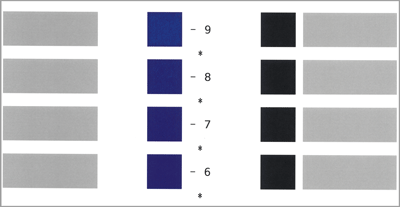
De numerieke waarde die in magenta wordt afgedrukt, is de huidige ingestelde waarde.
Controleer de numerieke waarden in oplopende volgorde van minwaarden naar pluswaarden en vergelijk de positie waarin de dichtheid gelijk lijkt te zijn met de volgende twee waarden en selecteer de waarde die u het meest geschikt acht.
Als er geen verschil te zien is tussen de geselecteerde waarden, selecteert u de middelste van de drie.
Als er geen verschil te zien is tussen de geselecteerde waarden, selecteert u de middelste van de drie.
Wanneer de grafiek op beide zijden van het papier is afgedrukt, selecteert u de meest geschikte patch afzonderlijk voor de voor- en achterzijde. Op de voorkant staat "*" en op de achterkant "**".
Voorbeeld: Als de positie waar de dichtheid gelijk lijkt te zijn -8
Vergelijk -8, -7 en -6 en selecteer de waarde die u het meest geschikt acht.
Als u het verschil tussen deze drie waarden niet kunt zien, selecteer dan -7.
Vergelijk -8, -7 en -6 en selecteer de waarde die u het meest geschikt acht.
Als u het verschil tussen deze drie waarden niet kunt zien, selecteer dan -7.
12
Voer de waarde in die op de grafiek is gecontroleerd.
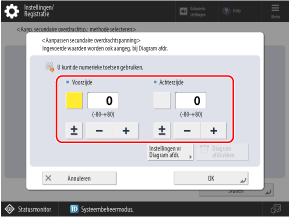
Druk op de toets [Voorzijde] of [Achterzijde] om deze te selecteren en voer vervolgens de waarde in.
U kunt drukken op [±] om de ingevoerde waarde tussen positief en negatief te wisselen.
Voer een waarde in voor [Achterzijde] in een van de volgende gevallen:
Wanneer [2de zijde van 2-zijdige pag.] is ingesteld op [Aan] voor aangepast papier Scherm [Details/Bewerken]
Als papier in de multifunctionele lade is geplaatst en [2de zijde van 2-zijdige pag.] is ingesteld op het scherm voor het instellen van het papiertype Het type en formaat papier voor de multifunctionele lade instellen
13
Druk op [OK] [Sluiten].
[Sluiten].De aanpassingen worden toegepast.
Automatisch aanpassen door de kaart te scannen
Druk de grafiek af en scan deze om automatisch de meest geschikte patch aan te passen.
Gebruik het bedieningspaneel om automatische aanpassing uit te voeren. U kunt geen automatische aanpassing uitvoeren via Remote UI (UI op afstand) vanaf een computer.
Bij de C5100-serie en C3100-serie zijn beheerders- of apparaatbeheerdersrechten vereist.
Bij de C5100-serie en C3100-serie zijn beheerders- of apparaatbeheerdersrechten vereist.
1
Meld u als beheerder aan bij de machine (C5100-serie en C3100-serie). Inloggen op de machine
2
Druk op het bedieningspaneel op [Instellingen/Registratie] in het scherm [Home] of ander scherm. Scherm [Home]
Instellingen/Registratie] in het scherm [Home] of ander scherm. Scherm [Home]Het scherm [Instellingen/Registratie] wordt weergegeven.
3
Druk op [Voorkeuren] [Papierinstellingen] [Instellingen beheer type papier].
[Papierinstellingen] [Instellingen beheer type papier].Het scherm [Instellingen beheer type papier] wordt weergegeven.
4
Selecteer het geregistreerde aangepaste papiertype en druk op [Details/Bewerken].
Het scherm [Details/Bewerken] wordt weergegeven.
5
Druk op [Wijzigen] voor [Sec. overdr.spanning aanpassen].
Het scherm voor het selecteren van de aanpassingsmethode verschijnt.
6
Druk op [Scanner gebruiken].
Het scherm [Sec. overdr.spanning aanpassen] wordt weergegeven.
7
Druk op [Instellingen vr Diagram afdr.].
Het scherm [Instellingen vr Diagram afdr.] wordt weergegeven.
8
Stel het grafiektype en de afdrukzijde in voor de grafiek die moet worden afgedrukt en druk op [Volgende].
Stel [Type diagramafdruk] in op [Voor fijnaanpassing] om fijnaanpassingen aan te brengen in de secundaire overdrachtsspanning. Er wordt een grafiek afgedrukt met de instelwaarden in stappen van ± 1.
Voor grote aanpassingen stelt u dit in op [Voor grove aanpassing]. Er wordt een grafiek afgedrukt met de instelwaarden in stappen volgens de toestand van de machine.
Voor grote aanpassingen stelt u dit in op [Voor grove aanpassing]. Er wordt een grafiek afgedrukt met de instelwaarden in stappen volgens de toestand van de machine.
Stel [Afdrukzijde] in op [Beide zijden] om de aanpassing voor beide zijden van het papier uit te voeren. Bruikbaar papier voor dubbelzijdig afdrukken
Stel in de volgende gevallen [Afdrukzijde] in op [Alleen voorzijde]:
Wanneer [2de zijde van 2-zijdige pag.] is ingesteld op [Aan] voor aangepast papier Scherm [Details/Bewerken]
Als papier in de multifunctionele lade is geplaatst en [2de zijde van 2-zijdige pag.] is ingesteld op het scherm voor het instellen van het papiertype Het type en formaat papier voor de multifunctionele lade instellen
9
Selecteer de papierbron met het aan te passen papier en druk op [OK].
Het scherm [Sec. overdr.spanning aanpassen] wordt opnieuw weergegeven.
10
Druk op [Diagram afdr./scannen].
Het scherm [Diagram afdr./scannen] wordt weergegeven.
11
Druk op [Start afdrukken].
Het overzicht wordt afgedrukt.
12
Scan de grafiek om de aanpassing uit te voeren.
Afhankelijk van het papiertype kan de plaats waar de kaart moet worden geplaatst, beperkt zijn tot de glasplaat.
Bij het gebruik van de invoer voor het scannen
1
Volg de instructies op het scherm om de grafiek in de invoer te laden.
2
Druk op [Start scannen].
De grafiek wordt gescand en de aanpassing wordt uitgevoerd.
Als de aanpassing is voltooid, wordt [Aanpassen is gereed.] weergegeven.
Als de aanpassing is voltooid, wordt [Aanpassen is gereed.] weergegeven.
Bij het gebruik van de glasplaat voor het scannen
1
Open de aanvoer.
2
Volg de instructies op het scherm om de grafiek op de glasplaat te plaatsen.
3
Sluit voorzichtig de aanvoer.
4
Druk op [Start scannen].
De grafiek wordt gescand.
Als de aanpassing voltooid is, wordt [Aanpassen is gereed.] weergegeven.
Als de aanpassing voltooid is, wordt [Aanpassen is gereed.] weergegeven.
* Als de grafiek op beide zijden van het papier is afgedrukt, volgt u de instructies op het scherm om de grafiek opnieuw op de glasplaat te plaatsen en drukt u op [Start scannen].
5
Verwijder de grafiek van de glasplaat.
13
Druk op [OK] [Sluiten].
[Sluiten].De aangepaste instellingen worden toegepast.
N.B.
U kunt mogelijk niet scannen (automatisch aanpassen) wanneer u speciaal papier gebruikt, zoals voorgeperforeerd, transparant, etiketten of kleurenpapier. Pas in dit geval handmatig aan. Stap 1: Papiertype registreren
* Druk de grafiek opnieuw af volgens de handmatige aanpassingsprocedure.
* Druk de grafiek opnieuw af volgens de handmatige aanpassingsprocedure.