De MEAP-toepassingen en licentiebestanden beheren
Gebruik het SMS om de MEAP-toepassingen te beheren die op de machine geïnstalleerd zijn. U kunt er ook voor kiezen om alleen de licentiebestanden te beheren, met bewerkingen zoals het toevoegen of verwijderen van licentiebestanden.
MEAP-toepassingen beheren
U kunt de MEAP-toepassingen starten en stoppen en de toepassingen verwijderen. U kunt ook de verificatiegegevens van de toepassingen instellen.
Gebruik SMS vanaf een computer om de MEAP-toepassingen te beheren. U kunt het bedieningspaneel niet gebruiken om de MEAP-toepassingen te beheren.
Beheerdersrechten zijn vereist. Afhankelijk van de details van de beheerbewerking, moet u de machine mogelijk opnieuw opstarten.
Beheerdersrechten zijn vereist. Afhankelijk van de details van de beheerbewerking, moet u de machine mogelijk opnieuw opstarten.
Vereiste voorbereidingen
Verwijder het licentiebestand wanneer u een MEAP-toepassing verwijdert. De licentiebestanden beheren
1
Meld u aan Remote UI (UI op afstand) als beheerder. De Remote UI (UI op afstand) starten
2
Klik op de Portal-pagina van Remote UI (UI op afstand) op [Service Management Service]. Remote UI (UI op afstand)-portaalpagina
Het scherm [MEAP Application Management] wordt weergegeven.
3
De MEAP-toepassingen beheren.
Op het scherm [MEAP Application Management] kunt u de details van MEAP-toepassingen en de hoeveelheid gebruikte opslag controleren. Scherm [MEAP Application Management]
Wanneer u het gebruik van een MEAP-toepassing start of stopt
1
Klik op [Started] of [Stopped] voor de MEAP-toepassing waarvan u het gebruik wilt starten of stoppen.
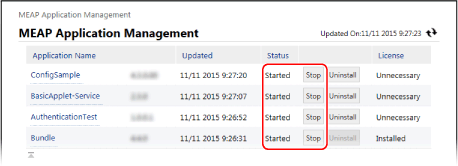
De MEAP-toepassing wordt gestart of gestopt.
2
Start zo nodig de machine opnieuw op. Herstarten van de machine
Als er bovenaan het scherm [MEAP Application Management] een bericht verschijnt met de vraag of u de machine opnieuw wilt opstarten, start u de machine opnieuw op.
Bij het verwijderen van MEAP-toepassingen
1
Klik op [Uninstall] voor de MEAP-toepassingen die u wilt verwijderen.
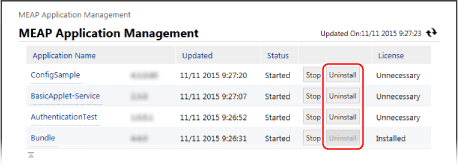
2
Klik op [Yes].
De MEAP-toepassing wordt verwijderd.
Als [Click [OK] to uninstall this application. Export Package of this application will be unavailable.] verschijnt
De MEAP-toepassing die u wilt verwijderen is gekoppeld aan andere toepassingen. Als u deze toepassingen verwijdert, kunnen andere toepassingen onbruikbaar worden.
Klik op [OK] om de toepassingen te verwijderen.
Klik op [OK] om de toepassingen te verwijderen.
3
Start zo nodig de machine opnieuw op. Herstarten van de machine
Als er bovenaan het scherm [MEAP Application Management] een bericht verschijnt met de vraag of u de machine opnieuw wilt opstarten, start u de machine opnieuw op.
Bij het instellen van de verificatie-informatie voor MEAP-toepassingen
Afhankelijk van de MEAP-toepassing kan het nodig zijn om de authenticatie-informatie in te stellen.
1
Klik op de toepassingsnaam waarvoor u verificatiegegevens wilt instellen.
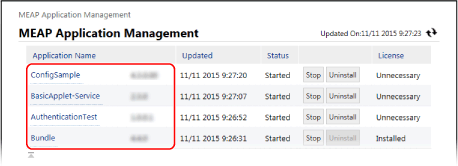
Het scherm [Application/License Information] wordt weergegeven.
2
Klik op [Authentication Information Settings].
Het scherm [Authentication Information Settings] wordt weergegeven.
3
Voer de gebruikersnaam en het wachtwoord in en selecteer de inlogbestemming.
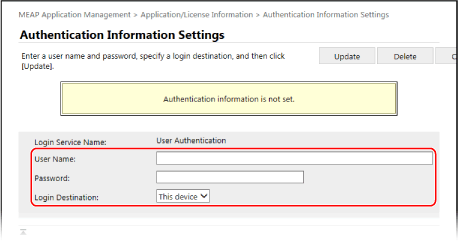
Klik op [Delete]  [Yes] om de authenticatiegegevens te annuleren.
[Yes] om de authenticatiegegevens te annuleren.4
Klik op [Update].
Het bericht [Authentication information has been set.] wordt weergegeven en de instellingen worden toegepast.
4
Uitloggen van Remote UI (UI op afstand).
N.B.
Als er tijdens het gebruik een foutmelding verschijnt, volg dan de instructies in de foutmelding om het probleem op te lossen.
Als u de verificatietoepassing (aanmeldingsservice) wijzigt, kan u worden gevraagd om de verificatiegegevens opnieuw in te voeren. Controleer in dit geval de verificatiegegevens op het scherm [Authentication Information Settings].
De licentiebestanden beheren
Als het licentiebestand dat u bij de installatie van de toepassing hebt verkregen, is verlopen of als het gebruik het maximale aantal toegestane afdruk- en scantaken heeft overschreden, kunt u een licentiebestand toevoegen zodat u de MEAP-toepassing kunt blijven gebruiken.
Als u een MEAP-toepassing verwijdert, moet u het licentiebestand van tevoren verwijderen.
Als u een MEAP-toepassing verwijdert, moet u het licentiebestand van tevoren verwijderen.
Gebruik SMS vanaf een computer om de licentiebestanden te beheren. U kunt het bedieningspaneel niet gebruiken om de licentiebestanden te beheren.
Beheersrechten zijn vereist.
Beheersrechten zijn vereist.
1
Meld u aan Remote UI (UI op afstand) als beheerder. De Remote UI (UI op afstand) starten
2
Klik op de Portal-pagina van Remote UI (UI op afstand) op [Service Management Service]. Remote UI (UI op afstand)-portaalpagina
Het scherm [MEAP Application Management] wordt weergegeven.
3
Klik op de toepassingsnaam waarvoor u het licentiebestand wilt toevoegen of verwijderen.
Het scherm [Application/License Information] wordt weergegeven.
4
Klik op [License Information] op [License Management].
Het scherm [License Management] wordt weergegeven.
5
Een licentiebestand toevoegen of verwijderen.
Bij het toevoegen van een licentiebestand
1
Klik op [Kies bestand] onder [Install License], geef het bestand op dat u wilt toevoegen en klik op [Openen].
2
Klik op [Install] [Yes].
[Yes].Het licentiebestand is toegevoegd.
3
Start indien nodig de MEAP-toepassing opnieuw.
Als de licentiestatus niet verandert nadat u het licentiebestand hebt toegevoegd, stop dan de MEAP-toepassing en start deze vervolgens opnieuw. MEAP-toepassingen beheren
Bij het verwijderen van een licentiebestand
1
Klik voor [Disable License File] op [Disable] en klik op [Yes].
Het licentiebestand is uitgeschakeld.
2
Klik voor [Download/Delete Disabled License File] op [Download] en sla het licentiebestand op een computer op.
Als het licentiebestand op een computer is opgeslagen, kunt u het later opnieuw installeren als dat nodig is, zelfs als het licentiebestand op de machine is verwijderd.
* Nadat het licentiebestand op de machine is verwijderd, kan het niet meer van de machine worden gedownload.
3
Klik voor [Download/Delete Disabled License File] op [Delete] en klik op [Yes].
Het licentiebestand is verwijderd.
6
Uitloggen van Remote UI (UI op afstand).
N.B.
De geldigheidsperiode van een licentiebestand controleren
U kunt de geldigheidsperiode controleren in [License Information] op het scherm [Application/License Information].
Wanneer er een MEAP-toepassing is met een licentiebestand dat binnenkort verloopt, kunt u ook op [Check License] drukken op het scherm [Home] om de geldigheidsperiode te controleren.