Het gebruik van een virtuele printer voorbereiden
U kunt afdrukinstellingen die u vaak gebruikt, zoals een papiersoort en dubbelzijdig afdrukken, registreren als virtuele printer. Vervolgens kunt u LPD afdrukken of FTP afdrukken door een opdracht uit te voeren met als argument de virtuele printer die uw document bevat.
U kunt maximaal 20 virtuele printers registreren.
U kunt maximaal 20 virtuele printers registreren.
*Om LPD-afdrukken of FTP-afdrukken uit te voeren, moet de overeenkomstige afdrukfunctie ingeschakeld zijn.
U moet virtuele printers registreren vanaf een computer met behulp van Remote UI (UI op afstand). U kunt het bedieningspaneel niet gebruiken om de virtuele printers te registreren.
Beheerdersrechten zijn vereist.
Beheerdersrechten zijn vereist.
1
Meld u aan Remote UI (UI op afstand) als beheerder. De Remote UI (UI op afstand) starten
2
Klik op de Portal-pagina van Remote UI (UI op afstand) op [Settings/Registration]. Remote UI (UI op afstand)-portaalpagina
3
Klik op [Printer]  [Virtual Printer Management].
[Virtual Printer Management].Het scherm [Virtual Printer Management] wordt weergegeven.
4
Klik op [Add Virtual Printer].
Het scherm [Add Virtual Printer] wordt weergegeven.
5
Voer de naam van de virtuele printer in.
U kunt niet dezelfde naam registreren als een virtuele printer die al geregistreerd is.
6
Configureer de afdrukinstellingen in [Settings for Virtual Printer].
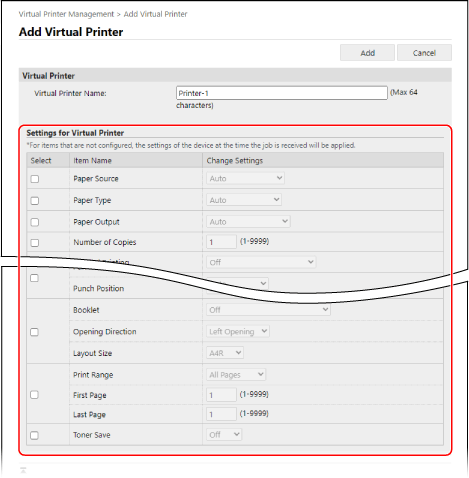
7
Klik op [Add].
De geregistreerde virtuele printer wordt toegevoegd aan het scherm [Virtual Printer Management].
8
Uitloggen van Remote UI (UI op afstand).
BELANGRIJK
Als u een virtuele printer gebruikt, stel dan geen Geforceerde wachtstand in. De instellingen voor Geforceerde wachtstand configureren
*Als u een virtuele printer gebruikt wanneer Geforceerde wachtstand is ingesteld, kan de afdrukopdracht worden geannuleerd of kunnen de af te drukken gegevens op de machine in de wachtstand worden gezet.
N.B.
Een geregistreerde virtuele printer bewerken
Klik op de naam van de virtuele printer die u wilt bewerken op het scherm [Virtual Printer Management] om de instellingen te bewerken.