Voorkomen dat documenten direct vanaf een computer worden afgedrukt (Geforceerde wachtstand)
Documenten (afdrukgegevens) die van een computer naar de machine worden verzonden, kunnen tijdelijk in de machine worden vastgehouden en kunnen niet onmiddellijk worden afgedrukt.
U kunt de instellingen zo configureren dat aangemelde gebruikers alleen hun eigen documenten kunnen bekijken en afdrukken. Dit vermindert het risico dat andere mensen belangrijke documenten zien of per ongeluk oppakken.
U kunt de instellingen zo configureren dat aangemelde gebruikers alleen hun eigen documenten kunnen bekijken en afdrukken. Dit vermindert het risico dat andere mensen belangrijke documenten zien of per ongeluk oppakken.
Als een document in het apparaat niet binnen de ingestelde tijd wordt afgedrukt, wordt het automatisch gewist en kan het niet meer worden afgedrukt. U kunt de opslagtijd voor bewaarde documenten wijzigen, indien nodig.
N.B.
Ga voor meer informatie over het afdrukken van documenten in bezit naar het volgende:
Voor meer informatie over het aantal gebruikers dat de wachtfunctie kan gebruiken en de documenten die worden ondersteund, raadpleegt u de specificaties van de wachtstandfunctie. Afdrukken met de wachtstandfunctie*1
Als u gegevens wilt vasthouden om af te drukken met behulp van JDF, moeten de instellingen afzonderlijk van de instellingen voor Geforceerde wachtstand worden geconfigureerd. [Gebruik JDF] (alleen C7100-serie)
De instellingen voor Geforceerde wachtstand configureren
In deze sectie ziet u hoe u de instellingen kunt configureren vanaf een computer met Remote UI (UI op afstand).
Selecteer op het bedieningspaneel [ Instellingen/Registratie] in het scherm [Home] of ander scherm en selecteer vervolgens [Functie-instellingen] om de instellingen te configureren. [Geforceerd in de wachtrij]
Beheerdersrechten zijn vereist.
Selecteer op het bedieningspaneel [
Instellingen/Registratie] in het scherm [Home] of ander scherm en selecteer vervolgens [Functie-instellingen] om de instellingen te configureren. [Geforceerd in de wachtrij]Beheerdersrechten zijn vereist.
1
Meld u aan Remote UI (UI op afstand) als beheerder. De Remote UI (UI op afstand) starten
2
Klik op de Portal-pagina van Remote UI (UI op afstand) op [Settings/Registration]. Remote UI (UI op afstand)-portaalpagina
3
Klik op [Printer]  [Print].
[Print].Het scherm [Print] wordt weergegeven.
4
In [Forced Hold Settings] schakelt u het selectievakje [Force Hold] in.
5
Registreer indien nodig de voorwaarden voor het bewaren van documenten.
Registreer de voorwaarden voor het afdrukken van documenten zonder ze vast te houden of voor het annuleren van het afdrukken, gebaseerd op de gebruikersnaam en het IP-adres. Als u meerdere voorwaarden registreert, stel dan de volgorde van prioriteit in.
Als Geforceerde wachtstand is ingeschakeld zonder een voorwaarde te registreren, worden documenten van een computer als volgt afgehandeld:
Documenten van alle gebruikers worden bewaard.
Documenten van onbekende gebruikers worden verwijderd.
Voorwaarden registreren
1
Klik op [Registered Condition] op [Register New].
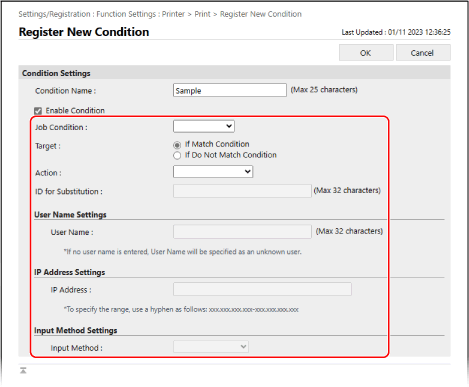
Het scherm [Register New Condition] wordt weergegeven.
2
Voer de conditienaam in.
3
Schakel het selectievakje [Enable Condition] in.
4
Stel het type voorwaarde en de details in.
Wanneer u een gebruikersnaam als voorwaarde instelt
Selecteer [User Name] in [Type] en voer de gebruikersnaam in die u wilt instellen als voorwaarde in [User Name Settings].
Bij het instellen van documenten van onbekende gebruikers als voorwaarde
Selecteer [User Name] in [Type] en laat [User Name Settings] leeg.
Bij het instellen van een IP-adres als voorwaarde
Selecteer [IP Address] in [Type] en voer het IP-adres in dat u wilt instellen als voorwaarde in [IP Address Settings].
U kunt ook een reeks IP-adressen opgeven met behulp van een afbreekstreepje (-).
Voorbeeld: Bij het opgeven van een bereik van IP-adressen
192.168.0.10-192.168.0.20
Bij het instellen van een documentprotocol als voorwaarde
Selecteer [Input Method] in [Type] en selecteer het protocol dat u als voorwaarde wilt instellen in [Input Method Settings].
5
Geef in [Target] het doel op.
Als u het document dat aan de voorwaarden voldoet als doel wilt opgeven, selecteert u [If Match Condition].
Om het document dat niet aan de voorwaarden voldoet als doel op te geven, selecteert u [If Do Not Match Condition].
6
Selecteer in [Action] hoe het document moet worden verwerkt.
Als u het document wilt verwijderen zonder het in de wachtstand te houden, selecteert u [Cancel].
Om af te drukken zonder het document in de wachtstand te houden, selecteert u [Print]. Als u echter Beveiligd afdrukken of Versleuteld beveiligd afdrukken gebruikt, worden de afdrukgegevens bewaard als een gedeeld document.
Om het document in de wachtstand te houden, selecteert u [Hold as Shared Job]. In [ID for Substitution] kunt u de gebruikersnaam opgeven wanneer u het document in de wachstand houdt.
7
Klik op [OK].
De geregistreerde voorwaarde wordt toegevoegd aan het scherm [Registered Condition] op het scherm [Print].
De prioriteit van een voorwaarde instellen
Klik in [Registered Condition] op [Up] of [Down] voor [Change Priority].
6
In [Other] configureert u indien nodig de gedetailleerde instellingen voor Geforceerde wachtstand.
Schakel de selectievakjes in van de items die ingeschakeld moeten worden.
[Delete Job After Printing]
Verwijdert documenten in de wachtstand na het afdrukken.
[Only Allow Encrypted Secure Print Jobs]
Beperkt het afdrukken vanaf een computer tot alleen Versleuteld beveiligd afdrukken. Afdrukken vanaf een computer beperken tot versleuteld beveiligd afdrukken
[Require Domain Name to Determine My Job]
Omvat de domeinnaam bij het bepalen van de documenten van de aanmeldingsgebruiker.
Als het document van de aanmeldingsgebruiker niet correct kan worden bepaald, schakelt u het selectievakje uit en gebruikt u alleen de gebruikersnaam voor het bepalen.
Als het document van de aanmeldingsgebruiker niet correct kan worden bepaald, schakelt u het selectievakje uit en gebruikt u alleen de gebruikersnaam voor het bepalen.
[Display Other User Jobs]
Documenten weergeven voor andere gebruikers dan de aangemelde gebruiker.
[Restrict Deletion of Other User Jobs]
Voorkomt dat aangemelde gebruikers documenten van andere gebruikers verwijderen.
[Match Case for User Name]
Schakelt hoofdlettergevoeligheid in bij het bepalen van gebruikers voor documenten.
*Het wordt aanbevolen om deze instelling samen met de instelling voor het bepalen van gebruikers met gebruikersauthenticatie te configureren. [Id. hfd-/kl. letters vr gebr.naam]
[Display Same Group User Jobs]
Toont documenten van de Afdelings-ID waartoe de gebruiker die zich aanmeldt behoort.
[Enable Auto Print Function When Logging In]
Hiermee kunt u automatisch afdrukken van documenten in de wachtstand.
Als u dit selectievakje inschakelt, kan de aanmeldingsgebruiker [Autom. opdr. gebr. afdr. bij aanmel.] instellen. [Autom. opdr. gebr. afdr. bij aanmel.]
Als u dit selectievakje inschakelt, kan de aanmeldingsgebruiker [Autom. opdr. gebr. afdr. bij aanmel.] instellen. [Autom. opdr. gebr. afdr. bij aanmel.]
*Deze instelling is uitgeschakeld in de volgende gevallen:
Als gebruikersauthenticatie is uitgeschakeld [Gebruik gebruikersveri.]
Als de personalisatiefunctie is uitgeschakeld [Schakel gebruik van persoonlijke instellingen in]
Als ACCESS MANAGEMENT SYSTEM is ingeschakeld [Gebruik ACCESS MANAGEMENT SYSTEM]
Als de instelling is geconfigureerd om de documenten voor de aangemelde gebruiker niet weer te geven op het afdrukscherm van de machine [Weergave-instellingen opdrachtenlijst]
Als het selectievakje [Only Allow Encrypted Secure Print Jobs] is ingeschakeld in de gedetailleerde instelling Geforceerde wachtstand
Als het selectievakje [Display Warning When Starting to Print] is ingeschakeld in [Held Jobs Warning Settings] in de gedetailleerde instelling Geforceerde wachtstand
[Held Jobs Warning Settings]
Geef aan of er een waarschuwing moet worden weergegeven bij het weergeven of afdrukken van documenten in de wachstand.
Wanneer u een waarschuwing weergeeft, stel dan de voorwaarden in.
Wanneer u een waarschuwing weergeeft, stel dan de voorwaarden in.
[PIN Settings for Secure Print Jobs]
Geef op of de gebruiker moet worden gevraagd om een PIN in te voeren bij het gebruik van Beveiligde afdrukdocumenten.
*Ongeacht deze instelling moet de gebruiker een PIN invoeren bij het gebruik van Versleutelde beveiligde afdrukdocumenten.
[Require PIN for Job Deletion]
Vereist dat gebruikers een PIN invoeren wanneer ze afdrukgegevens uit de machine verwijderen.
7
Klik op [OK].
De instellingen worden toegepast.
8
Uitloggen van Remote UI (UI op afstand).
N.B.
Geregistreerde voorwaarden bewerken
Om de geregistreerde informatie te bewerken, klikt u op de naam van de voorwaarde die u wilt bewerken in [Registered Condition] op het scherm [Print].
De bewaarperiode voor documenten in de wachstand wijzigen
U kunt de tijd aanpassen tot documenten die in de machine worden bewaard, worden verwijderd.
Gebruik het bedieningspaneel om de opslagperiode te wijzigen. U kunt de opslagperiode niet wijzigen via Remote UI (UI op afstand) vanaf een computer.
Beheerdersrechten zijn vereist.
Beheerdersrechten zijn vereist.
1
Meld u aan als beheerder. Inloggen op de machine
2
Druk op het bedieningspaneel op [ Instellingen/Registratie] in het scherm [Home] of ander scherm. Scherm [Home]
Instellingen/Registratie] in het scherm [Home] of ander scherm. Scherm [Home]Het scherm [Instellingen/Registratie] wordt weergegeven.
3
Druk op [Functie-instellingen] [Afdrukken] [Periode opslag opdrachten].
[Afdrukken] [Periode opslag opdrachten].Het scherm [Periode opslag opdrachten] wordt weergegeven.
4
De documentopslagperiode wijzigen (de tijd totdat documenten in de wachtstand worden verwijderd).
5
Druk op [OK].
De wijziging wordt toegepast.