Voorbereidingen voor het scannen van gegevens vanaf een computer (Windows)
U kunt het meegeleverde scannerstuurprogramma "Color Network ScanGear 2" gebruiken om te scannen vanuit beeldverwerkingssoftware, software voor het maken van documenten of een andere toepassing*1 die TWAIN*2 of WIA*3 ondersteunt.
Voorbereid elke computer waarop u gescande gegevens wilt opslaan als volgt voor.
Voorbereid elke computer waarop u gescande gegevens wilt opslaan als volgt voor.
*1Kijk in de handleiding van de toepassing die u gebruikt of deze TWAIN of WIA ondersteunt.
*2TWAIN is een standaard om een scanner of ander beeldinvoerapparaat op een computer aan te sluiten.
*3WIA is een standaard in Windows opgenomen functie.
N.B.
U kunt ook scannen zonder een stuurprogramma's te installeren. Mopria® gebruiken voor afdrukken en scannen
Stap 1: Het stuurprogramma op de computer installeren
Installeer Color Network ScanGear 2 op de computer waar de gescande gegevens worden opgeslagen. Software en stuurprogramma's op de computer installeren
Stap 2: Het apparaat registreren bij een computer
Registreer de machine met de computer waarop de gescande gegevens worden opgeslagen.
1
Klik op [ ] (Start)
  [Alle apps] [Color Network ScanGear 2] [Color Network ScanGear 2 Tool].
] (Start) [Alle apps] [Color Network ScanGear 2] [Color Network ScanGear 2 Tool].Color Network ScanGear 2 Tool start en het venster [Select Scanner] wordt weergegeven.
2
Geef de machine op.
Bij het opgeven van de machine door het invoeren van het IP-adres of de hostnaam
Selecteer [Specify Address] en voer het IP-adres of de hostnaam van de machine in.
Bij het zoeken en specificeren van de machine
1
Selecteer [Search for Scanners on the Network].
2
Selecteer in [Address Displayed in Search Result], [IP Address] of [IP Address or Host Name], en klik op [Discover].
3
Selecteer de machine in de lijst [Search Results].
3
Klik op [OK].
Het scherm [Color Network ScanGear 2 Tool] wordt weergegeven.
4
Controleer of de machine is geselecteerd en klik vervolgens op [Exit].
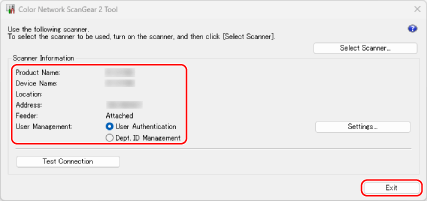
Als de functies voor gebruikersbeheer zijn ingeschakeld, selecteert u [User Authentication] of [Dept. ID Management] en klik vervolgens op [Settings] om de informatie voor gebruikersbeheer te configureren. Informatie over gebruikersbeheer configureren op een computer
U kunt op [Test Connection] klikken om de verbinding met de machine te controleren.