Gescande gegevens opslaan
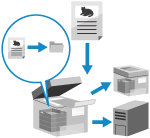
Scan het origineel en sla de gescande gegevens op de volgende locaties op:
Postvak of Geavanceerde ruimte op de machine
Geavanceerde ruimte op een andere machine
Windows-server
De opslagbestemming wordt weergegeven op het bedieningspaneel van de machine, zodat u de opslagbestemming kunt bevestigen en gescande gegevens kunt opslaan.
Wanneer u gescande gegevens opslaat op Geavanceerde ruimte of een Windows-server, kunt u ook een bestemmingsmap maken op het bedieningspaneel van de machine en de mapnaam wijzigen voordat u de gegevens opslaat.
Wanneer u gescande gegevens opslaat op Geavanceerde ruimte of een Windows-server, kunt u ook een bestemmingsmap maken op het bedieningspaneel van de machine en de mapnaam wijzigen voordat u de gegevens opslaat.
* Voor details over postvak of Geavanceerde ruimte, raadpleegt u het volgende:
Vereiste voorbereidingen
Tref voorbereidingen in overeenstemming met de opslaglocatie van de gescande gegevens. Gescande gegevens verzenden en opslaan
1
Plaats het origineel. Originelen plaatsen
Als het scherm voor het selecteren van de dikte van het origineel verschijnt, selecteert u de dikte van het geplaatste origineel.
2
Druk op het bedieningspaneel op [Scannen en opslaan] in het scherm [Home]. Scherm [Home]
Het scherm voor het selecteren van het type opslaglocatie wordt weergegeven.
3
Geef de opslaglocatie weer.
Bij het opslaan in Mailbox op de machine
1
Druk op [Postbus].
2
Selecteer het postvak dat als opslaglocatie moet worden gebruikt.
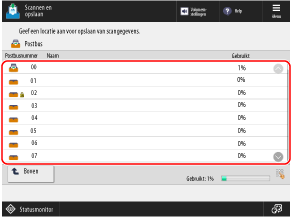
U kunt ook direct de opslaglocatie opgeven door met de cijfertoetsen een boxnummer in te voeren.
Als het PIN-invoerscherm verschijnt, voert u de PIN in die is ingesteld voor de Mailbox en drukt u op [OK].
U kunt de pictogrammen voor de status van elke Mailbox controleren.
[ ]: Bestand is opgeslagen.
[ ]: Bestand is niet opgeslagen.
[ ]: De pincode is ingesteld. Mailboxinstellingen
[
]: Bestand is opgeslagen.[
]: Bestand is niet opgeslagen.[
]: De pincode is ingesteld. Mailboxinstellingen[Gebruikt] rechtsonder in het scherm geeft het totale gebruik van alle postvakken aan.
Bij het opslaan in Geavanceerde ruimte op de machine
1
Druk op [Geavanceerde ruimte].
Als het aanmeldingsscherm Geavanceerde ruimte verschijnt, voert u dezelfde gebruikersnaam en hetzelfde wachtwoord in als waarmee u zich bij de machine hebt aangemeld en drukt u op [OK].
* Als u [Wachtwoord opslaan] selecteert, kunt u de volgende keer het aanmelden bij Geavanceerde ruimte overslaan.
2
Selecteer [Gedeelde ruimte] of [Persoonlijke ruimte].
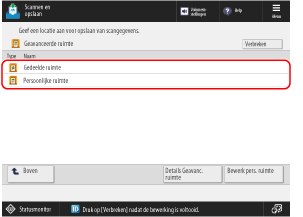
U kunt op [Details Geavanc. ruimte] drukken om details zoals de locatie (URL) en beschikbare capaciteit van de Geavanceerde ruimte te controleren.
U kunt op [Bewerk pers. ruimte] drukken om een Persoonlijke ruimte aan te maken of te verwijderen of om de naam van een openbare map (map op het netwerk) in een persoonlijke ruimte te wijzigen. Een persoonlijke ruimte maken in Geavanceerde ruimte
3
Geef de bestemmingsmap weer.
U kunt ook een bestemmingsmap maken en de mapnaam wijzigen. [Geavanceerde ruimte], [Netwerk] en [Geheugenmedia] Bestandsselectiescherm
Bij het opslaan naar Geavanceerde ruimte op een andere computer of Windows-server
1
Druk op [Netwerk].
2
Selecteer een andere machine of server om als opslaglocatie te gebruiken.
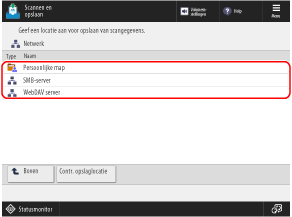
Selecteer [Persoonlijke map] om direct toegang te krijgen tot uw eigen aanmeldingsgebruikersmap (Persoonlijke map) en deze op te slaan.
Druk op [Contr. opslaglocatie], selecteer de verbindingsbestemming en druk op [Details] om het protocol en het pad van de verbindingsbestemming te controleren.
Als er een aanmeldingsscherm verschijnt, voert u dezelfde gebruikersnaam en hetzelfde wachtwoord in als wanneer u zich bij de andere machine of de andere server op de verbindingsbestemming aanmeldt en drukt u op [OK].
3
Geef de bestemmingsmap weer.
U kunt ook een bestemmingsmap maken. [Geavanceerde ruimte], [Netwerk] en [Geheugenmedia] Bestandsselectiescherm
4
Druk op [Scannen].
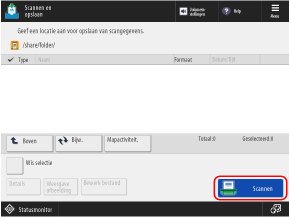
Het scanscherm wordt weergegeven.
5
Configureer de scaninstellingen. Scaninstellingen
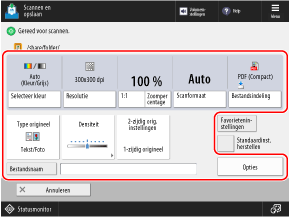
* De items die op het scherm verschijnen, zijn afhankelijk van het model en de opties.
Het pictogram van de opslaglocatie en de hiërarchie (boxnummer en naam in het geval van de Mailbox) worden linksboven in het scherm weergegeven.
[]: Mailbox op de machine
[ ]: Geavanceerde ruimte op de machine
[ ]: Geavanceerde ruimte op een andere machine of Windows-server
Om een andere opslaglocatie te selecteren, drukt u op [Annuleren] links onderaan het scherm.
[
]: Mailbox op de machine[
]: Geavanceerde ruimte op de machine[
]: Geavanceerde ruimte op een andere machine of Windows-serverOm een andere opslaglocatie te selecteren, drukt u op [Annuleren] links onderaan het scherm.
Wanneer favoriete instellingen zijn geregistreerd, kunt u deze oproepen door op [Favorieteninstellingen] te drukken. Favoriete instellingen registreren en oproepen
Om wijzigingen aan de instellingen te annuleren en terug te keren naar de standaardinstellingen, drukt u op [Standaardinst. herstellen].
6
Druk op [ Start].
Start].Het scannen van het origineel start.
Om het scannen te annuleren drukt u op [Annuleren]  [Ja]. Scannen annuleren
[Ja]. Scannen annulerenAls het scannen van het origineel is voltooid, worden de gescande gegevens opgeslagen. Als u opslaat naar een andere locatie dan Mailbox, kunt u [ Statusmonitor] gebruiken om de status van het opslaan en het logboek te controleren. De verzend- of opslagstatus en het logboek van de gescande gegevens controleren
Statusmonitor] gebruiken om de status van het opslaan en het logboek te controleren. De verzend- of opslagstatus en het logboek van de gescande gegevens controlerenWanneer [Druk op [Start] om volgende origineel te scannen.] wordt weergegeven
Als u een origineel op de glasplaat legt en scant of als u scant met opdrachtsamenstelling, verschijnt het scherm om nog meer originelen te scannen.
1
Als u nog meer originelen wilt scannen, plaatst u het volgende origineel en drukt op [ Start].
Start].Het volgende origineel wordt gescand en hetzelfde scherm wordt weergegeven.
Herhaal dit proces totdat het scannen van alle originelen is voltooid.
Herhaal dit proces totdat het scannen van alle originelen is voltooid.
Als u originelen in de invoer plaatst om te scannen, verwijdert u het gescande origineel (het origineel wordt naar het opvangblad voor originelen uitgevoerd) voordat u het volgende origineel plaatst.
De instellingen voor het scannen wijzigen voor elk origineel
Druk op het scherm met het weergegeven bericht op [Wijzig instellingen]. U kunt de volgende instellingen wijzigen:
[Selecteer kleur]*1
[Scanformaat]*2
[2-zijdig origineel]
[Densiteit]*1
[Type origineel]
Als u bijvoorbeeld een 2-zijdig origineel scant nadat u een 1-zijdig origineel hebt gescand, drukt u op [Wijzig instellingen] en stelt u [2-zijdig origineel] in.
*1Dit kan niet worden gewijzigd als N op 1 is ingesteld bij het opslaan in de Mailbox.
*2Dit kan niet worden gewijzigd bij het opslaan in Mailbox.
2
Druk op [Start opslaan].
De gescande gegevens worden opgeslagen.
BELANGRIJK
Bij het uitvoeren van bewerkingen terwijl u bent aangemeld bij Geavanceerde ruimte of Windows-server
Als u klaar bent met de bewerkingen, moet u uitloggen door op [Verbreken] te drukken.
Bewaarperiode van gescande gegevens opgeslagen in Mailbox
Gescande gegevens die zijn opgeslagen in Mailbox worden automatisch verwijderd nadat een bepaalde periode is verstreken.
*U kunt indien nodig de bewaarperiode (tijd tot de gegevens worden verwijderd) wijzigen en voorkomen dat de gegevens automatisch worden verwijderd. Mailboxinstellingen
N.B.
Wanneer meerdere originelen worden ingevoerd tijdens het scannen en bewerkingen worden geannuleerd (invoer van meerdere vellen detecteren)
Er wordt een bericht op het scherm weergegeven. Verwijder het vastgelopen origineel terwijl u de instructies in het bericht volgt. Vastgelopen papier en nietjes
Wanneer het vastgelopen origineel is verwijderd, wordt het scherm voor het hervatten van de bewerkingen weergegeven.
Als de invoer van meerdere vellen onjuist is gedetecteerd, drukt u op [Aanvoer meerdere vellen niet detecteren] om het scannen te hervatten.
Wanneer het vastgelopen origineel is verwijderd, wordt het scherm voor het hervatten van de bewerkingen weergegeven.
Als de invoer van meerdere vellen onjuist is gedetecteerd, drukt u op [Aanvoer meerdere vellen niet detecteren] om het scannen te hervatten.
Configureer een van de volgende instellingen om detectie van invoer van meerdere vellen te voorkomen:
Druk op het scanscherm op [Opties] [Aanvoer meerd. vellen detect.] telkens wanneer u scant, om de detectie van het invoeren van meerdere vellen te annuleren.
[Aanvoer meerd. vellen detect.] telkens wanneer u scant, om de detectie van het invoeren van meerdere vellen te annuleren.Wijzig de standaardinstellingen om detectie van de invoer van meerdere vellen te voorkomen. [Stel detectie invoer van meerdere vellen standaard in]
* Afhankelijk van het model is mogelijk de optionele detectiekit voor dubbele invoer vereist om de functie voor detectie van invoer van meerdere vellen te gebruiken. 

Gescande gegevens controleren en bewerken voordat u ze opslaat
U kunt een voorbeeldscherm weergeven om de inhoud te controleren en de pagina's te ordenen voordat u de gescande gegevens opslaat. U kunt ook pagina's in meer detail bewerken wanneer u gescande gegevens opslaat in het postvak. Gescande gegevens controleren en bewerken voordat u ze verzendt of opslaat
De beveiliging van gescande gegevens verbeteren (andere locatie dan Mailbox)
U kunt de beveiliging van gescande gegevens verbeteren door het PDF-bestand te coderen of een digitale handtekening aan het PDF- of XPS-bestand toe te voegen. Het verbeteren van de beveiliging van gescande gegevens