Persoonlijke map configureren
Met de functie Persoonlijke map kan elke aangemelde gebruiker een gedeelde map of een map op de bestandsserver als zijn eigen map gebruiken.
Als er eenmaal een persoonlijke map is ingesteld, kunt u deze gemakkelijk openen via [Persoonlijke map] die wordt weergegeven op het scanscherm of een ander scherm.
Als er eenmaal een persoonlijke map is ingesteld, kunt u deze gemakkelijk openen via [Persoonlijke map] die wordt weergegeven op het scanscherm of een ander scherm.
Persoonlijke map opgeven
Om een persoonlijke map te specificeren, moet de beheerder vooraf een methode selecteren uit de volgende drie methoden. Elke gebruiker gebruikt zijn Persoonlijke map volgens zijn specificatiemethode.
Een persoonlijke map opgeven (gebruiker)
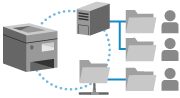
De gebruiker kan een favoriete locatie opgeven als Persoonlijke map. Gebruikers kunnen documenten naar een voorkeursmap sturen.
Een thuismap opgeven (Beheerder)
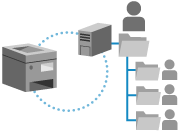
De beheerder geeft een bovenliggende map (thuismap) op. Er kunnen individuele gebruikersmappen worden aangemaakt in de thuismap om alle persoonlijke mappen op één locatie te centraliseren.
U kunt een door Windows (SMB) gedeelde map of een WebDAV-servermap opgeven als de thuismap.
Wanneer u een WebDAV-server opgeeft, zorg er dan voor dat u alle gebruikersmappen van tevoren aanmaakt.
U kunt een door Windows (SMB) gedeelde map of een WebDAV-servermap opgeven als de thuismap.
Wanneer u een WebDAV-server opgeeft, zorg er dan voor dat u alle gebruikersmappen van tevoren aanmaakt.
De gebruikersnaam en het wachtwoord die gebruikt worden om toegang te krijgen tot de map kunnen geconfigureerd worden als dezelfde die gebruikt worden om aan te melden op de machine, of er kan een specifieke gebruikersnaam en wachtwoord gebruikt worden voor de persoonlijke map.
Een map opgeven met behulp van een server
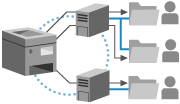
De mapinformatie die geregistreerd is bij een verificatieserver zoals Active Directory kan gebruikt worden om een gedeelde map onder Windows (SMB) te specificeren als Persoonlijke map.
*De gebruikte aanmeldingsservice moet deze functie ondersteunen. Neem voor meer informatie contact op met uw dealer of servicevertegenwoordiger.
* Wanneer de aanmeldservice is ingesteld op Gebruikersverificatie, wordt de map gebruikt die is opgegeven in de indeling "\\hostnaam\mappad" voor het gebruikerskenmerk "homeDirectory" in Active Directory.
* Wanneer de aanmeldservice is ingesteld op Gebruikersverificatie, wordt de map gebruikt die is opgegeven in de indeling "\\hostnaam\mappad" voor het gebruikerskenmerk "homeDirectory" in Active Directory.
De gebruikersnaam en het wachtwoord die gebruikt worden om toegang te krijgen tot de map, kunnen zodanig geconfigureerd worden dat ze dezelfde zijn als diegene die gebruikt worden om aan te melden op de machine (met behulp van toetsenbordauthenticatie), of er kan een specifieke gebruikersnaam en wachtwoord gebruikt worden voor de Persoonlijke map.
*De verificatiegegevens die worden gebruikt om toegang te krijgen tot de map, kunnen niet uit Active Directory worden verkregen.
BELANGRIJK
Als de beheerder een thuismap opgeeft en de padhiërarchie te diep is, kan de locatie mogelijk niet als thuismap worden opgegeven.
N.B.
Wanneer de gebruiker de map wil specificeren of de gebruikersnaam en het wachtwoord voor de Persoonlijke map wil instellen, kan de gebruiker [ Menu]
Menu]  [Gegevens voor elke gebr. registreren/bewerken] [Persoonlijke map] selecteren op de volgende schermen om de bewerking uit te voeren:
Menu] [Gegevens voor elke gebr. registreren/bewerken] [Persoonlijke map] selecteren op de volgende schermen om de bewerking uit te voeren:[Scannen en verzenden]
[Netwerk] in [Scannen en opslaan]
[Netwerk] in [Toegang opgeslagen bestanden]
*De instellingen zijn hetzelfde, ongeacht het scherm dat voor de bewerking wordt gebruikt.
De specificatiemethode voor persoonlijke mappen instellen
In deze sectie ziet u hoe u de instellingen kunt configureren vanaf een computer met Remote UI (UI op afstand).
Selecteer op het bedieningspaneel [ Instellingen/Registratie] in het scherm [Home] of ander scherm en selecteer vervolgens [Functie-instellingen] om de instellingen te configureren. [Specificatiemethode persoonlijke map]
Beheerders- of DeviceAdmin-bevoegdheden zijn vereist.
Selecteer op het bedieningspaneel [
Instellingen/Registratie] in het scherm [Home] of ander scherm en selecteer vervolgens [Functie-instellingen] om de instellingen te configureren. [Specificatiemethode persoonlijke map]Beheerders- of DeviceAdmin-bevoegdheden zijn vereist.
1
Meld u aan Remote UI (UI op afstand) als beheerder. De Remote UI (UI op afstand) starten
2
Klik op de Portal-pagina van Remote UI (UI op afstand) op [Settings/Registration]. Remote UI (UI op afstand)-portaalpagina
3
Klik op [Send] [Limit Send Destination].
[Limit Send Destination].Het scherm [Limit Send Destination] wordt weergegeven.
4
Stel de specificatiemethode van de persoonlijke map in.
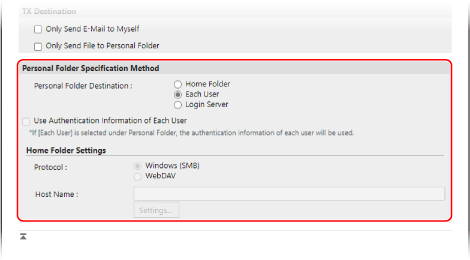
Wanneer de gebruiker een persoonlijke map opgeeft
Selecteer in [Personal Folder Destination] [Each User].
Als de beheerder een thuismap opgeeft
Geef de thuismap en de authenticatiegegevens op die u wilt gebruiken.
1
Selecteer in [Personal Folder Destination] [Home Folder].
2
Geef in [Home Folder Settings] de thuismap op.
Selecteer in [Protocol] het protocol dat u wilt gebruiken bij het verzenden van gegevens naar een persoonlijke map.
Voer in [Host Name] de hostnaam of het IP-adres van de computer of server met de thuismap in.
Klik op [Settings], voer het pad naar de thuismap in [Folder Path] in en klik op [OK].
Invoervoorbeeld: als het pad "C:\users\publicshare'
users\publicshare is
Invoervoorbeeld: als het pad "C:\users\publicshare'
users\publicshare is
3
Configureer in [Use Authentication Information of Each User] de verificatie-informatie die u wilt gebruiken.
Laat het selectievakje uitgeschakeld als u de gebruikersnaam en het wachtwoord van de aanmelding wilt gebruiken.
Schakel het selectievakje in als u de gebruikersnaam en het wachtwoord van de Persoonlijke map wilt gebruiken. In dit geval moet elke gebruiker zijn eigen gebruikersnaam en wachtwoord registreren.
* De gebruikersnaam die u voor verificatie moet gebruiken, is de mapnaam.
Een map opgeven met een server
Geef de authenticatiegegevens op die u wilt gebruiken.
1
Selecteer in [Personal Folder Destination] [Login Server].
2
Configureer in [Use Authentication Information of Each User] de verificatie-informatie die u wilt gebruiken.
Laat het selectievakje uitgeschakeld als u de gebruikersnaam en het wachtwoord van de aanmelding wilt gebruiken.
Schakel het selectievakje in als u de gebruikersnaam en het wachtwoord van de Persoonlijke map wilt gebruiken. In dit geval moet elke gebruiker zijn eigen gebruikersnaam en wachtwoord registreren bij het aanmelden met toetsenbordauthenticatie.
* De authenticatiegegevens (gebruikersnaam en wachtwoord) die vereist zijn om toegang te krijgen tot de persoonlijke map, kunnen niet worden verkregen via Active Directory.
* De gebruikersnaam die u voor verificatie moet gebruiken, is de mapnaam.
5
Klik op [OK].
De instellingen worden toegepast.
6
Uitloggen van Remote UI (UI op afstand).