Documenten opslaan in de mailbox
U kunt documenten die met de machine zijn gescand opslaan als gegevens en u kunt bestanden opslaan die vanaf het printerstuurprogramma van een computer naar de machine zijn verzonden.
Documenten opslaan die met de machine zijn gescand
Scan op het bedieningspaneel een document met de machine vanaf [Scannen en opslaan] in het scherm [Home] en sla de gescande gegevens op in de mailbox. Gescande gegevens opslaan
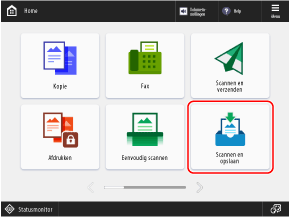
* U kunt ook een document scannen vanuit het scherm [Kopie], [Scannen en verzenden] of [Toegang opgeslagen bestanden] in het scherm [Home] en de gegevens opslaan in de mailbox.
Het gebruik van [Kopie] om de gegevens op te slaan is handig als u de gescande gegevens tegelijkertijd wilt afdrukken. De gegevens van originelen opslaan
Het is handig om [Scannen en verzenden] voor het opslaan van de gegevens te gebruiken, als u de gescande gegevens tegelijkertijd naar een e-mailadres of andere bestemming wilt sturen. Gescande gegevens verzenden
Het gebruik van [Toegang opgeslagen bestanden] om de gegevens op te slaan is handig als u het opgeslagen bestand onmiddellijk wilt bewerken voordat u het afdrukt of verzendt. Bestanden in de mailbox bedienen en bewerken
Bestanden op een computer naar de machine sturen om op te slaan
U kunt bestanden op een computer naar de machine verzenden via het printerstuurprogramma en ze opslaan in de mailbox.
Als u de instellingen van het printerstuurprogramma wijzigt bij het verzenden van de bestanden, worden de afdrukinstellingen, zoals dubbelzijdig afdrukken, samen opgeslagen. Hierdoor hoeft u de instellingen niet opnieuw te configureren wanneer u met de machine afdrukt of meerdere keren met dezelfde instelling afdrukt.
Als u de instellingen van het printerstuurprogramma wijzigt bij het verzenden van de bestanden, worden de afdrukinstellingen, zoals dubbelzijdig afdrukken, samen opgeslagen. Hierdoor hoeft u de instellingen niet opnieuw te configureren wanneer u met de machine afdrukt of meerdere keren met dezelfde instelling afdrukt.
In dit gedeelte wordt de algemene procedure voor deze bewerking beschreven. Raadpleeg de handleiding van de toepassing die u gebruikt, voor het gebruik van meer gedetailleerde bewerkingen.
Vereiste voorbereidingen
Installeer het printerstuurprogramma op de computer. Software en stuurprogramma's op de computer installeren
Bij gebruik van Windows
1
Open op uw computer het document dat u naar Postbus wilt verzenden.
2
In de toepassing die u gebruikt om het document te openen, selecteert u de opdracht voor afdrukken.
3
Selecteer het printerstuurprogramma van de machine en klik op [Meer instellingen] of [Eigenschappen].
Het scherm [Voorkeursinstellingen voor afdrukken] van het printerstuurprogramma verschijnt.
4
Selecteer in [Uitvoermodus] [Opslaan].
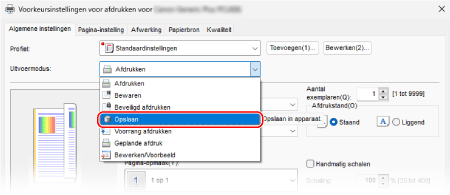
Het scherm [Informatie] wordt weergegeven.
5
Klik op [Ja].
Het scherm [Details opslaan] wordt weergegeven.
Geef bij het opslaan de bestandsnaam op en geef de te gebruiken Postbus op als opslaglocatie.
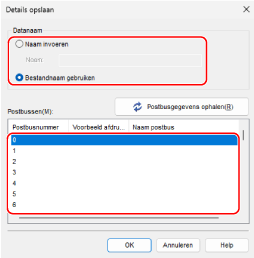
[Datanaam]
Als u [Bestandnaam gebruiken] selecteert, wordt het bestand opgeslagen met de bestandsnaam op de computer.
Als u de bestandsnaam bij het opslaan wilt wijzigen, selecteert u [Naam invoeren] en voert u een bestandsnaam in.
Als u de bestandsnaam bij het opslaan wilt wijzigen, selecteert u [Naam invoeren] en voert u een bestandsnaam in.
[Postbussen]
Selecteer het postvak dat als opslaglocatie moet worden gebruikt.
U kunt meerdere mailboxen selecteren door de [Ctrl]- of [Shift]-toets op het toetsenbord in te drukken terwijl u uw selectie maakt, waardoor hetzelfde bestand in elke mailbox wordt opgeslagen.
U kunt op [Postbusgegevens ophalen] klikken om de geregistreerde mailboxnamen weer te geven.
7
Klik op [OK].
Het scherm [Voorkeursinstellingen voor afdrukken] verschijnt weer.
8
Configureer de afdrukinstellingen, indien nodig.
Kies dubbelzijdig afdrukken en pas de afdrukkwaliteit en andere instellingen aan voor het document en doeleinde. Klik voor meer informatie op [Help] op het scherm [Voorkeursinstellingen voor afdrukken] om de Help weer te geven.
De afdrukinstellingen die hier geconfigureerd zijn, worden in het bestand opgeslagen.
9
Klik op [OK] en klik op [Afdrukken] of [OK].
Het bestand wordt opgeslagen in de Postbus die in stap 6 is opgegeven.
Bij gebruik van macOS
1
Open op uw computer het document dat u naar Postbus wilt verzenden.
2
Klik in het menu van de toepassing waarin het document is geopend, op [Druk af].
Het afdrukdialoogvenster verschijnt.
3
In [Printer] selecteert u het printerstuurprogramma van het apparaat.
4
Klik op [Printeropties]  [Speciale functies].
[Speciale functies].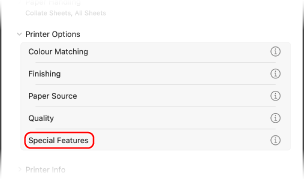
5
Selecteer in [Taakverwerking] [Sla op] en klik op [OK].
6
Configureer de afdrukinstellingen, indien nodig.
Kies dubbelzijdig afdrukken en pas de afdrukkwaliteit en andere instellingen aan voor het document en doeleinde. Voor meer informatie klikt u op [ ] in het afdrukdialoogvenster om de Help weer te geven.
] in het afdrukdialoogvenster om de Help weer te geven.De afdrukinstellingen die hier geconfigureerd zijn, worden in het bestand opgeslagen.
7
Klik op [Druk af].
Het scherm [Opslagbestemming] wordt weergegeven.
Geef bij het opslaan de bestandsnaam op en geef de te gebruiken Postbus op als opslaglocatie.
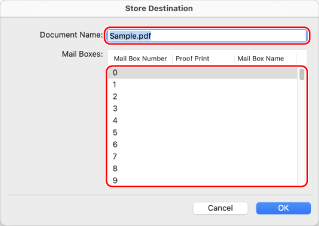
[Documentnaam]
Voer de bestandsnaam in wanneer u opslaat in de mailbox.
[Vak]
Selecteer het postvak dat als opslaglocatie moet worden gebruikt.
U kunt meerdere mailboxen selecteren door op de [command]-toets op het toetsenbord te drukken terwijl u uw selectie maakt, waardoor u hetzelfde bestand in elke mailbox opslaat.
U kunt meerdere mailboxen selecteren door op de [command]-toets op het toetsenbord te drukken terwijl u uw selectie maakt, waardoor u hetzelfde bestand in elke mailbox opslaat.
9
Klik op [OK].
Het bestand wordt opgeslagen in de Postbus die in stap 8 is opgegeven.