Bestanden verzenden in Mailbox
U kunt bestanden die zijn opgeslagen in de mailbox converteren naar een bestandsindeling die compatibel is met een computer en de bestanden per e-mail verzenden via het bedieningspaneel van de machine of de Remote UI (UI op afstand).
* U kunt geen CMYK-kleurendocumentbestanden of bestanden met een resolutie van 1.200 dpi verzenden.
* Het bestand kan niet worden verzonden als [Beperk best.deling door scheiden hoofd- en sublijnen] is ingesteld op [ON]. [Beperk best.deling door scheiden hoofd- en sublijnen]
In dit gedeelte wordt beschreven hoe u bestanden kunt verzenden via het bedieningspaneel.
Wanneer u bestanden verzendt via Remote UI (UI op afstand) vanaf een computer, verzendt u vanaf [Access Received/Stored Files] op de portaalpagina. De machine vanaf een computer beheren (Remote UI (UI op afstand))
Wanneer u bestanden verzendt via Remote UI (UI op afstand) vanaf een computer, verzendt u vanaf [Access Received/Stored Files] op de portaalpagina. De machine vanaf een computer beheren (Remote UI (UI op afstand))
Vereiste voorbereidingen
Maak voorbereidingen voor de bestemming waarnaar u het bestand wilt verzenden. Gescande gegevens verzenden en opslaan
1
Druk op het bedieningspaneel op [Toegang opgeslagen bestanden] in het scherm [Home]. Scherm [Home]
Het scherm voor het selecteren van de opslagruimte verschijnt.
2
Druk op [Postbus].
3
Selecteer de mailbox met het bestand dat u wilt verzenden.
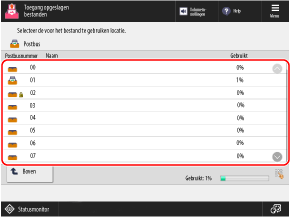
U kunt ook direct de Postbus opgeven door met behulp van cijfertoetsen het postbusnummer in te voeren.
Als het scherm voor het invoeren van de pincode wordt weergegeven, voert u de pincode in die voor de Postbus is ingesteld en drukt u vervolgens op [OK].
Gebruik het pictogram om de status van de Postbus te controleren.
[ ]: Bestand is opgeslagen.
]: Bestand is opgeslagen.[ ]: Bestand is niet opgeslagen.
]: Bestand is niet opgeslagen.[ ]: De pincode is ingesteld. Mailboxinstellingen
]: De pincode is ingesteld. Mailboxinstellingen4
Selecteer het bestand dat u wilt verzenden en druk op [Verzenden].
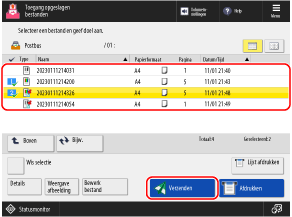
U kunt tot 32 bestanden tegelijk in dezelfde mailbox selecteren en verzenden.
5
Geef een bestemming op. Aangeven van bestemmingen
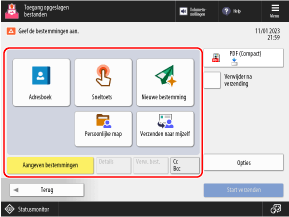
Om een map voor een aangemelde gebruiker (persoonlijke map) als bestemming op te geven, drukt u op [Persoonlijke map].
Om het e-mailadres van een aangemelde gebruiker als bestemming op te geven, drukt u op [Verzenden naar mijzelf].
Wanneer u een bestand verzendt in de mailbox, kunt u geen bestemming opgeven via het adresboek in een mobiel apparaat of het TX-logboek van de machine.
Wanneer u een e-mailadres opgeeft als Cc- of Bcc-bestemming
1
Druk op [Cc Bcc].
2
Druk op [Cc] of [Bcc].
3
Druk op [Aangeven bestemmingen] en selecteer de bestemming. Aangeven van bestemmingen
Om het type (Aan, Cc of Bcc) van een opgegeven bestemming te wijzigen, drukt u op [Aan/Bcc|Cc] of [Aan/Cc|Bcc], geeft u de te wijzigen bestemming op in Cc of Bcc en drukt u op [OK].
4
Druk op [OK].
6
Configureer de TX-instellingen.
U kunt het bestandsformaat, de bestandsnaam en andere verzendinstellingen configureren.
7
Druk op [Start verzenden].
Verzenden begint.
Gebruik de volgende procedure om het verzenden te annuleren:
|
[
 Statusmonitor] Statusmonitor]  [Verzenden] [Opdrachtstatus] selecteer de opdracht die u wilt annuleren [Annuleren] [Ja] [Verzenden] [Opdrachtstatus] selecteer de opdracht die u wilt annuleren [Annuleren] [Ja] |
Gebruik [ Statusmonitor] om de verzendstatus en het logboek te controleren. De verzend- of opslagstatus en het logboek van de gescande gegevens controleren
Statusmonitor] om de verzendstatus en het logboek te controleren. De verzend- of opslagstatus en het logboek van de gescande gegevens controleren