Paina [Tallenna lokeroon], valitse ryhmään rekisteröitävä postilokero ja paina [OK].
Voit rekisteröidä vain yhden postilokeron ryhmää kohden.
Ryhmien rekisteröinti osoitekirjaan (käyttöpaneeli)
Käyttöpaneelin avulla voit ryhmitellä useita vastaanottajia samaan osoiteluetteloon ja rekisteröidä ne osoitekirjaan tai pikavalintapainikkeisiin.
Ryhmää kohti voi rekisteröidä enintään 256 vastaanottajaa.
Voit rekisteröidä erityyppisiä vastaanottajia samaan ryhmään. Sähköpostiosoitteiden ja muiden vastaanottajien lisäksi voit rekisteröidä laitteen postilokeron osaksi ryhmää.
Jos esimerkiksi rekisteröit vastaanottajan sähköpostiosoitteella ja postilokeron yhdessä samaan ryhmään, voit määrittää kyseisen ryhmän vastaanottajaksi skannattujen tietojen lähetykseen. Näin sähköpostilla lähetetyt tiedot tallennetaan automaattisesti postilokeroon varmuuskopioitavaksi.
Ryhmää kohti voi rekisteröidä enintään 256 vastaanottajaa.
Voit rekisteröidä erityyppisiä vastaanottajia samaan ryhmään. Sähköpostiosoitteiden ja muiden vastaanottajien lisäksi voit rekisteröidä laitteen postilokeron osaksi ryhmää.
Jos esimerkiksi rekisteröit vastaanottajan sähköpostiosoitteella ja postilokeron yhdessä samaan ryhmään, voit määrittää kyseisen ryhmän vastaanottajaksi skannattujen tietojen lähetykseen. Näin sähköpostilla lähetetyt tiedot tallennetaan automaattisesti postilokeroon varmuuskopioitavaksi.
Ryhmien rekisteröinti osoitekirjaan
Valmistelut
Ennen kuin rekisteröit vastaanottajia ryhmään, kaikki vastaanottajat on rekisteröitävä laitteen osoitekirjaan. Vastaanottajien rekisteröinti osoitekirjaan
Kun rekisteröit ryhmään tiedostojen tallennuspaikkoja (jaettu kansio, tiedostopalvelin tai Lisätila), poista käytöstä vahvistusnäkymän näyttäminen. Jaetun kansion, tiedostopalvelin- ja Lisätila vastaanottoasetukset
* Jos rekisteröit ryhmään vastaanottajan, joka on määritetty näyttämään vahvistusnäkymä, et voi määrittää ryhmää vastaanottajaksi etkä lähettää sille tietoja.
1
Kirjaudu tarvittaessa sisään laitteeseen. Laitteeseen kirjautuminen
Henkilökohtaiseen osoiteluetteloon tai käyttäjäryhmän osoiteluetteloon rekisteröityjen vastaanottajien ryhmittelyä varten on ensin kirjauduttava sisään. Osoiteluettelotyypit
2
Paina käyttöpaneelin näkymässä [Päävalikko] vaihtoehtoa [Vast./Välitä asetukset]. [Päävalikko]-näkymä
Voit rekisteröidä ryhmän Osoitekirja-näytöstä painamalla [Skannaa ja lähetä] skannaus- (Osoitekirja) tai faksinäytössä.
3
Valitse [Tallenna vastaanottajat].
Jos rekisteröit ryhmän Osoitekirja-näytöstä, tätä vaihetta ei vaadita. Siirry vaiheeseen 4.
Jos esiin tulee näkymä PIN-koodin syöttämiseksi, kirjoita osoitekirjalle asetettu PIN-koodi ja paina [OK].
Paina [Tallenna uusi vastaanottaja]  [Ryhmä].
[Ryhmä].5
Kirjoita nimi ryhmälle.
Voit rekisteröidä ryhmän ilman nimen kirjoittamista. Jos kuitenkin kirjoitat nimen, voit hakea ryhmää sen alkukirjaimen tai nimen perusteella valitessasi vastaanottajia.
1
Valitse [Nimi].
2
Kirjoita nimi ja paina [OK].
6
Valitse osoiteluettelo, johon ryhmitettävät vastaanottajat on rekisteröity.
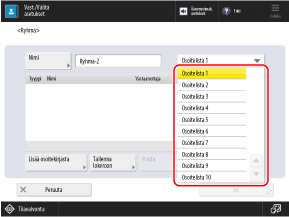
* Näytössä näkyvät kohteet vaihtelevat mallin ja lisälaitteiden perusteella.
Voit luoda ryhmän vastaanottajista, jotka on rekisteröity valittuun osoiteluetteloon.
Luotu ryhmä rekisteröidään tässä valittuun osoiteluetteloon.
7
Määritä ryhmään rekisteröitävät vastaanottajat.
1
Valitse [Lisää osoitekirjasta].
2
Merkitse niiden vastaanottajien valintaruudut, jotka haluat rekisteröidä ryhmään, ja paina [OK].
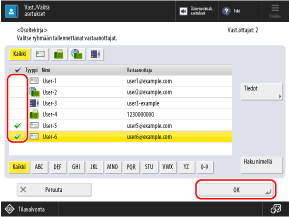
Voit suodattaa luettelossa näkyvät vastaanottajat valitsemalla hakemiston näytön ylä- tai alareunasta tai suorittamalla [Haku nimellä]. Osoitekirjan ikkuna
Voit merkitä useiden vastaanottajien valintaruutuja samanaikaisesti.
Saat näkyviin hakunumerolla määritetyt vastaanottajat painamalla [Hakunumero] ja syöttämällä hakunumeron.
Jos haluat tarkistaa vastaanottajan tiedot, valitse vastaanottaja ja paina [Tiedot].
Postilokeron rekisteröinti ryhmään
* Postilokeroa ei voi rekisteröidä henkilökohtaisessa osoiteluettelossa tai käyttäjäryhmän osoiteluettelossa olevaan ryhmään.
8
Valitse [OK].
Ryhmä rekisteröidään osoitekirjaan.
Jos vastaanottajia hallitaan hakunumeroilla, paina [Seuraava], syötä hakunumero rekisteröitävän ryhmän näyttämiseksi ja paina [OK].
Ryhmien rekisteröinti pikavalintapainikkeiksi
Valmistelut
Kaikki kohteet on rekisteröitävä laitteen pikapainikkeiksi ennen vastaanottajien rekisteröimistä ryhmään. Vastaanottajien rekisteröinti pikavalintapainikkeiksi
Kun rekisteröit ryhmään tiedostojen tallennuspaikkoja (jaettu kansio, tiedostopalvelin tai Lisätila), poista käytöstä vahvistusnäkymän näyttäminen. Jaetun kansion, tiedostopalvelin- ja Lisätila vastaanottoasetukset
* Jos rekisteröit ryhmään vastaanottajan, joka on määritetty näyttämään vahvistusnäkymä, et voi määrittää ryhmää vastaanottajaksi etkä lähettää sille tietoja.
1
Paina käyttöpaneelin näkymässä [Päävalikko] vaihtoehtoa [Vast./Välitä asetukset]. [Päävalikko]-näkymä
Voit myös rekisteröidä ryhmiä pikavalintapainikkeille skannaus- (Skannaa ja lähetä) tai faksinäytöstä.
Rekisteröi ryhmä skannausnäytöstä painamalla [Pikavalinta] [Tallenna].
[Tallenna].Voit rekisteröidä ryhmän faksinäytöstä painamalla [ ].
].
].2
Valitse [Tallenna pikavalinta].
Jos rekisteröit ryhmän skannaus- tai faksinäytöstä, tätä vaihetta ei vaadita. Siirry vaiheeseen 3.
Jos esiin tulee näkymä PIN-koodin syöttämiseksi, kirjoita osoitekirjalle asetettu PIN-koodi ja paina [OK].
Valitse painike, johon haluat rekisteröidä ryhmän, ja paina [Tallenna/Muokkaa] [Ryhmä].
[Ryhmä].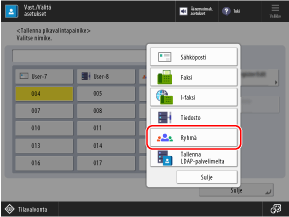
Kolminumeroinen luku (välillä 001–200) voidaan määrittää pikavalintapainikkeelle. Voit myös valita painikkeen painamalla [ ] ja syöttämällä kolminumeroisen luvun.
] ja syöttämällä kolminumeroisen luvun.Jos valitset painikkeen, johon ryhmä on jo rekisteröity, rekisteröidyt tiedot korvataan.
4
Kirjoita nimi ryhmälle.
Voit rekisteröidä ryhmän ilman nimen kirjoittamista. Jos kuitenkin kirjoitat nimen, voit hakea ryhmää sen alkukirjaimen tai nimen perusteella valitessasi vastaanottajia osoitekirjasta.
* Pikapainikkeiksi rekisteröidyt ryhmät rekisteröidään myös osoitekirjaan (pikavalintapainikkeiden osoiteluetteloon), josta voit nähdä ja valita ne hakiessasi vastaanottajia osoitekirjasta.
1
Valitse [Nimi].
2
Kirjoita nimi ja paina [OK].
5
Kirjoita nimi painikkeelle.
Voit rekisteröidä painikkeen ilman nimen kirjoittamista. Jos kuitenkin annat nimen, se näkyy pikavalintapainikkeessa.
1
Valitse [Pikavalintapainikkeen nimi].
2
Kirjoita nimi ja paina [OK].
6
Määritä ryhmään rekisteröitävät vastaanottajat.
1
Valitse [Lisää pikavalinnasta].
2
Valitse painike, johon haluat rekisteröidä ryhmän, ja paina [OK].
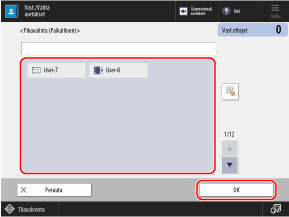
Kolminumeroinen luku (välillä 001–200) voidaan määrittää pikavalintapainikkeelle. Voit myös valita painikkeen painamalla [] ja syöttämällä kolminumeroisen luvun.
] ja syöttämällä kolminumeroisen luvun.Et voi valita useita painikkeita samanaikaisesti.
Postilokeron rekisteröinti ryhmään
Paina [Tallenna lokeroon], valitse ryhmään rekisteröitävä postilokero ja paina [OK].
Voit rekisteröidä vain yhden postilokeron ryhmää kohden.
Voit rekisteröidä vain yhden postilokeron ryhmää kohden.
7
Valitse [OK].
Ryhmä rekisteröidään pikavalintapainikkeeksi.